看完05后实习生的汇报PPT,我终于理解领导了…
- 2026-11-05 07:04:01

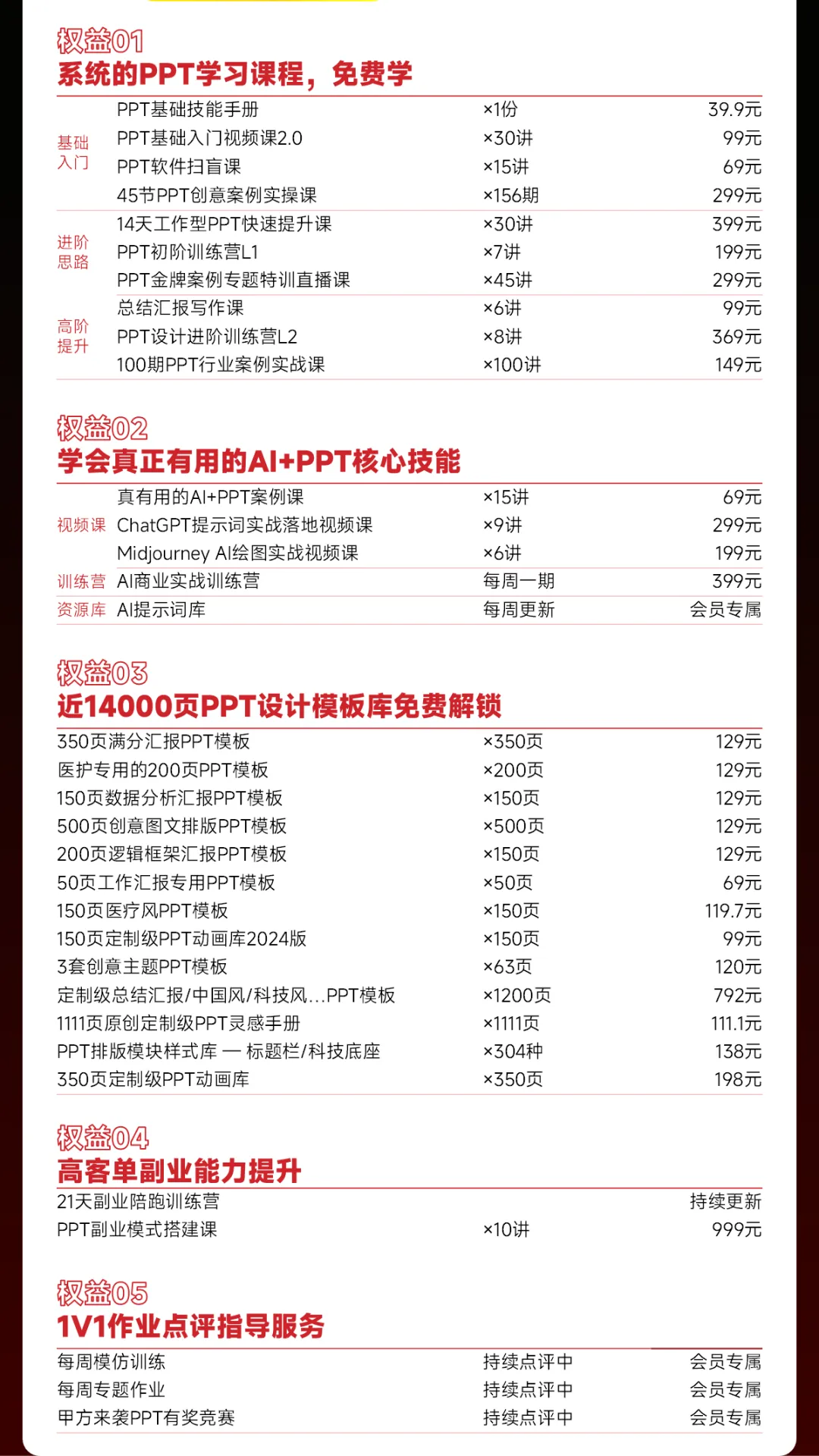
点击 预约,锁定PPT免费直播课堂

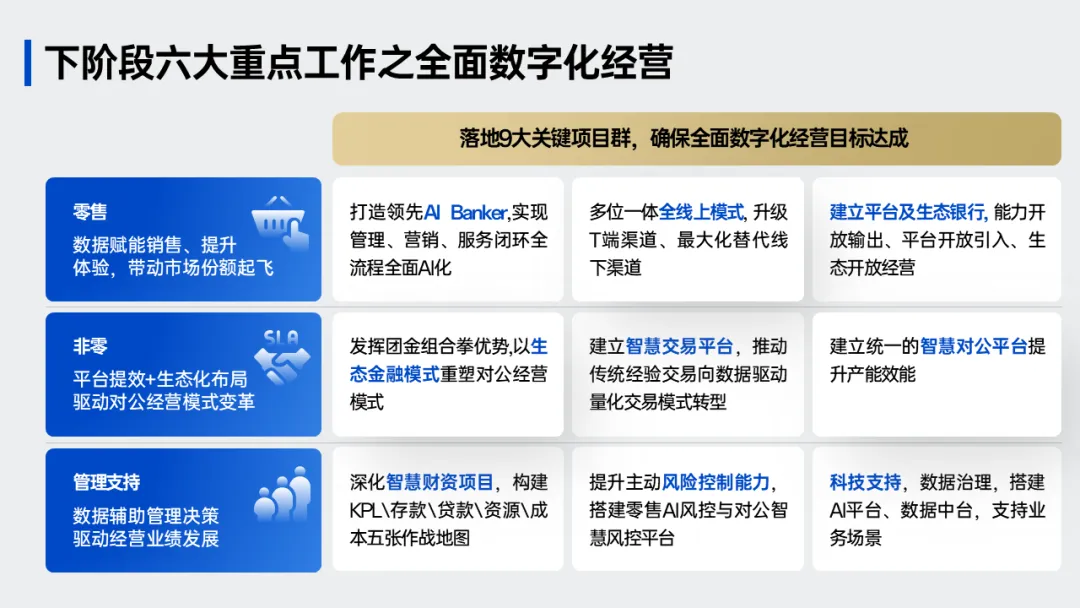
但其实对于职场人,做PPT如果让页面变得更有逻辑结构,也许会变得更好:
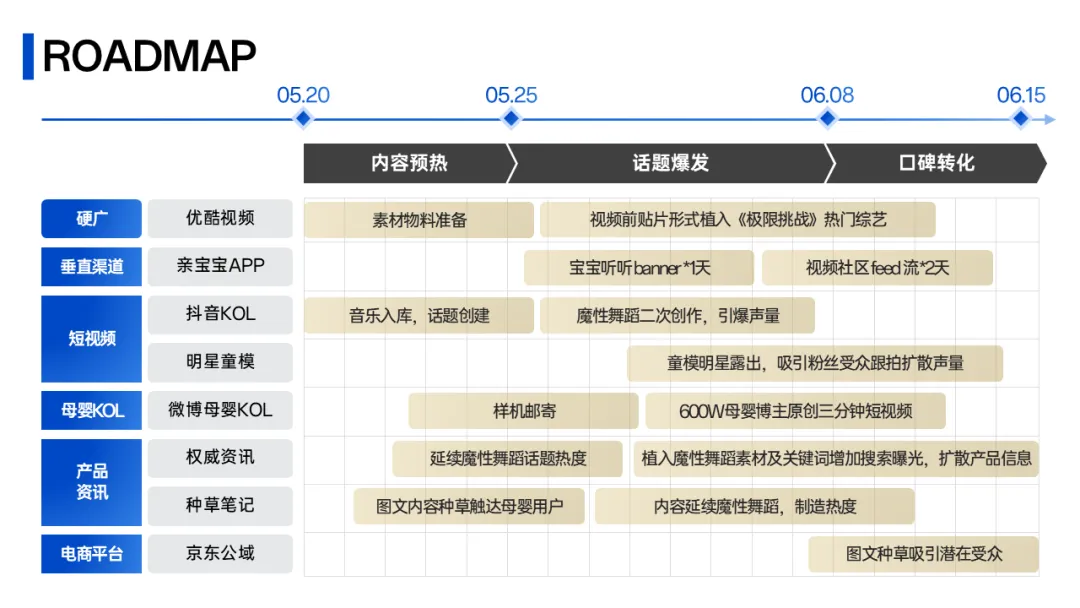
因为PPT本身就不是为了高级,去整一堆炫酷的修饰效果,而是用排版让你的汇报逻辑更清晰。
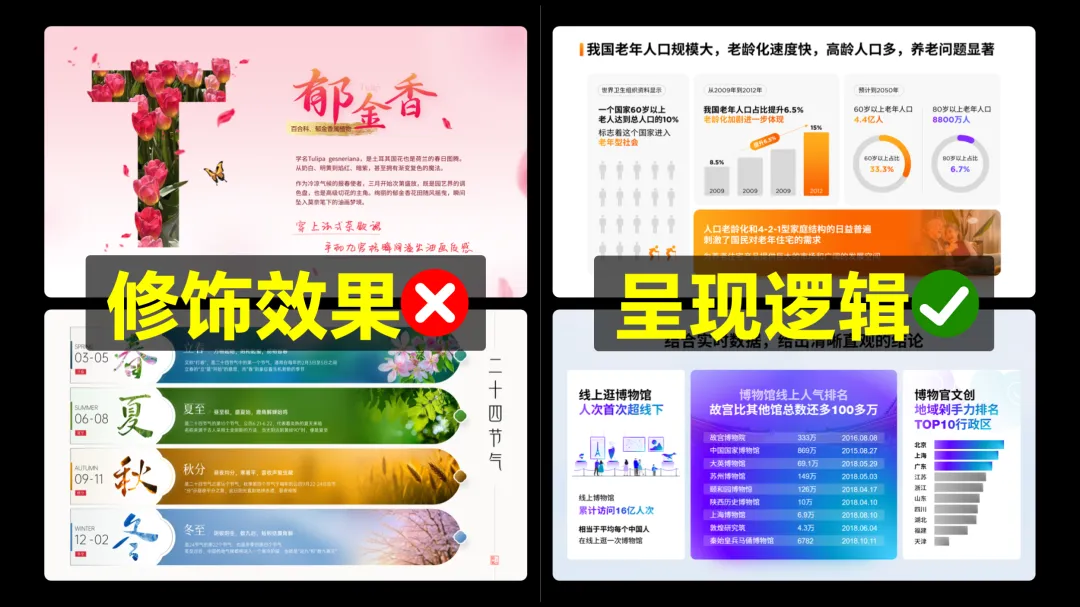
那今天就教你怎么根据文案,去选对PPT排版样式,让你的汇报PPT更有逻辑。
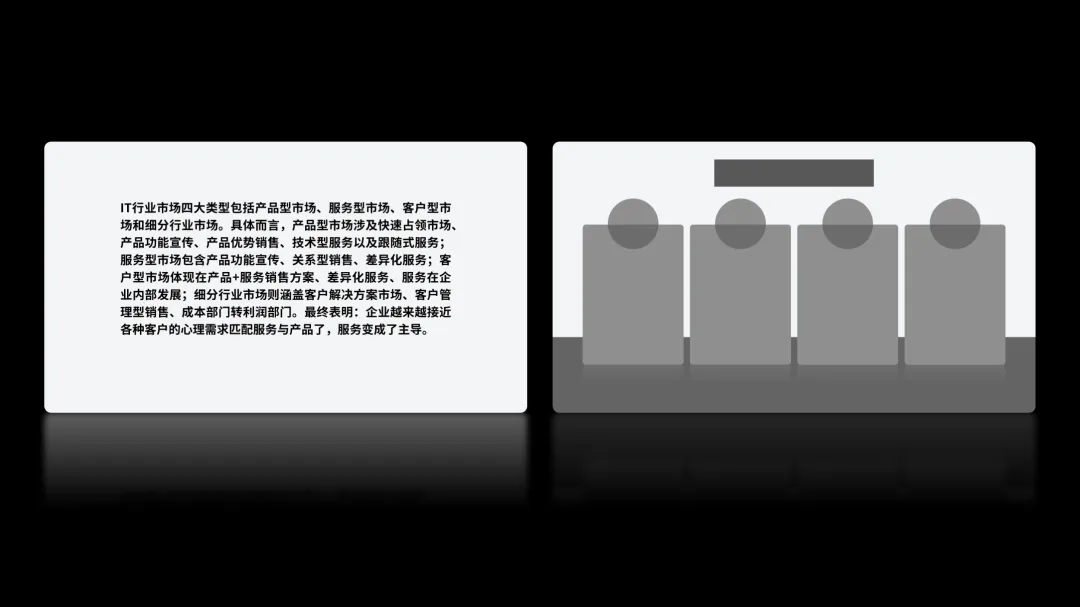
汇报PPT常见的公司介绍或者产品介绍,都是这样一大段文字:
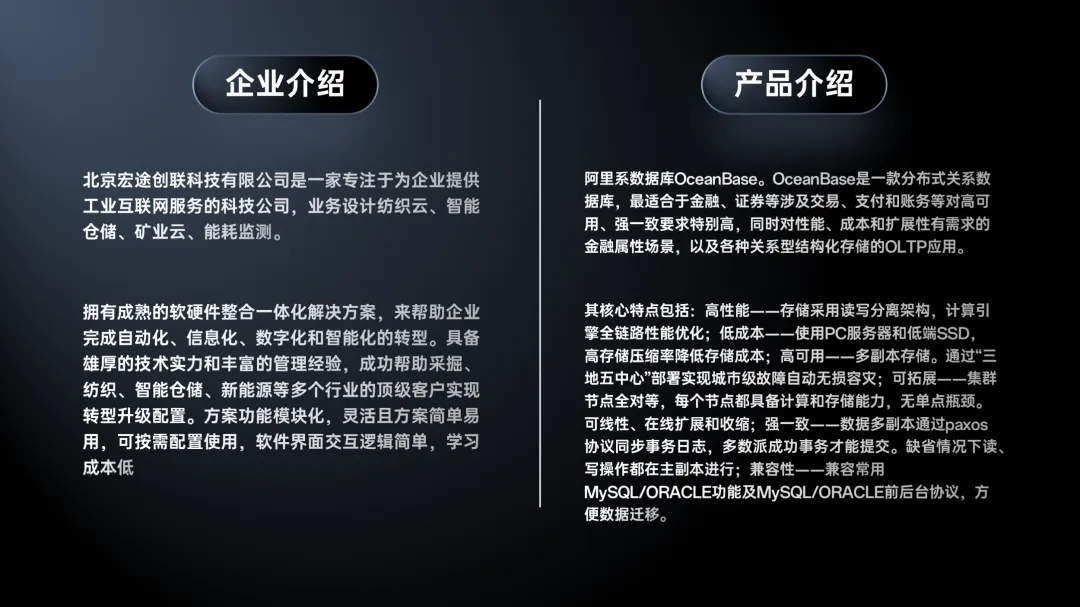
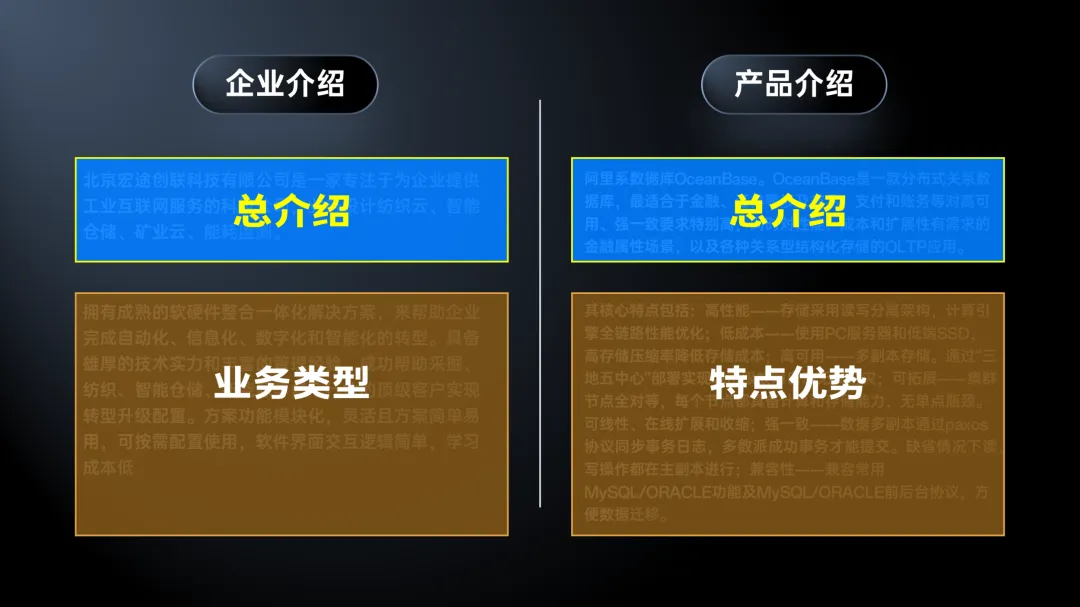
很明显,像这种先做总体介绍,再说具体特征的,就是总分型文案:
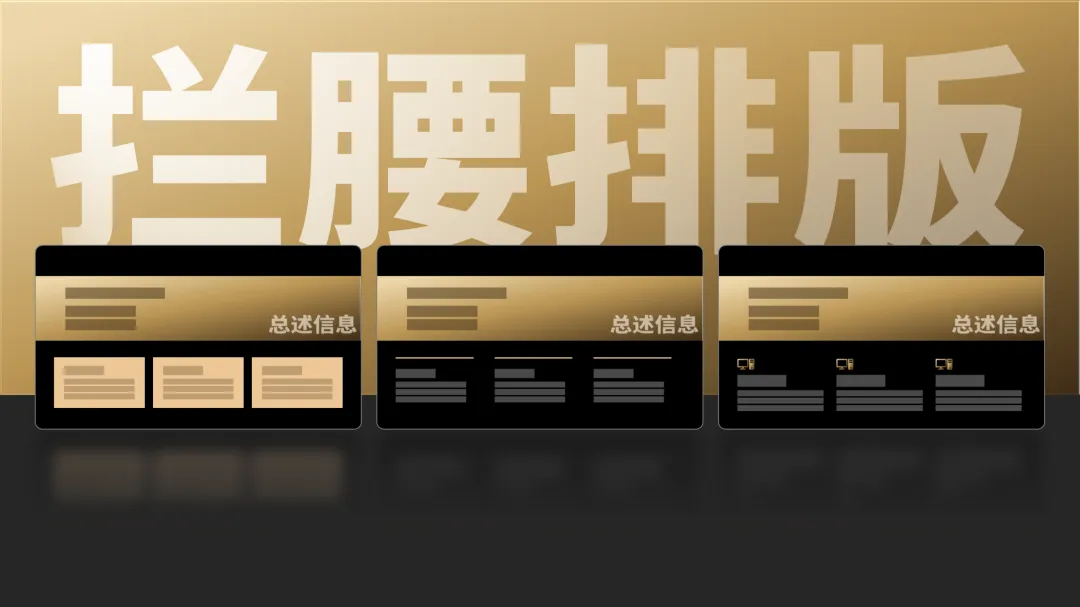
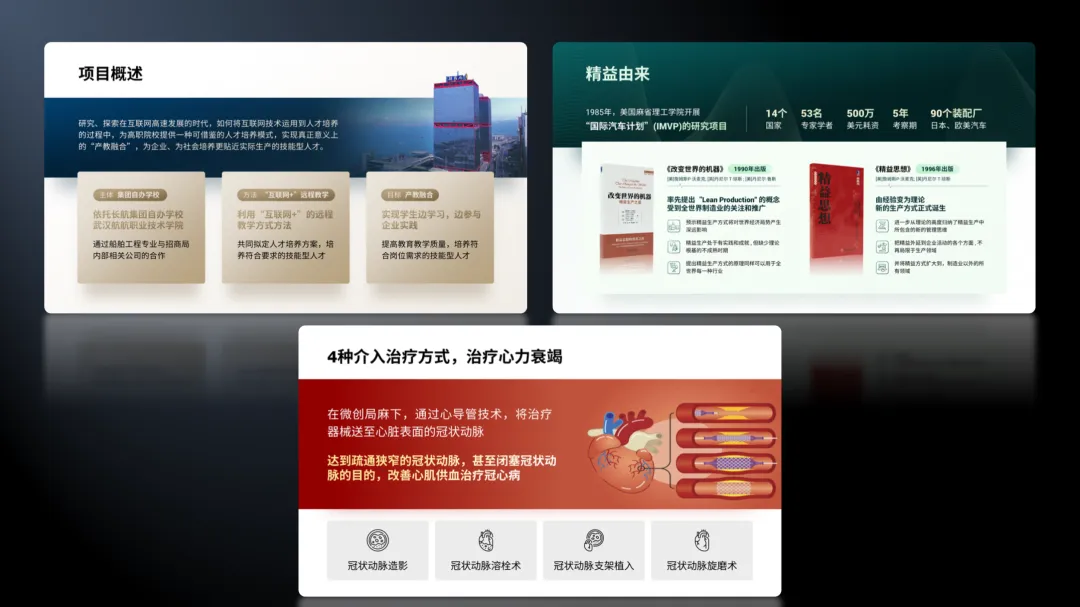
就可以用一个形状横穿页面,上面放总述信息,底部利用形状,线条、图标,做多项内容的结构分割。
这,就是拦腰排版!
通过大面积的占比,和颜色的深浅对比,来帮用户一眼找到重点,找准阅读的前后顺序:
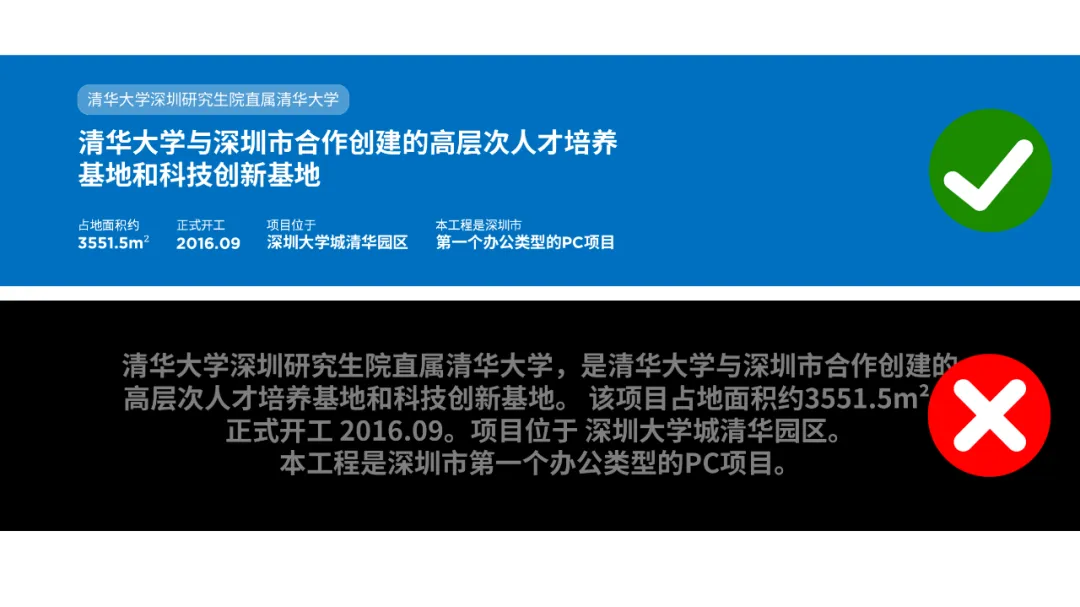
但注意,如果上面的文案长度,超过页面的2/3,反而会造成阅读疲劳,

咋办呢?其实只要把关键信息放大,多项内容单独拎出来展示,看起来就会更轻松。
但现在右上角看起来有点空,
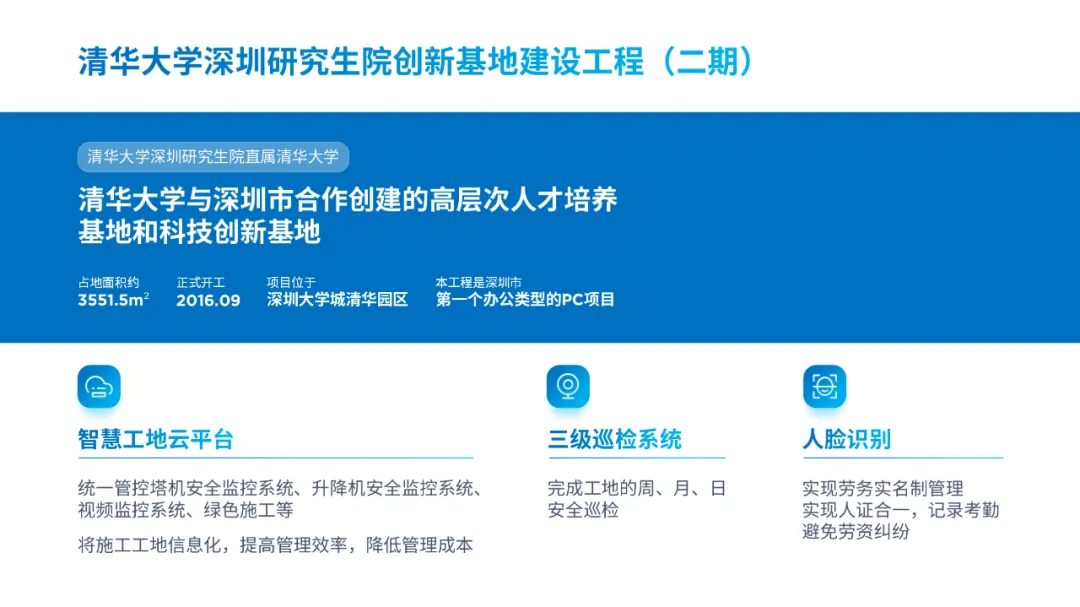
简单,加张照片,版式布局立马变平衡!

还可以把大楼抠出来,叠在图片上,3d感的穿插效果,你就会了:

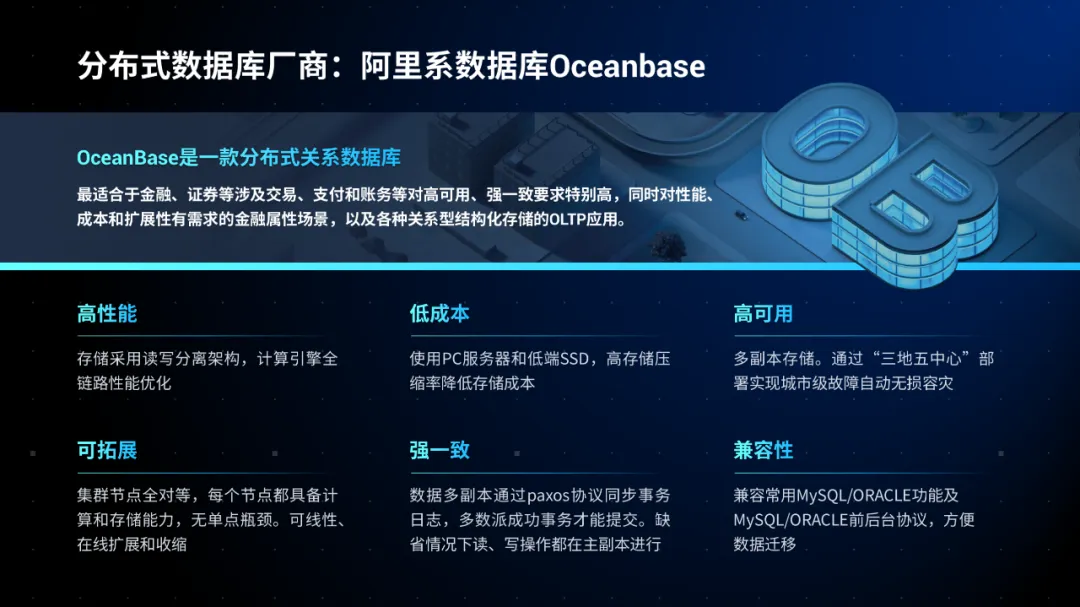
这些,也都是同样的效果,是不是还不错!

02循环关系&环绕排版
但如果你的PPT文案,不管是重点结论还是支撑论据,都是多点型的碎词儿:
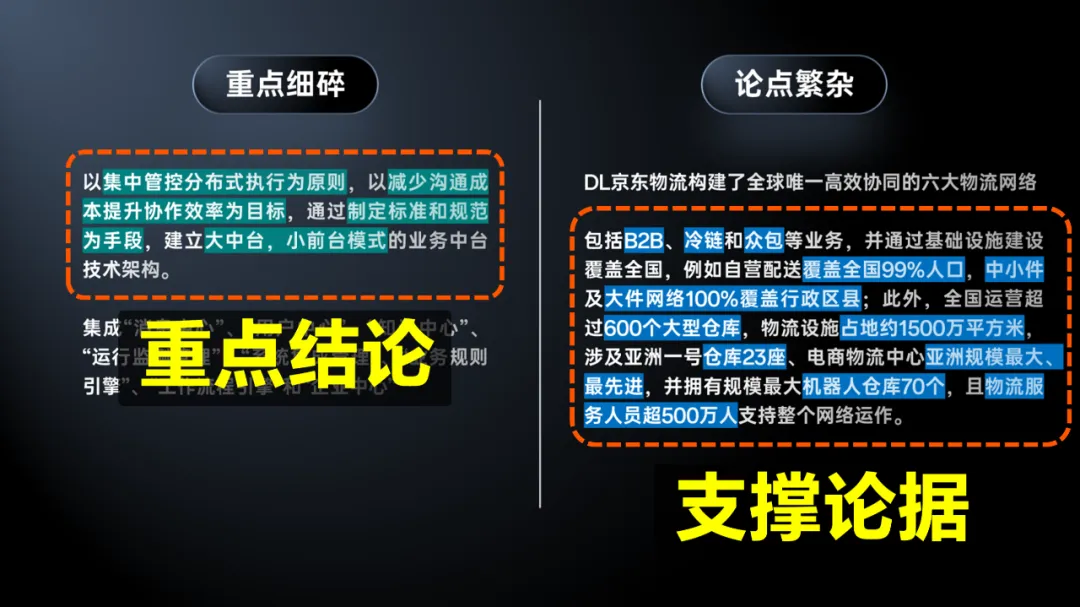
用前面的拦腰排版,看起来就会过于零散:
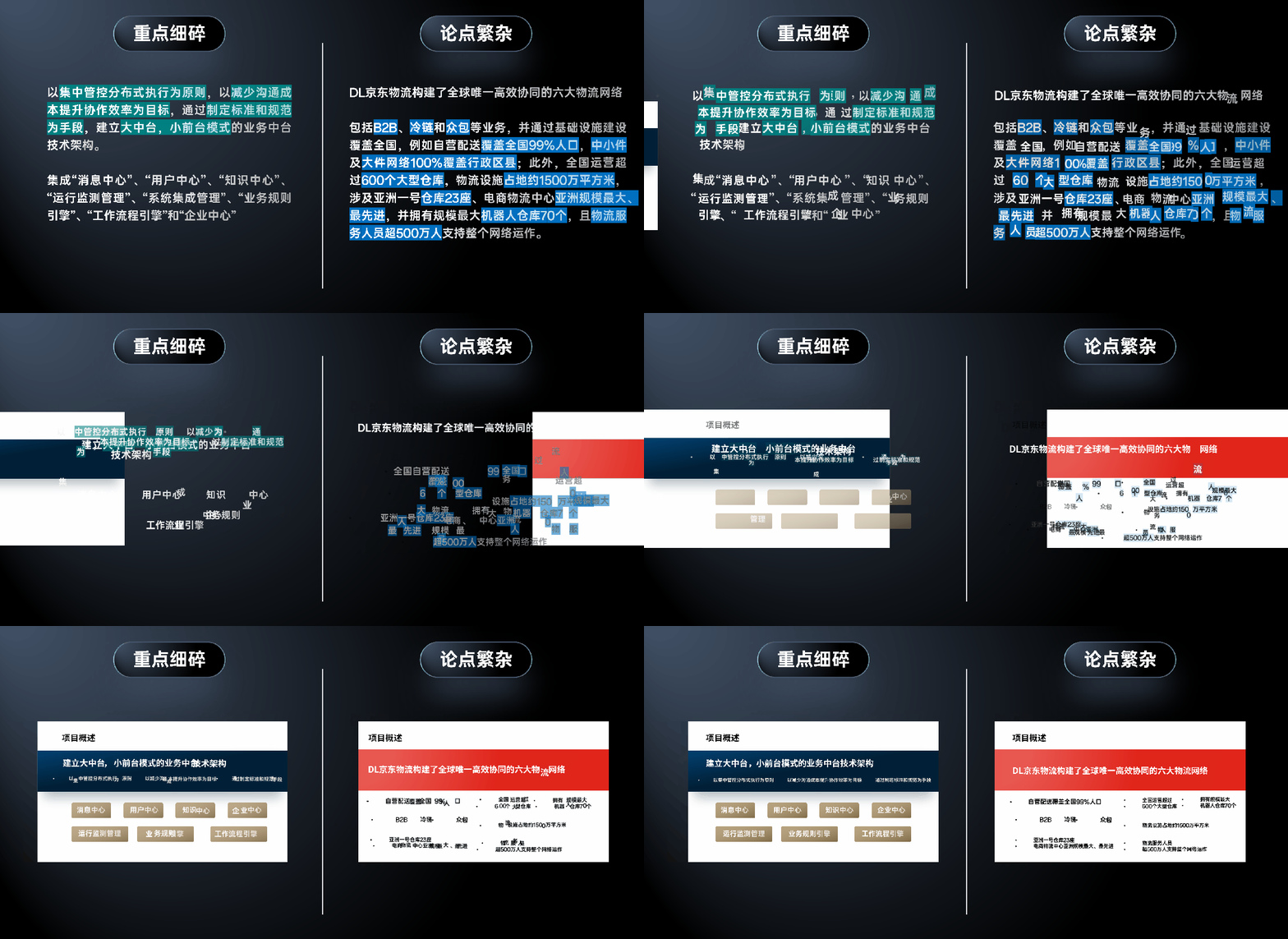
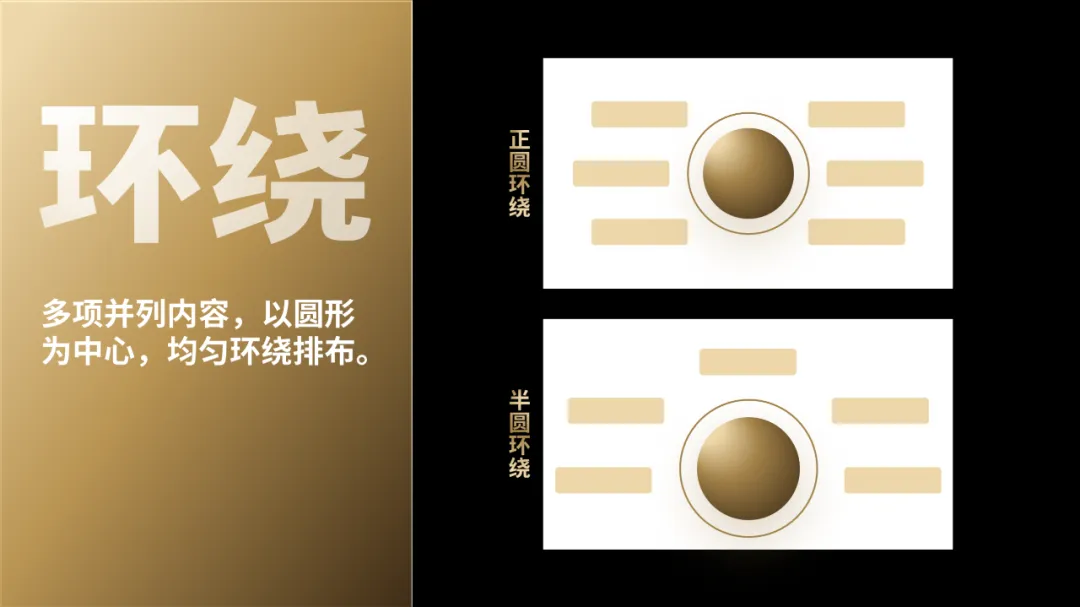
这时候,可以用一个圆来承载细碎的重点内容,再把分散的文案信息,围绕着重点做展示:

偶数的段落,可以对称排版;


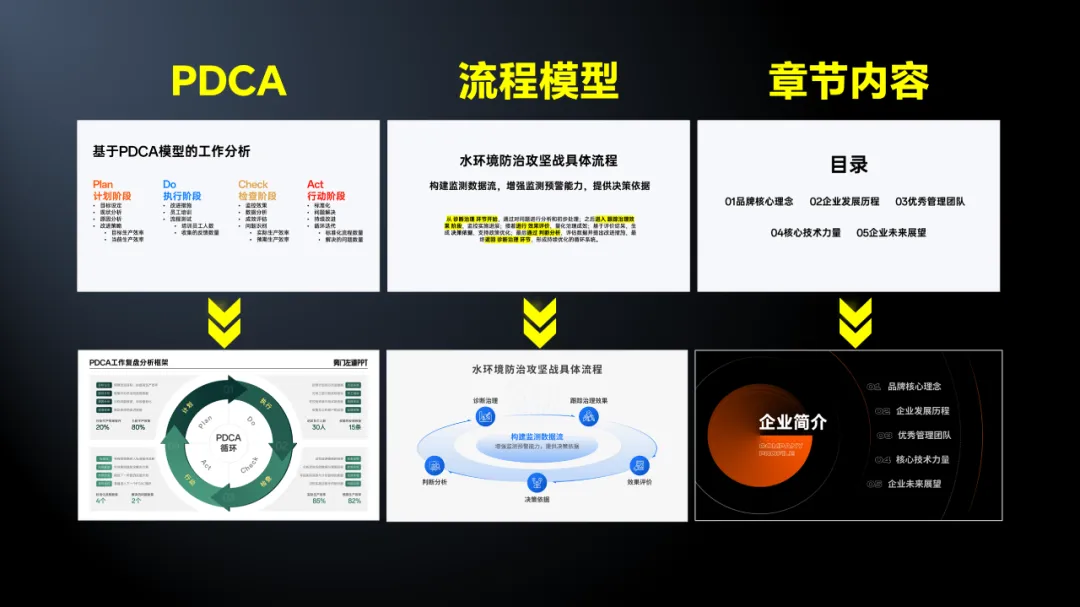
甚至,汇报里常用的PDCA,增长模型等展示循环关系的文案,以及章节内容比较多的目录页,也都能用环绕排版来呈现。
到这,你是不是觉得自己可以直接上手用圆去排版了?但注意,如果你不会修饰,可能还会被卡住:
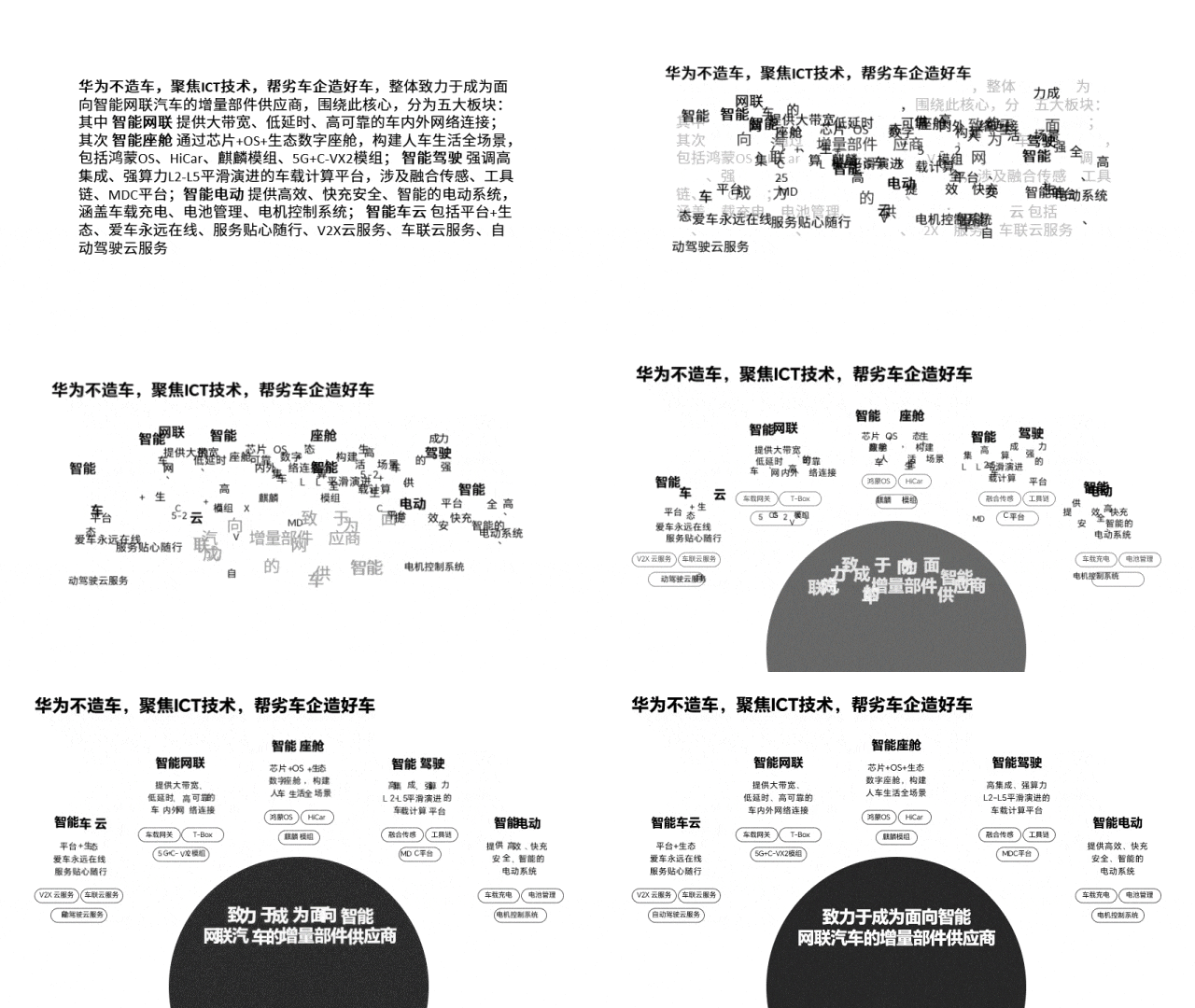
想要做好修饰,记住5个字“对比看得见”,比如,深色的圆搭配浅色的圆,是深浅对比:
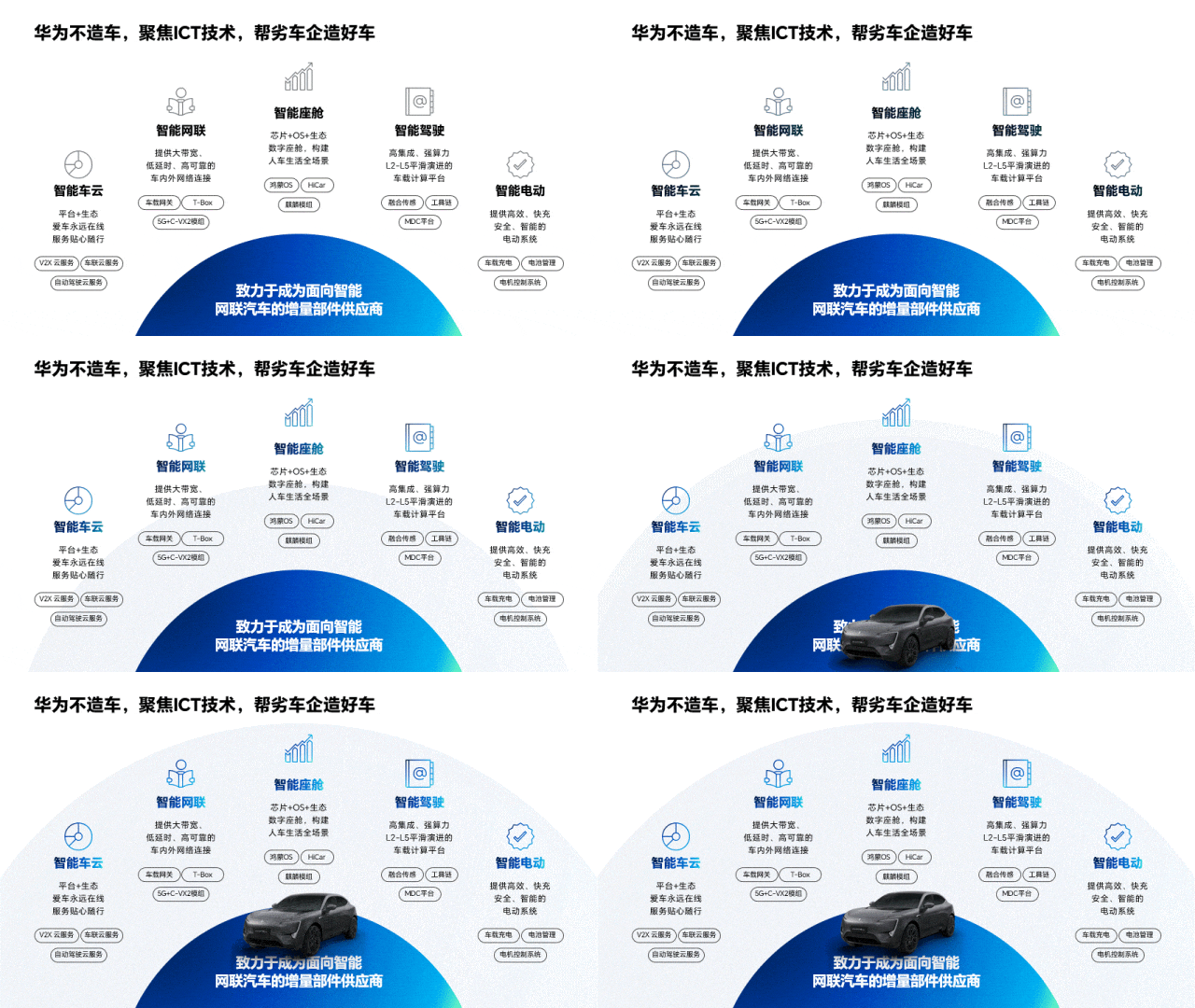
饱满的圆搭配空心的圆,是虚实对比:
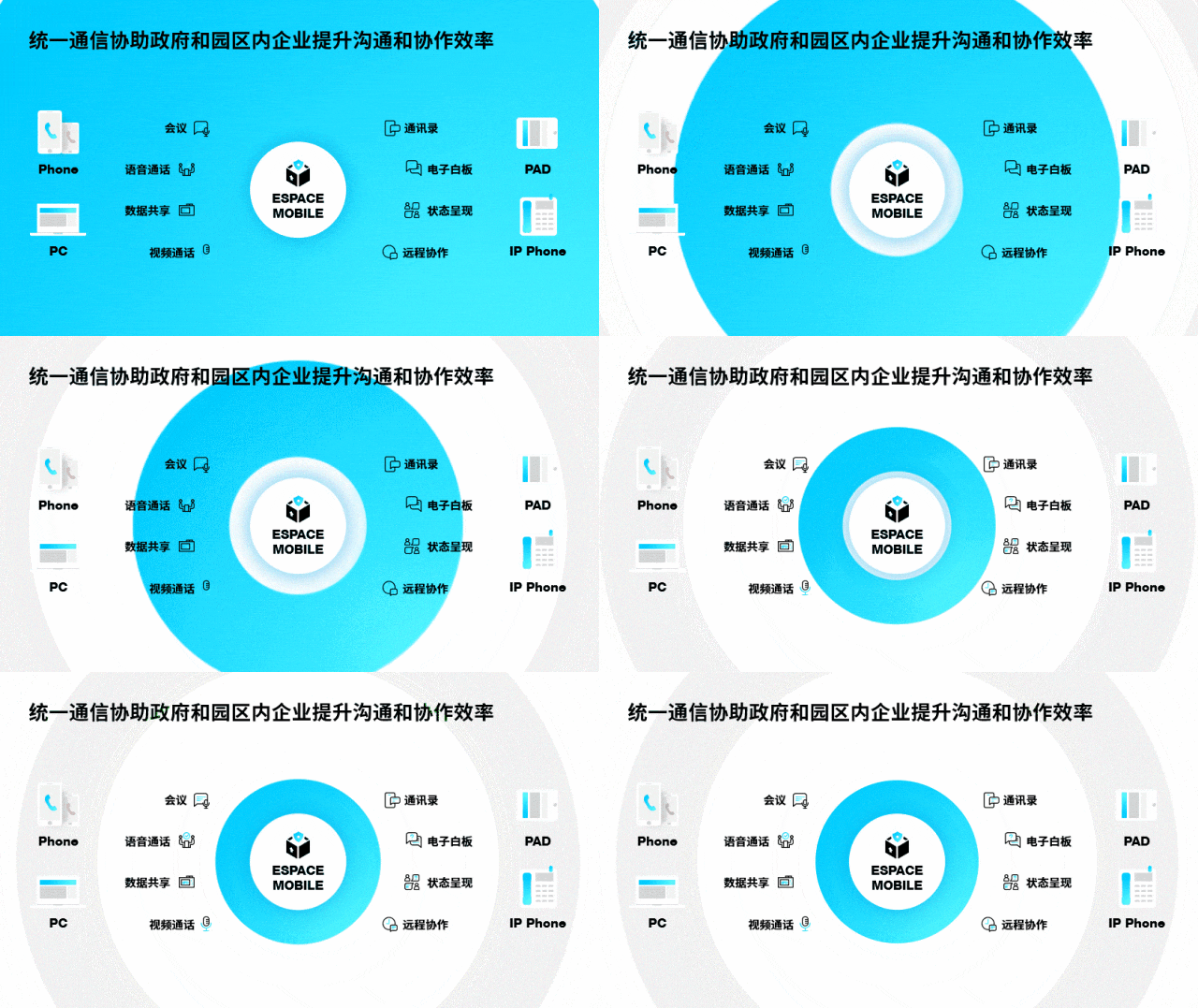
周边再加上细线条的圆,是粗细对比:
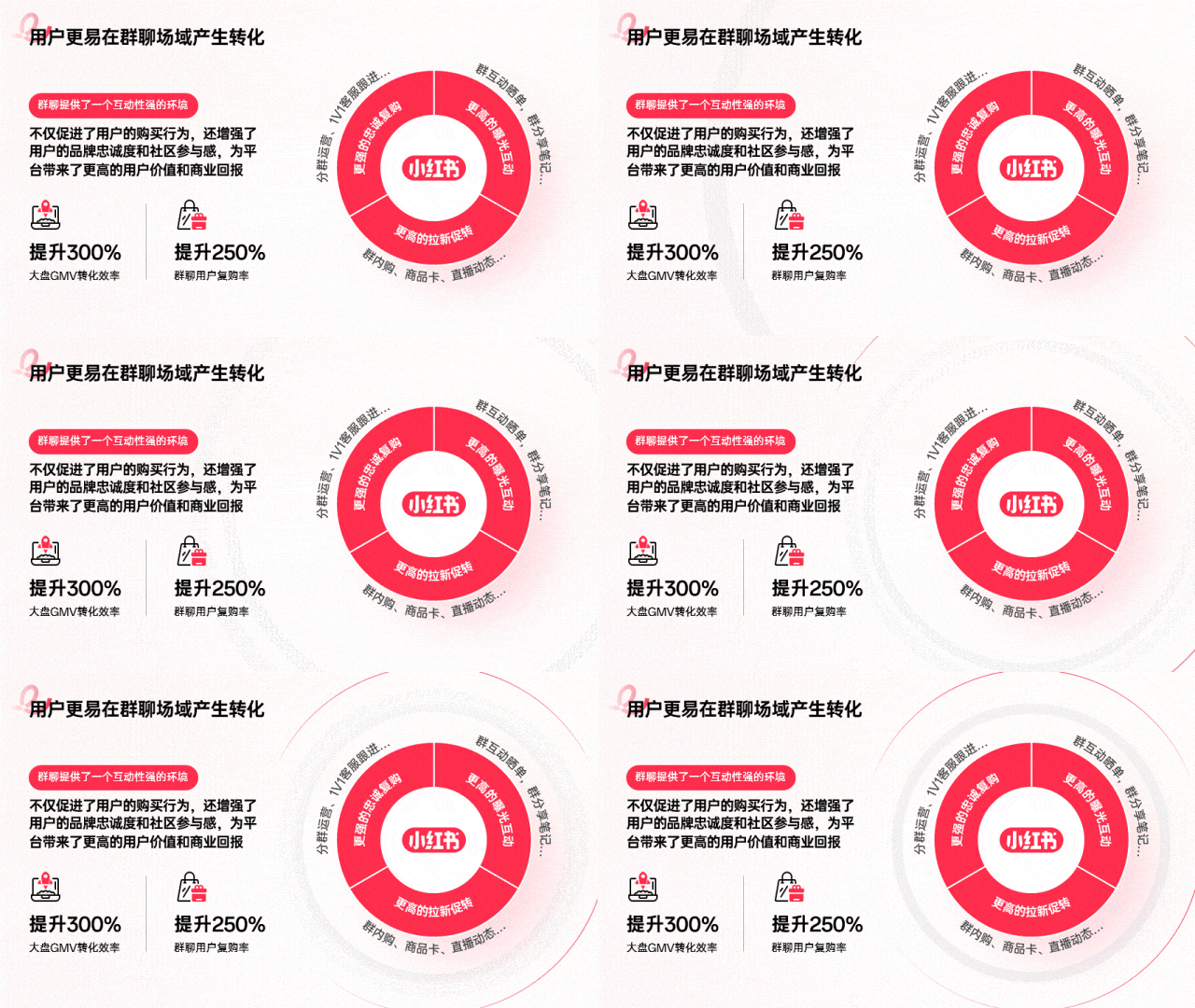
当你学会了环绕一个主题排版的原理,还能做出更多创意的变化,比如把圆形变成三角形:
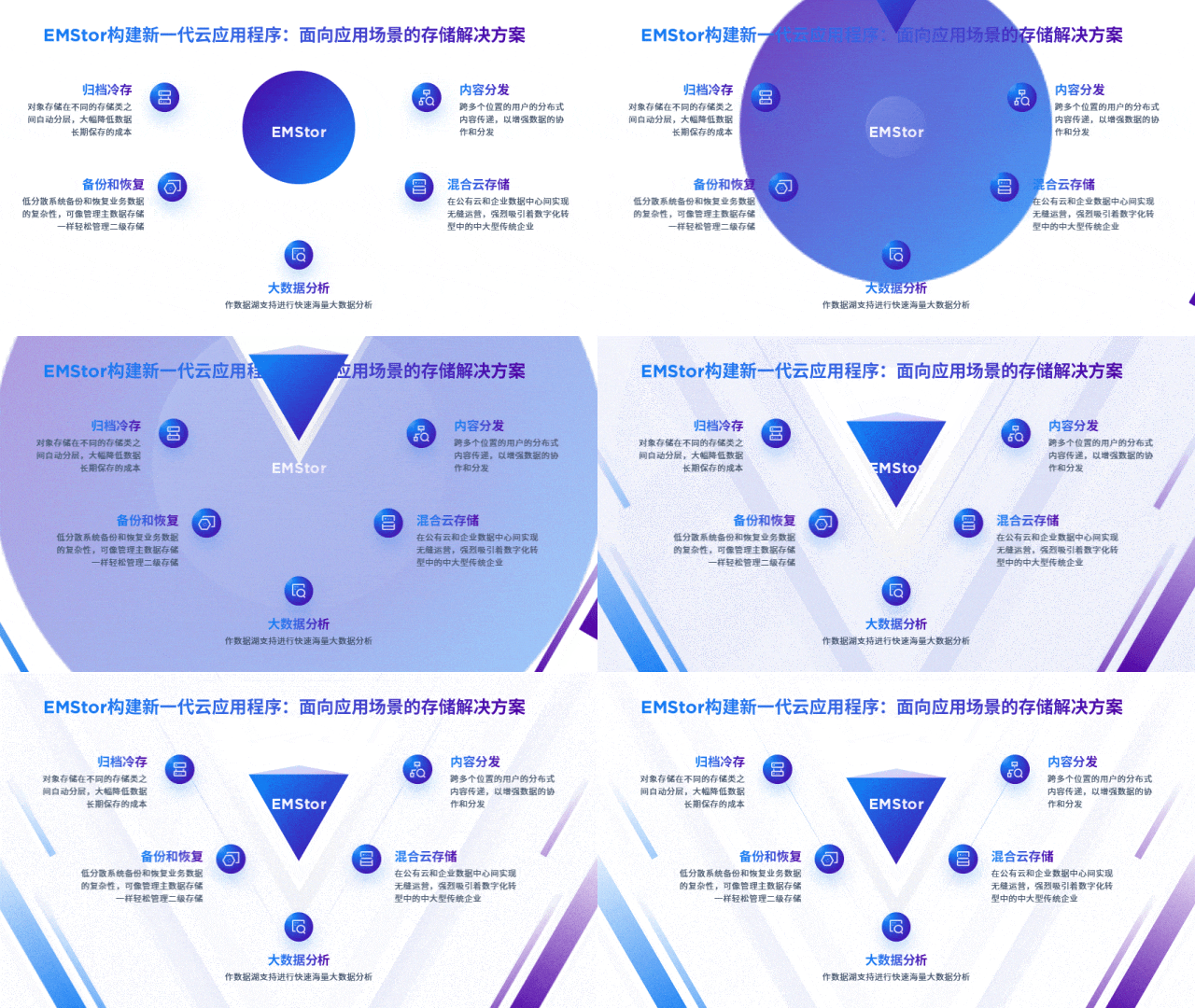
变成圆环形,
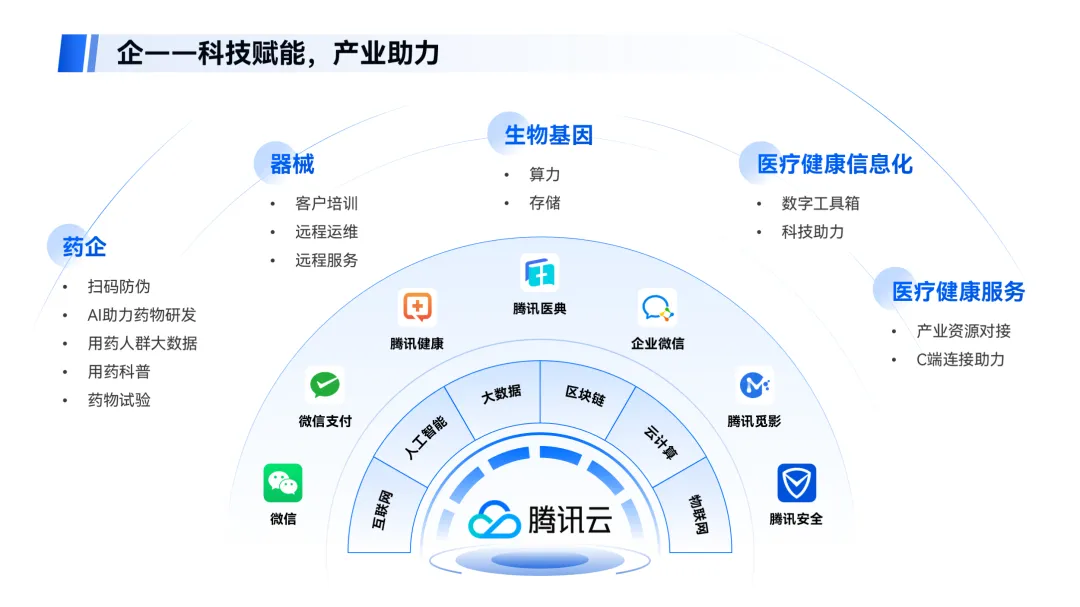
甚至还可以变成扇形:
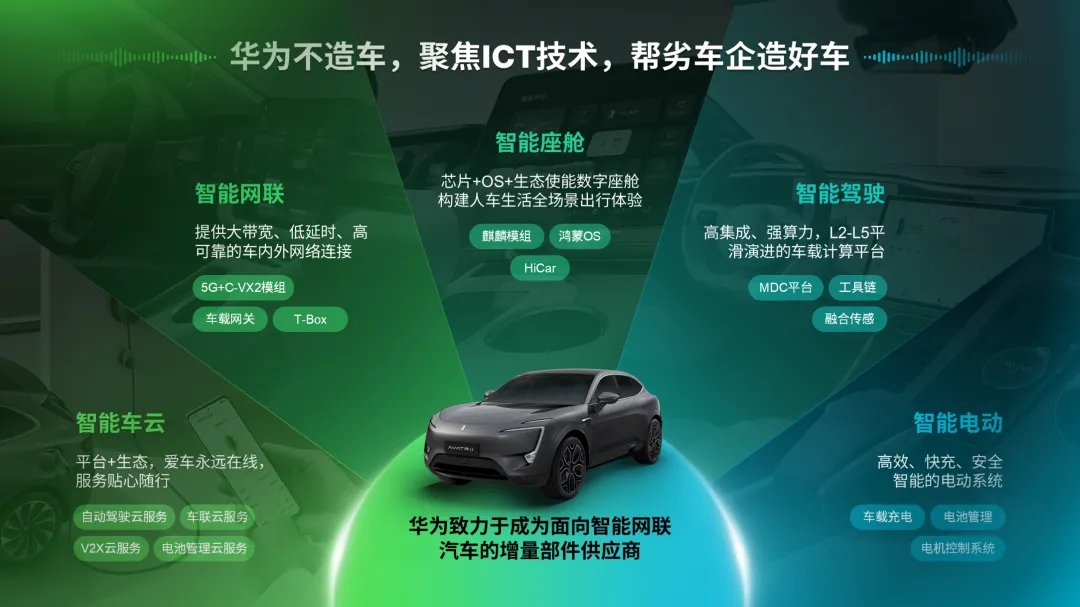
怎么样,根据文段的逻辑关系选择对应的排版样式,再学会用对比添加页面修饰,是不是一点也不难?
03 并列关系&模块排版
如果你说,看不出来文案有啥逻辑,好像不管先介绍哪段,都不影响整体的逻辑,那极有可能是并列关系。
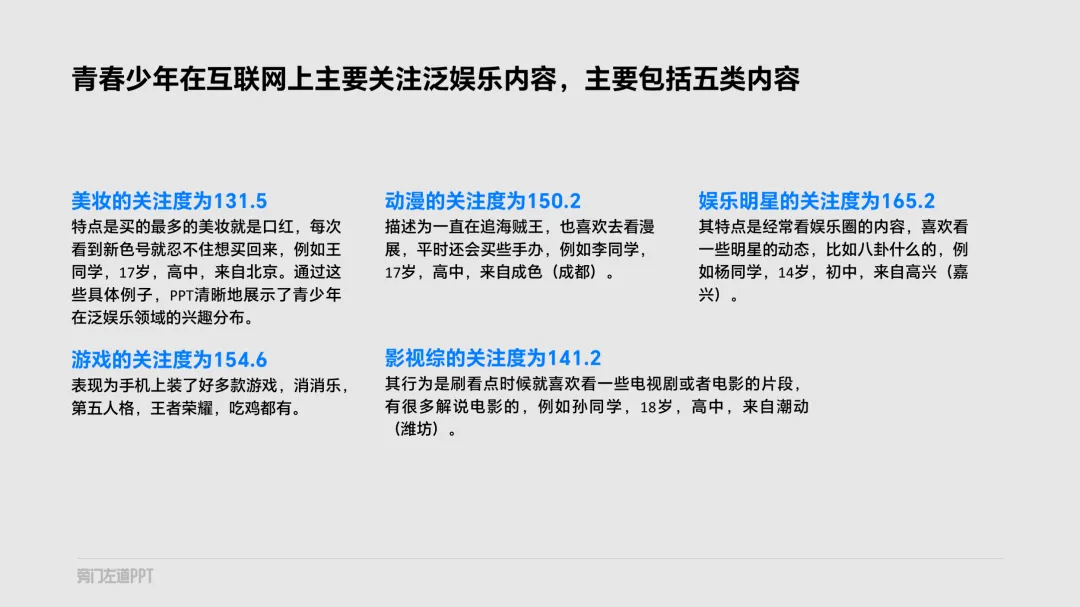
只要利用不同的模块,进行数量区分,完成基本的版式构思就可以了:
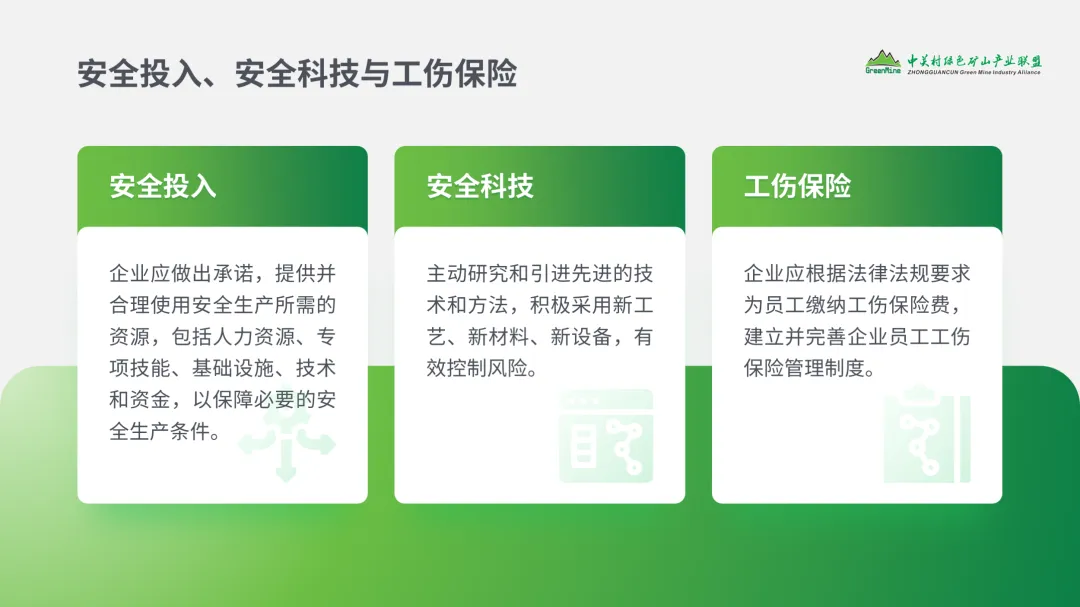
模块可以是最普通的圆角矩形,只要利用颜色做好视觉区分,突出内容的对比,基本不会出错。
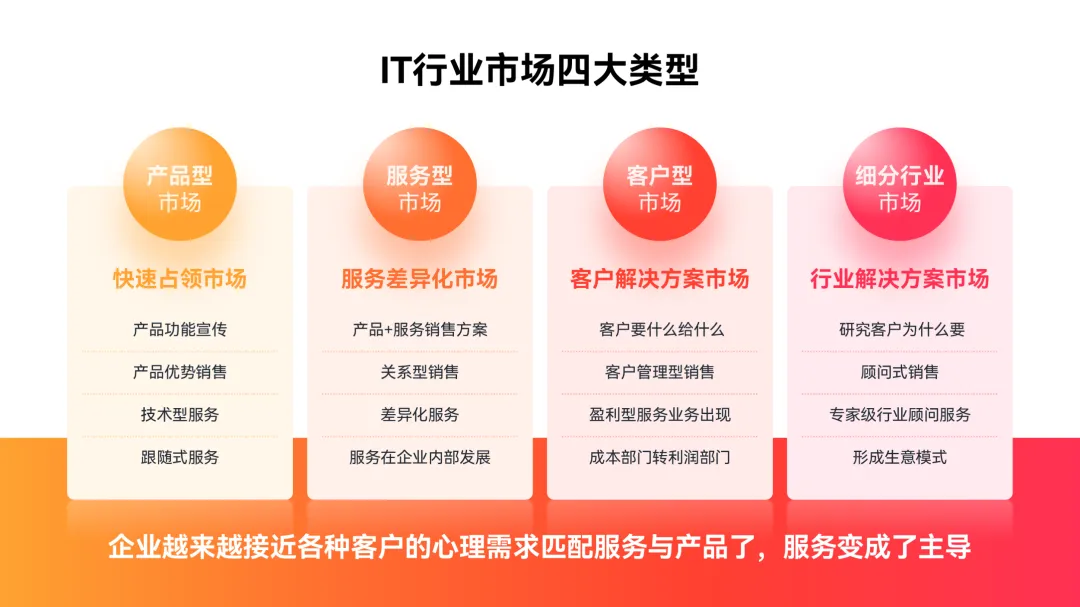
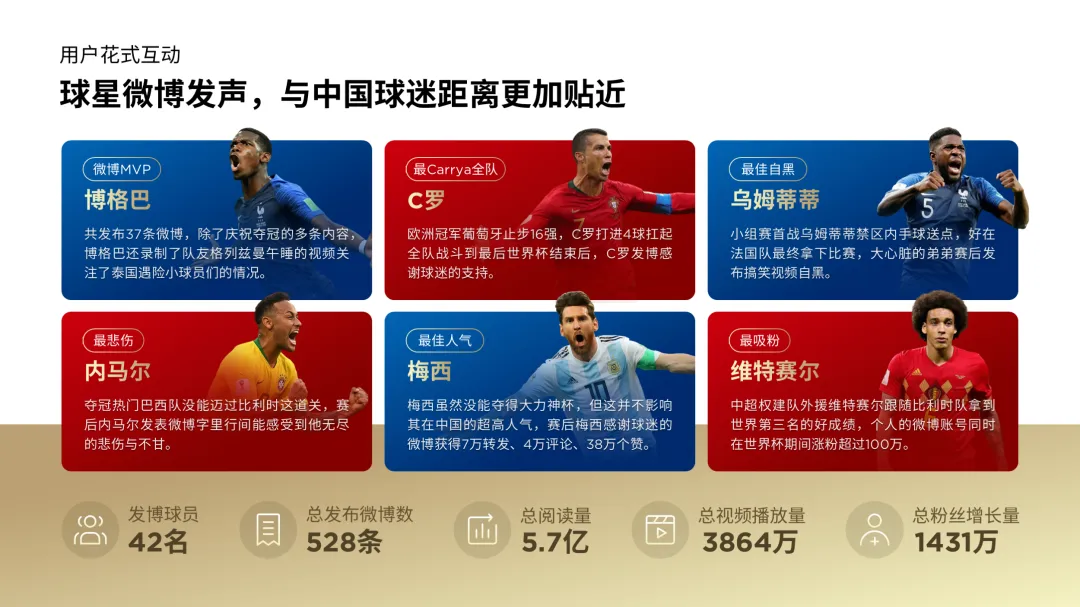
模块也可以是不同的图片,去当文字的衬底,或者铺满全屏,当做页面的背景;

甚至加一根线条,就能在视觉上形成模块的区分;

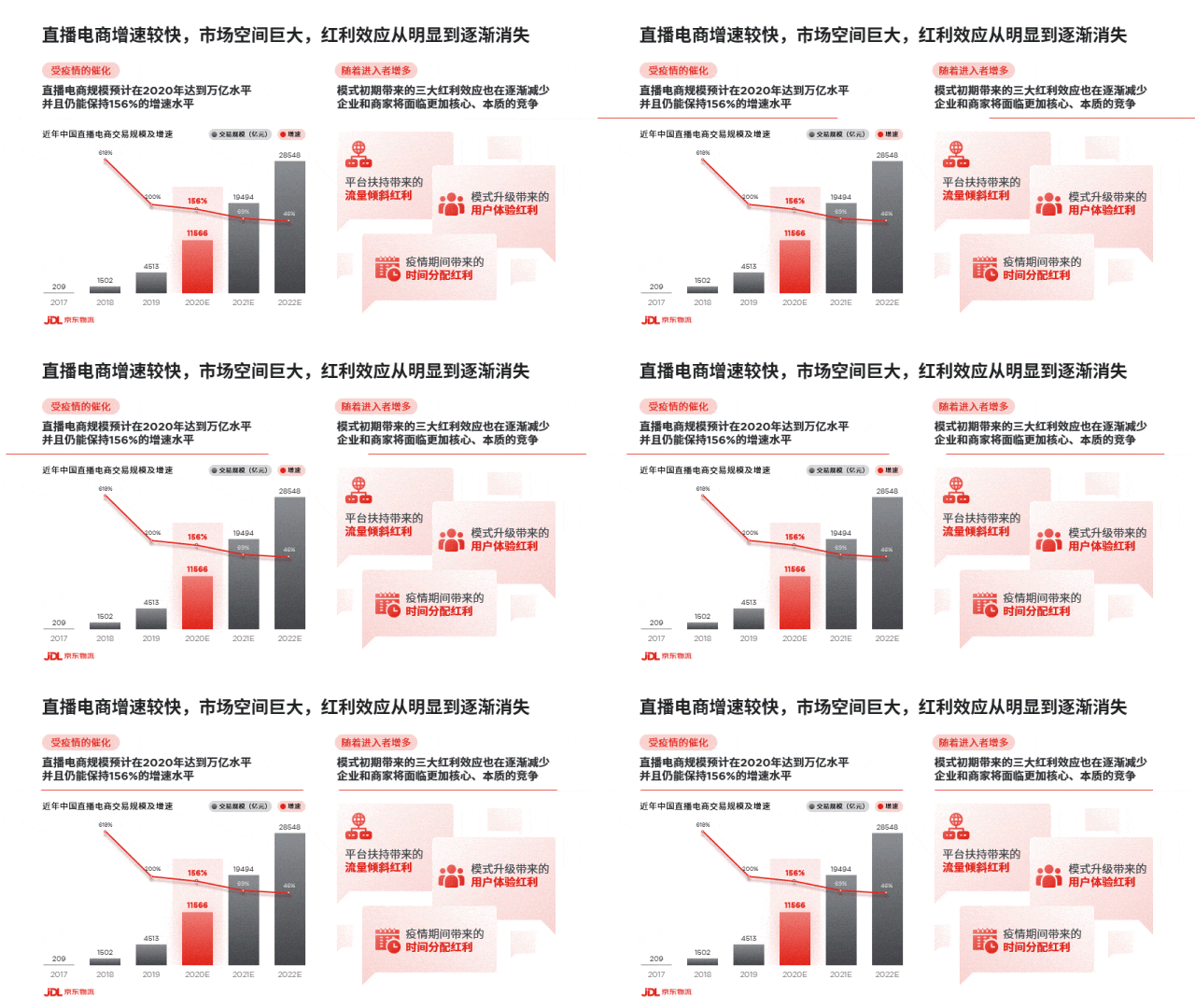
思路再打开,形状可以和线条一起组成新模块:
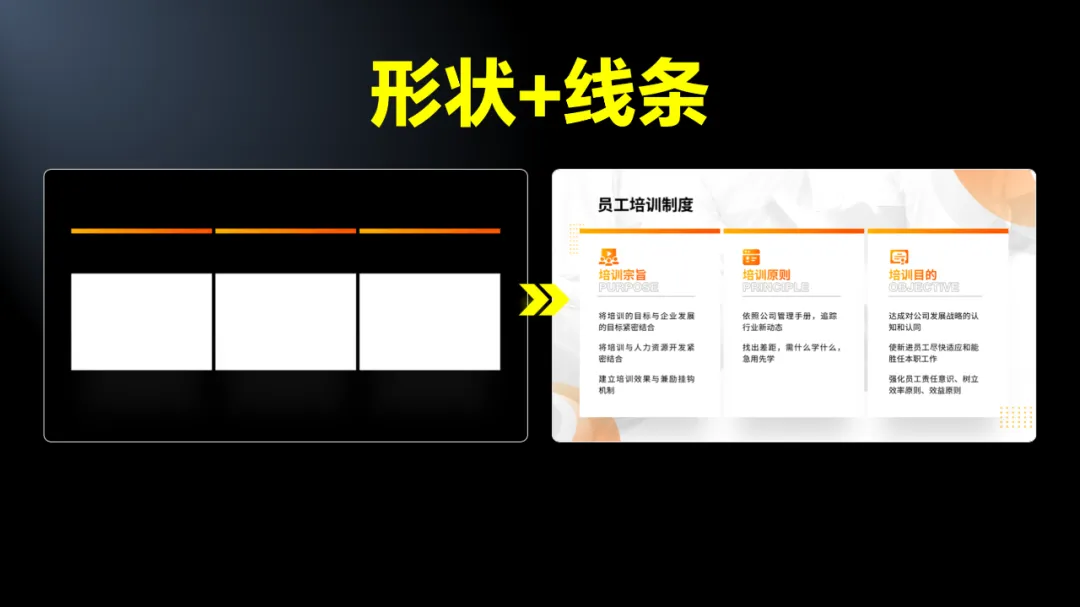
图片可以和形状一起组成氛围模块;
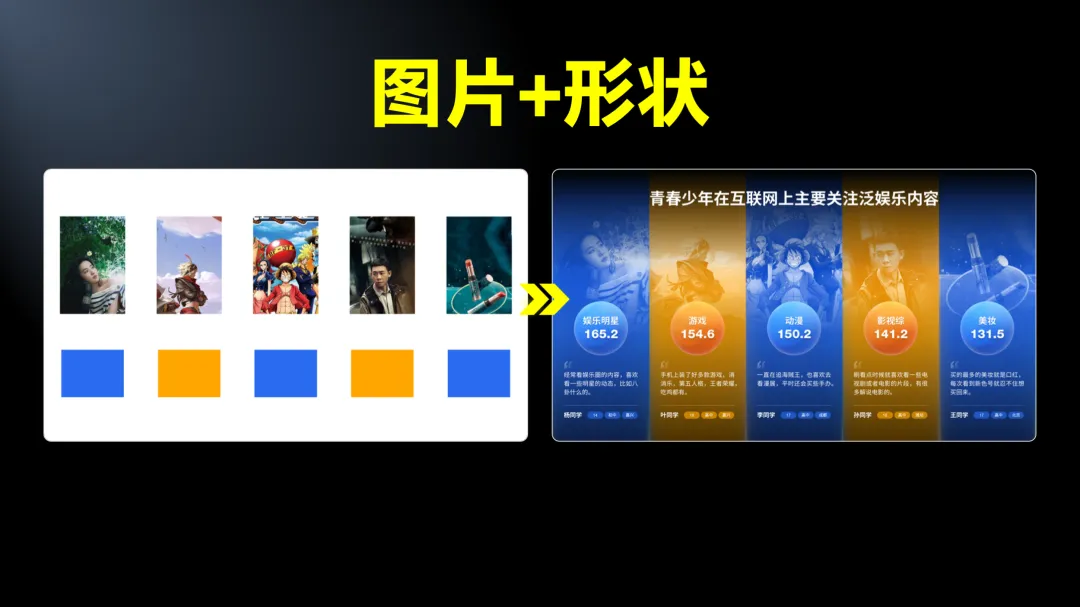
形状+图片再加线条,pro版的模块,你也一下做出来了!
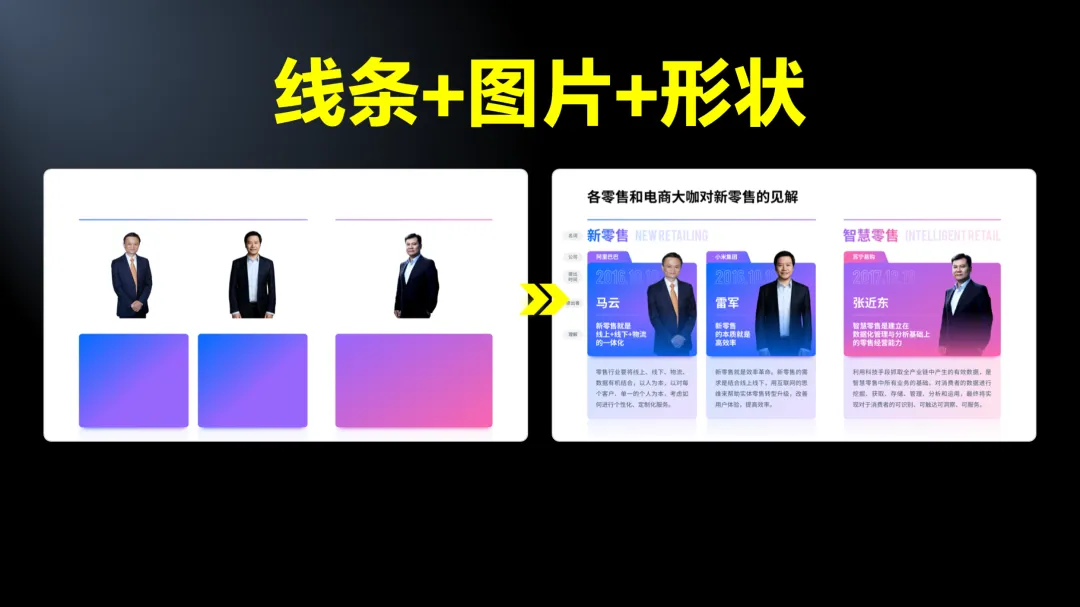
就算文案有多有少,你也可以根据文字的多少,自由改变形状的大小:
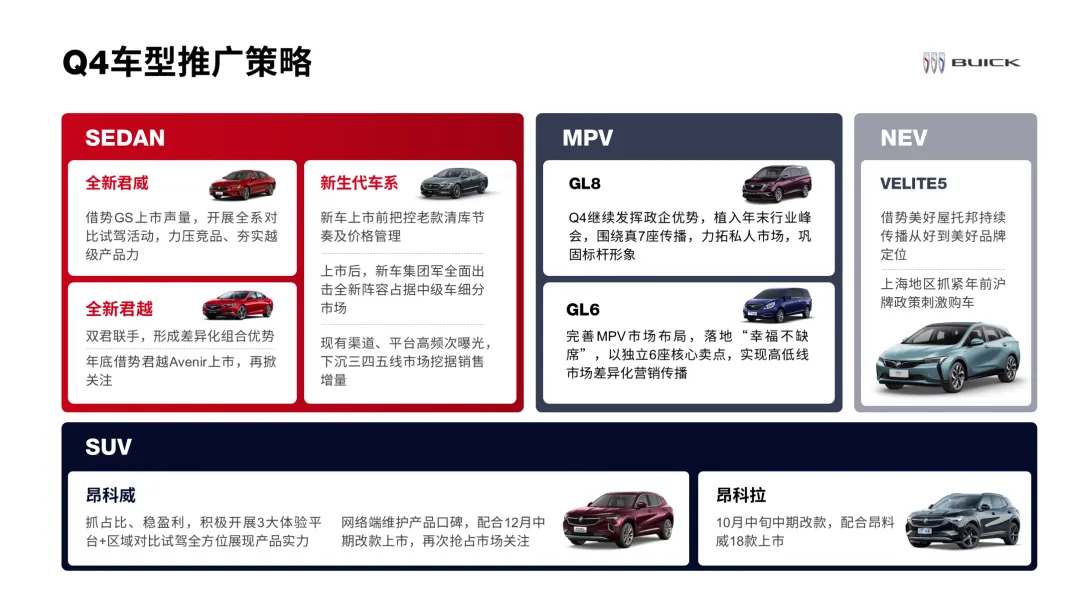
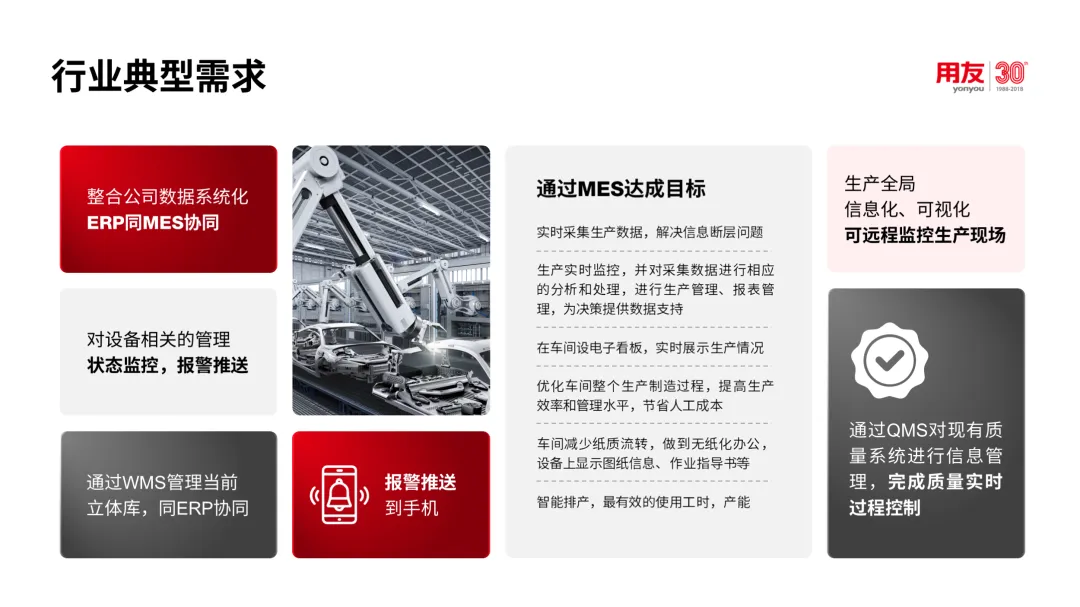
恭喜你看到这,苹果发布会爱用的模块化排版,你也会了!
甚至,述职时要说的各种碎活儿,介绍产品的各种卖点时,都有了最匹配的排版布局:
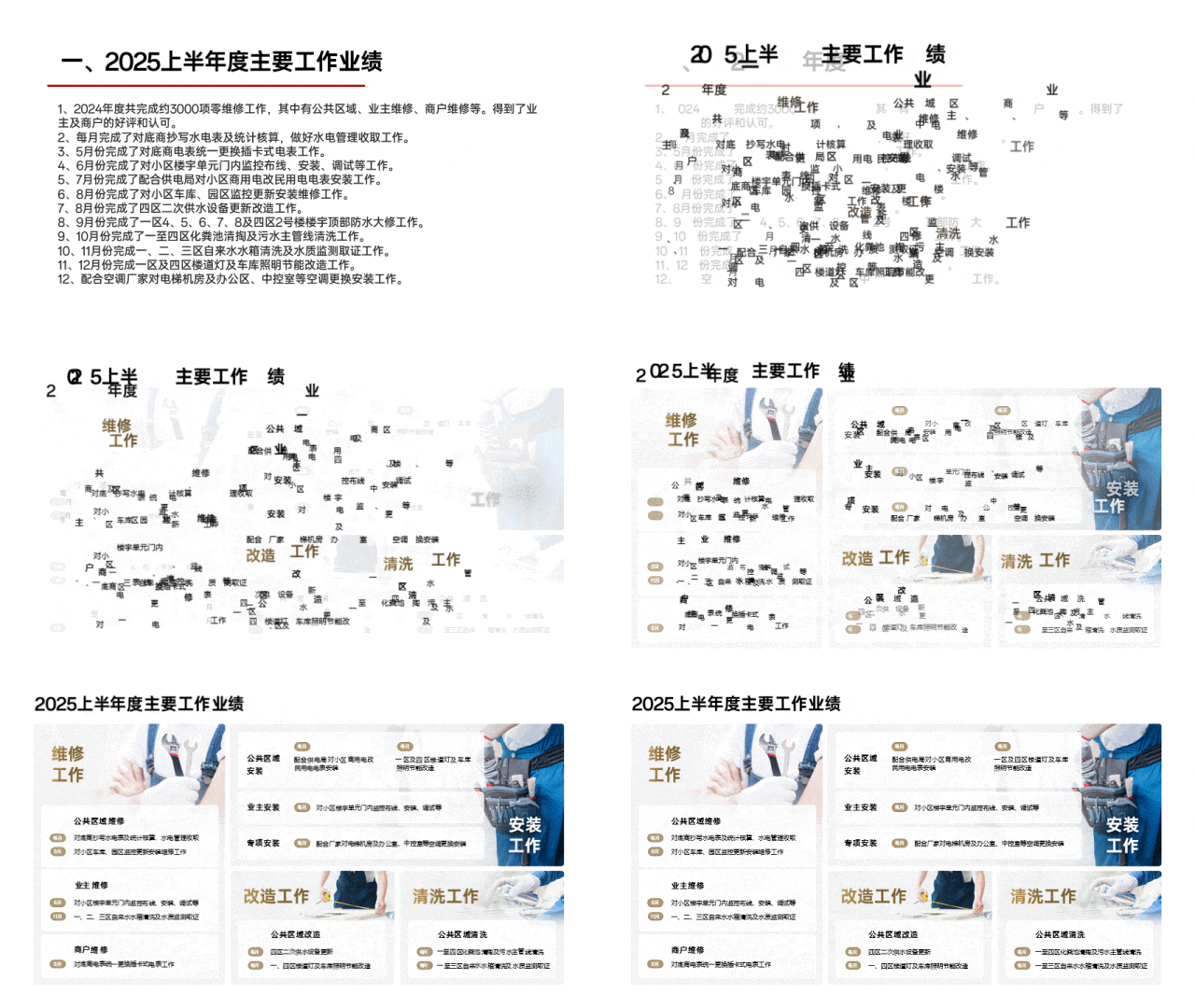
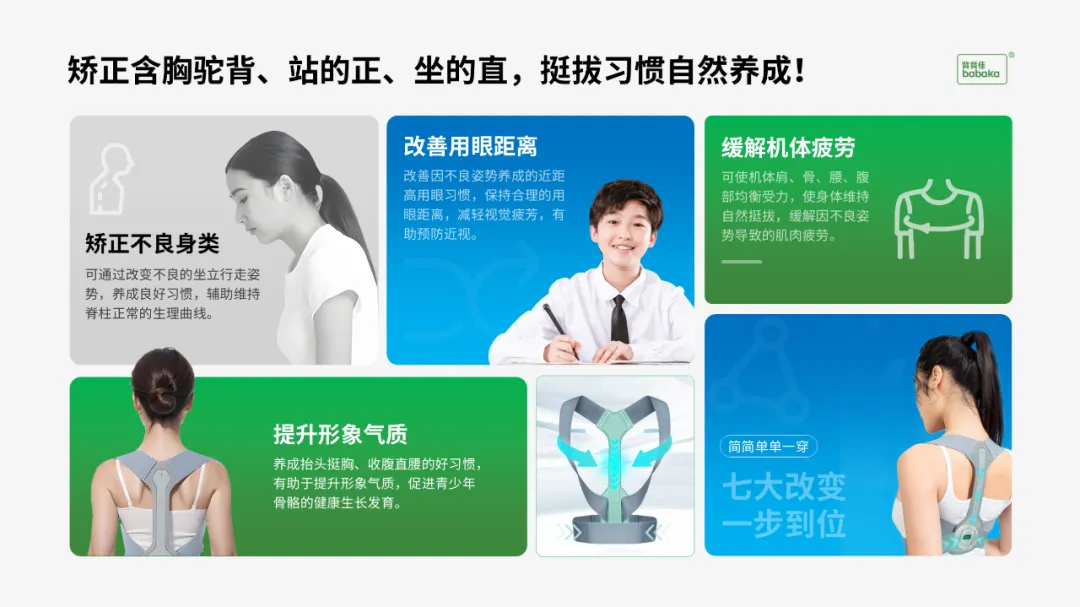
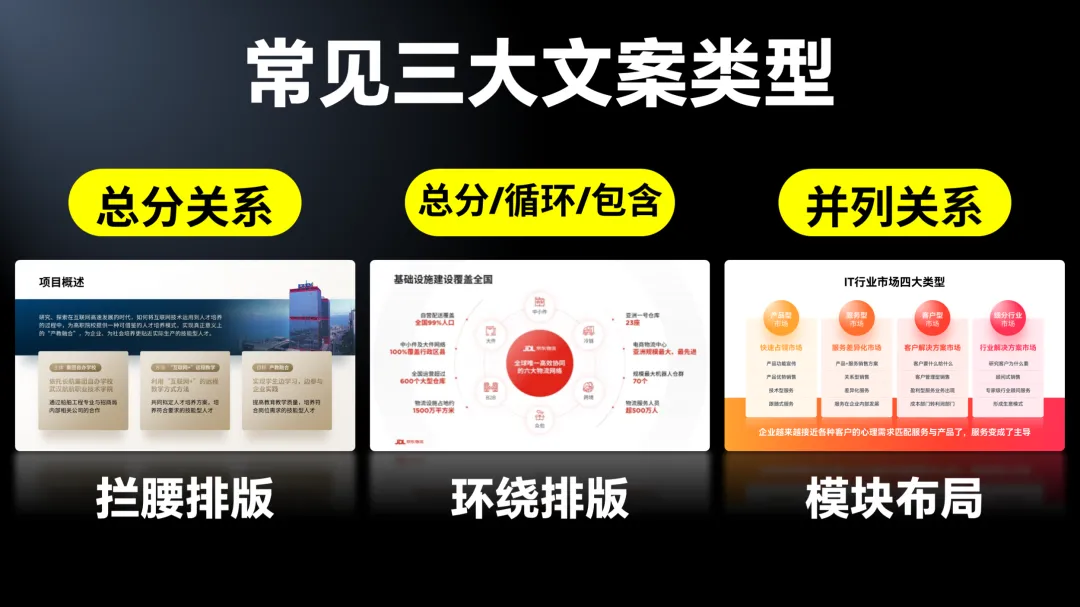
总结下,总分关系用拦腰排版,总分/循环/包含关系用环绕排版,并列关系就用模块布局:
怎么样,你学会了吗?
另外,旁友圈会员权益,又又又上新了!我们上线了一门全新的AI训练营,为期一年,40场直播,带大家了解全套AI能力。
如果是旁友圈会员的话,别忘了参与哈。点击可免费试看第一期内容: