Excel动态标题:让标题自动链接单元格,老板再也不用担心我改错表头了!
- 2026-11-08 07:41:08
还在手动改标题?学会这招,标题随数据自动变化,效率翻倍!
今天来聊一个特别实用但又容易被忽视的Excel技巧——动态标题。
你有没有遇到过这种情况:每个月做报表,标题里的月份要手动改;部门名称变了,表头要一个个改;数据汇总时,标题里的数字对不上……
改来改去,不仅浪费时间,还容易出错。今天教大家一招,让Excel标题自动链接单元格,数据一变,标题跟着变!
一、为什么要用动态标题?
先看一个场景:
你做了一个销售报表,标题是“2024年1月销售汇总”。到了2月,你得手动改成“2024年2月销售汇总”。如果有12个月的报表,就得改12次。
更麻烦的是,如果标题里包含的数据是从表格里计算出来的,比如“本月总销售额:¥58,000”,一旦数据更新,标题就对不上了。
动态标题的好处:
数据变,标题自动变,不用手动修改
减少人为错误,保证标题和数据一致
一次设置,长期受益
二、核心方法:用&符号连接单元格
最简单的方法,就是用&符号把文字和单元格内容连接起来。
操作步骤:
假设A1单元格是“2024年1月”
选中你要放标题的单元格,比如B1
输入公式:
=A1&"销售汇总"回车,B1就会显示“2024年1月销售汇总”
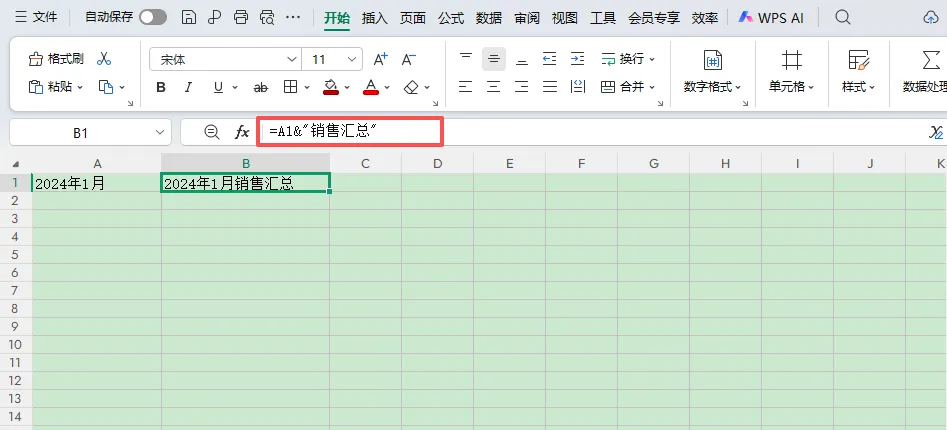
如果A1改成“2024年2月”,B1自动变成“2024年2月销售汇总”。
进阶用法:
如果标题需要多个单元格组合,比如A1是年份,B1是月份:
=A1&"年"&B1&"月销售汇总"
如果A1是“2024”,B1是“1”,结果显示“2024年1月销售汇总”。
三、图表标题也能动态链接
很多人不知道,Excel图表的标题也可以链接单元格。
操作步骤:
点击图表标题,选中它
在编辑栏输入
=,然后点击你要链接的单元格回车
这样图表标题就会跟着单元格内容自动变化。比如你链接到“2024年1月销售汇总”这个单元格,图表标题就自动同步。
小技巧: 如果想让图表标题更灵活,可以先在某个单元格用公式拼好标题,再让图表标题链接那个单元格。
四、打印时的动态标题
打印报表时,标题也需要动态更新。除了上面说的单元格链接,还可以用页眉页脚来实现。
操作步骤:
点击“页面布局” → “打印标题”
选择“页眉/页脚”
自定义页眉,插入单元格引用
不过这个方法相对复杂,更推荐直接用单元格做标题,打印时自然会带上。
五、实际应用案例
案例1:月度报表标题
A1:
=TEXT(TODAY(),"yyyy年m月")(自动显示当前月份)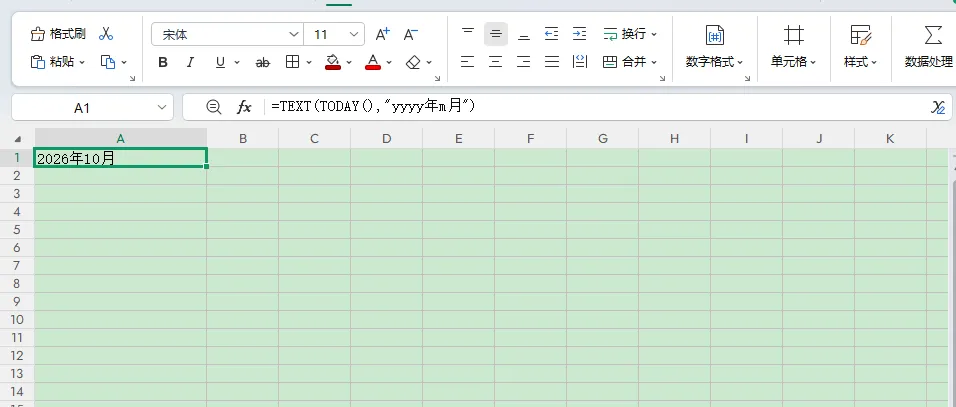
B1:
=A1&"销售报表"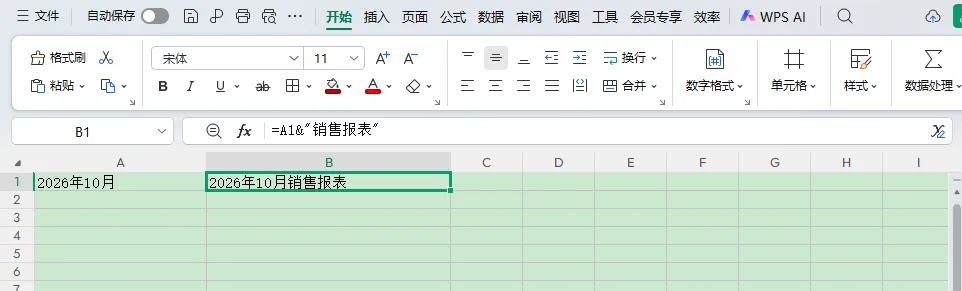
每个月打开文件,标题自动更新,不用手动改。
案例2:部门汇总标题
A1:部门名称(下拉菜单选择)
B1:
=A1&"部门业绩汇总"
切换部门,标题自动变。
案例3:带数据的标题
A1:
="本月总销售额:"&TEXT(SUM(C2:C100),"¥#,##0")
数据更新,标题里的金额自动更新。
六、注意事项
公式中的文字要用英文双引号,比如
"销售汇总"单元格引用要准确,相对引用和绝对引用要分清
如果链接的单元格是日期,可能需要用TEXT函数格式化
图表标题链接单元格后,不能直接双击编辑文字,要改内容得去改单元格
七、总结
动态标题的核心就是:用公式把文字和单元格连接起来。
普通单元格标题:用
&连接图表标题:编辑栏输入
=再点单元格复杂标题:结合TEXT、SUM等函数
学会这招,以后做报表再也不用担心标题改错、改漏了。数据一变,标题自动跟着变,省时省力还准确。

