PPT图表像Excel截图?|4步美化,领导都说专业
- 2026-11-07 18:12:15
点击👆关注【小江的职场笔记】
一起探讨职场知识,共同进步

PPT图表,是我们工作汇报里经常会用到的。
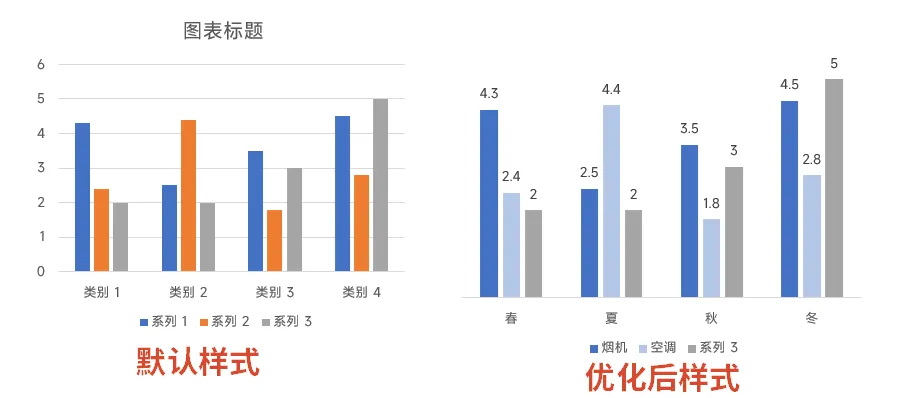
用得好,它能让内容更可视化、更容易被理解;但也要注意图表的基本美化,别让它看起来像一张Excel图表截图——那样瞬间就让整个PPT的专业度大打折扣。
图表丑不丑,其实跟你数据分析能力强不强没多大关系,就差几个固定的美化动作。今天把我自己常用的4步拆给你,不用学设计,照着改就行。

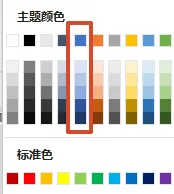
PPT自带的图表配色,十有八九是红黄蓝绿大拼盘,一眼就显廉价。
需要自行修改颜色,直接使用PPT主题色即可,既能维持整个PPT色调一致,还支持一键换色,同一个着色有不同深浅色可用,还可以搭配无彩色

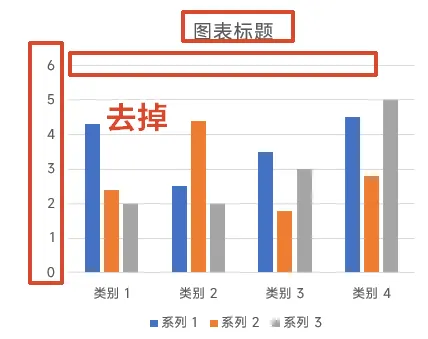
默认图表最碍眼的,是网格线、粗黑边框和一堆用不上的图例。
网格线:大部分情况直接删,只留坐标轴的必要刻度就好。先点中网格线,再按Delete,或者右键设成"无"(无线条)。
坐标轴值:如果图表本身已经标了数据标签(见第三步),坐标轴值基本是多余的,删掉省地方。
留白才是高级感,别舍不得删。

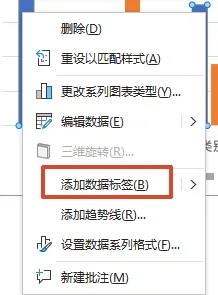
很多人做图表只留坐标轴和柱子,领导看的时候得眯着眼对着刻度线找数值,累。
选中数据系列→右键"添加数据标签",数值直接显示在图形上。再点"设置数据标签格式",把字号调到10–12
⚠️ 避坑:数据标签别用花哨的艺术字,也别五颜六色,直接使用字和主题色。

这是最容易翻车的。
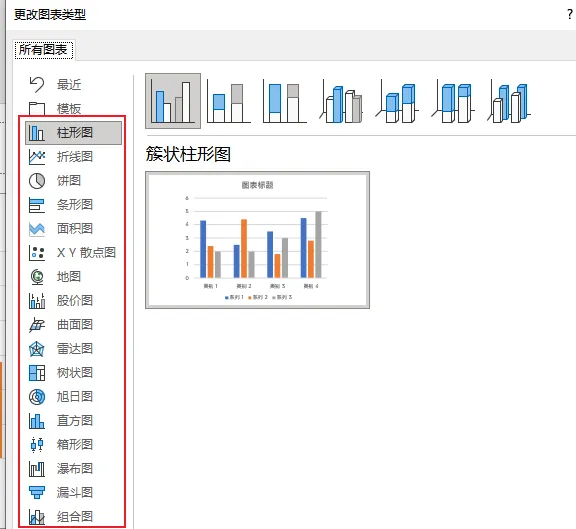
记住常见类型的用途:
想看"占比"→ 饼图/环形图
想看"变化趋势"→ 折线图
想看"各项对比"→ 柱形图
想看"完成率进度"→ 堆积柱形或条形

问题 | 原因 | 解决 |
配色花哨或跟页面违和 | 用了默认色板后未使用主题色 | 改用主题颜色,跟PPT主题走 |
画面显乱 | 网格线、粗边框全开着 | 只留必要刻度,删边框 |
数值看不清 | 只留坐标轴没标数据 | 添加数据标签,字号统一 |
图表看不懂 | 表达内容与图表类型不符 | 使用正确类型 |
数字失真 | 用了三维立体图 | 改扁平二维图 |

💡 最后说一句
图表美化不是让你当设计师,就是把"默认丑"调成"顺眼专业"。上面4步,每次做完图表花2分钟过一遍,汇报质感立马不一样。
你做PPT图表时最常踩的坑是哪个?是配色,还是图表类型选不对?评论区聊聊,我下次专门讲讲你最头疼的那个

