实操分享:我用Codex改了40页PPT,改完把整套流程做成了一个Skill
- 2026-11-07 17:04:26
大家好,我是虾哥。
这两天用 CodeX 帮别人做了一个PPT课件,分享一下实操过程,这个课件是小学语文的PPT课件。它原本有一个很粗糙的课件,同时原有内容需要保留,视觉要按参考模板调整,画幅改成16:9,动画、视频和配套稿件也要跟着核对。
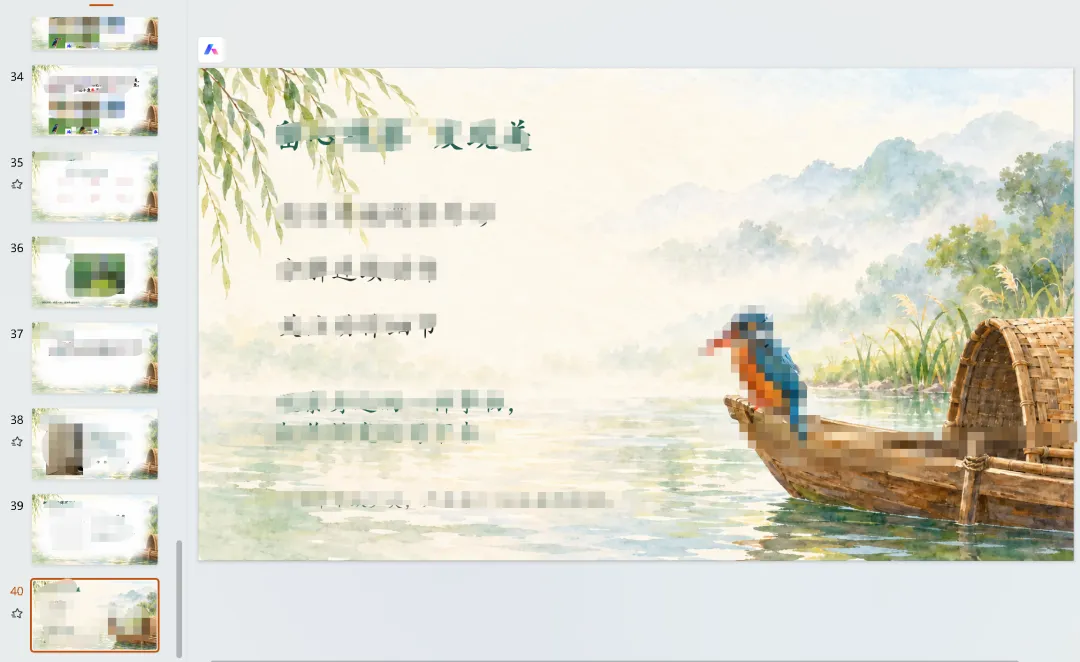
一轮轮改下来,我觉得最值得分享的,是如何把一个宽泛的「帮我改PPT」,拆成Codex能够执行、我也能够检查的步骤。
下面分享的内容既有这次的具体例子,也有整理后的提示词。你有一份需要换样式、保留内容的PPT,可以替换文件名和要求,照着做一轮。
我的AI工具是Codex,加本地PowerPoint。Codex负责读取、分析和修改文件,PowerPoint用于查看页面和检查放映效果。
*文中配图用另一份Canva模板重制,均为流程示意,未使用这次实践课件的真实页面;静态配图不证明动画或视频的播放效果。*
第一步,让Codex先读懂材料。
我先把《搭船的鸟》原课件、参考样式、逐字稿和教学设计放到同一个工作目录,明确它们各自的用途。
所以,我会把材料分清楚:当前要改的PPT、参考模板、原始讲稿和教学设计,以及需要使用的图片、视频和修改记录。
不用建很复杂的目录。把原文件留好,把新输出放到另一个文件夹,给当前要改的那份文件起一个能认出来的名字,就能先避免不少麻烦。
这一轮有多份不同阶段的版本。我会把最新手动调整过的文件作为下一轮修改的底稿,避免Codex从旧版本开始,把已经改好的内容覆盖回去。
下面这段是我根据这次经验整理的开工提示词。后文的提示词也都是整理后的可复用写法,并非当时逐字输入的聊天记录。替换路径和文件名,就能用于自己的任务。
工作目录为【文件夹绝对路径】。请先读取其中的相关材料,暂时不要修改文件。以【当前PPT文件名】为内容底稿,以【参考PPT文件名】为视觉参考。说明每份材料的用途、当前PPT的页数和画幅、主要教学环节、动画与视频的分布,以及还缺哪些素材。把“必须保留”和“可以调整”的内容分别列出来。最后告诉我你对整个任务的理解。
这一步要看AI有没有理解,而不只是看它有没有说「已读取」。
比如,它有没有注意到开头几页负责导入,第五页才正式进入讲解?有没有把逐字稿也读进去?有没有把缺失视频误当成已经存在的素材?
信息不对,先纠正,再改文件。
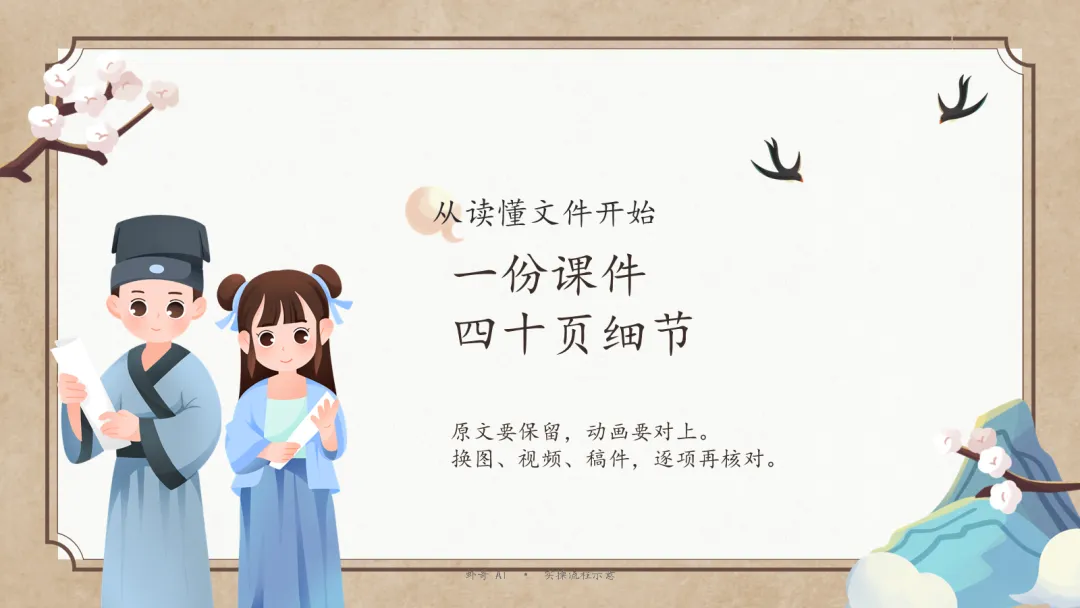
先厘清任务
*模板重制示意:先把内容、动画、素材和稿件之间的关系读清楚。*
第二步,把修改范围说具体。
换样式这件事,范围可以很大。
你想换底图,AI却把正文重写了;你想调整字号,它顺手把几页合并了。最后看起来整齐,内容却对不上原稿。
所以,我会在开工时明确:正文是否逐字保留,课本截图是否不动,页序和页数能不能变化,哪些字体可以调整,动画与视频要沿用哪些行为。
在原文件副本上修改,输出16:9的可编辑PPTX。保留正文、课本内容、页序、备注和现有媒体。仅调整【指定范围】。标题、正文、提示语统一层级,课本截图不强行改字号。保留原动画的对象、触发方式和出现顺序;如有无法保留的效果,请定位到具体页并说明。原文件不要覆盖。
这次修改是在原生PPTX的副本上进行,文字、图片和背景按对象处理。换模板时,不能把整页截图塞进去就算完成;想继续编辑文字、替换图片和调整动画,就要保留相应的可编辑对象。
如果你的任务是从零做一份新PPT,前面要多一个环节:先让AI根据讲稿或资料提出逐页大纲,每页写清目的、必需文字、图片需求和互动动作,再根据你选的模板匹配版式。
已有课件改样式,则默认沿用原来的内容结构,不急着让AI重新策划一套。
第三步,先试做代表页,再修改整套。
这次最容易发现的问题之一,是开头和正文不能套成同一种页面。
封面要有情境,导入要把问题带出来,正文要留足阅读空间,结尾要接住课堂任务。
参考模板漂亮,也得看能不能装下原来的内容。短标题页放得下,长段落未必放得下。边上的柳叶和船很有气氛,到了正文页,也可能挤到文字背后。
因此,样例最好包含一张开头页、一张长段落页、一张复杂动画页、一张含视频的页面。改完看效果,再把同一套规则用于其他页。
先制作覆盖这四种用途的代表页:导入、长段落、复杂动画、视频。保留各页原内容和教学节奏。检查字体、遮挡、留白、图片裁切,以及每次点击后的状态。说明这套样式适配整份课件时需要注意什么,再继续修改其余页面。
这一轮,我后来采用过四边保留少量环境、中间渐变成白色的处理。原因很实际:既保留水乡场景,又给正文留出干净的区域。
对自己的PPT,你也可以先把文字放进去,再决定背景有多强。不要只看一张空底图。
代表页的方向明确后,再让Codex把同一套字号、背景和布局规则应用到剩余页面。每轮输出一个能辨认的版本,并说明改了哪些页,下一轮继续从最新版本上修改。这样遇到问题时,也容易定位是哪一轮引入的变化。
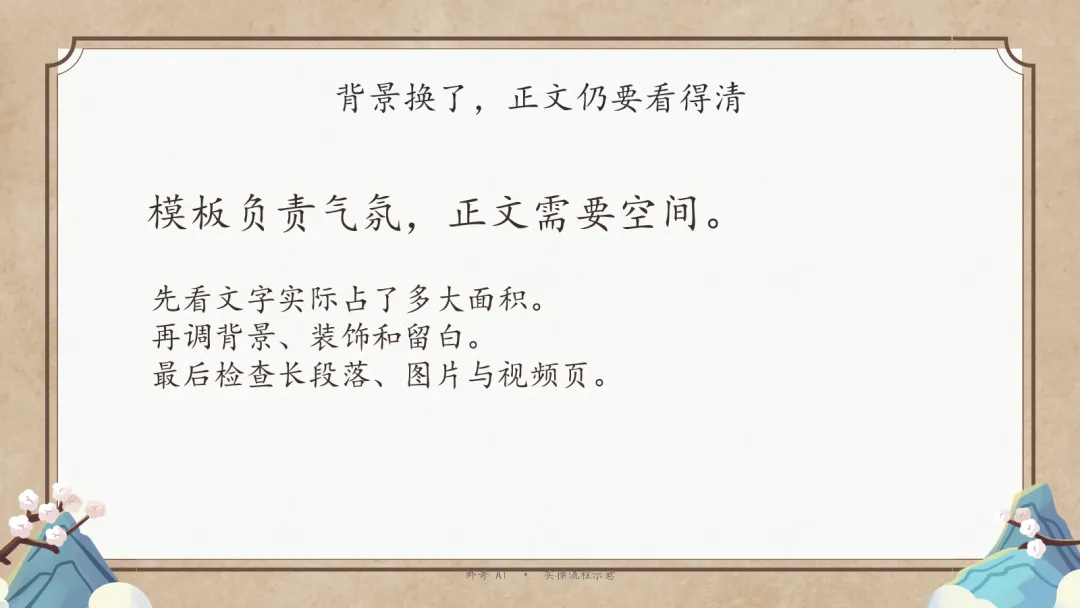
背景与正文
*模板重制示意:用真实内容占用的面积判断留白,别只挑短标题页做样例。*
第四步,按每一次点击检查动画。
这里有一页,最能说明为什么动画需要单独看。
「多音字 啦」那一页,原来有蓝色云朵和括号,把两种读音与例词组织在一起。后来的一版改成两行,字都在,也有动画编号,但和原版对照,原来组织两种读音的视觉关系弱了。
问题就在信息关系和讲解节奏里。
云朵与括号让人看清两种读音属于同一个字。老师何时点击、例词何时出现,也影响孩子怎样跟着读。
所以,检查动画时,要看几个具体状态:进入页面时有什么,第一次点击出现什么,之后几次点击怎样接,全部出现后的画面是否完整。
对照原PPT检查指定页的首态、逐次点击态和最终构图。登记每一步的对象、效果、触发方式、顺序、时长和延迟。图片替换或文字拆分后,重新核对动画目标与触发器。不要用统一淡入直接替代原有教学效果。把实际播放已验证和仅检查文件结构的项目分开说明。
你读检查结果时,也要注意这两种表述的差别:文件里有动画记录,和真正点击播放后效果正确。
导出一张图片,可以检查静态排版。它无法证明前面几次点击的内容、时机和顺序都对。
最终还是要在放映环境里走一遍。环境暂时不支持的部分,留为待验证项,不让AI直接写「全部通过」。
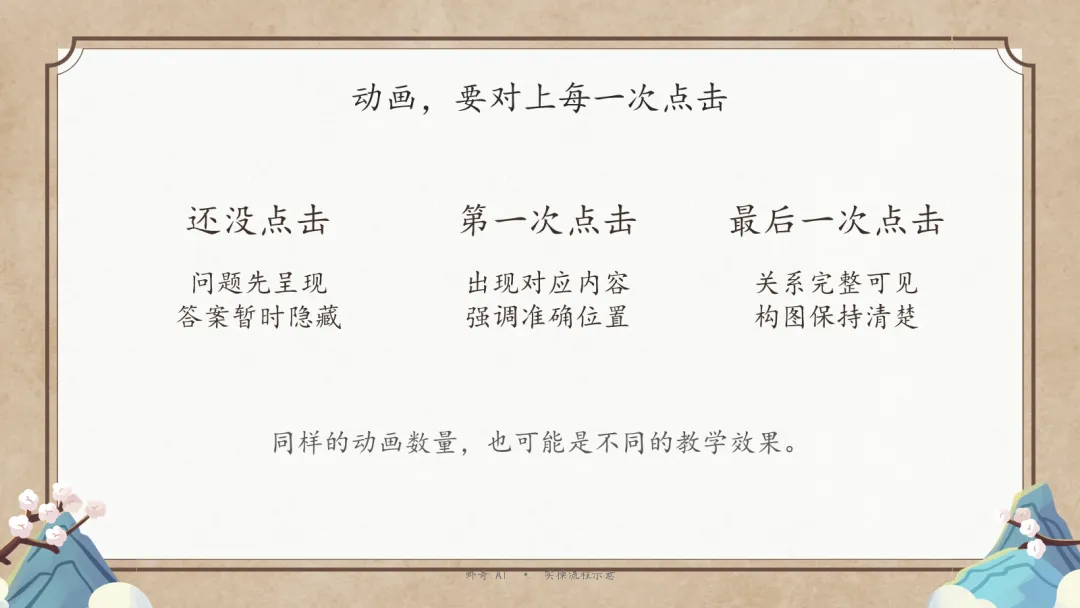
核对每一次点击
*静态说明图,展示检查思路,不代表这次课件真实动画的播放记录。*
第五步,处理配图和视频,再查关联内容。
这次的翠鸟,我后来改用真实照片,第27页又增加了真实鹦鹉。观察羽毛、翅膀和长嘴时,还加了部位标记与虚线引导。
这里不能只发一句「把图换掉」。
图片的姿态变了,原来的线可能就指歪了;观察部位需要放大,版面也要跟着调整。首页的图要融入场景,对比页则要同时容纳两只鸟和原有文字。
使用【图片文件】替换指定页的配图,保留原文字与动画逻辑。重新定位羽毛、翅膀和长嘴的标记及虚线,线的终点必须对应实际部位,避免遮挡关键细节。检查新图的裁切、比例和图文间距。不要把同一组标记坐标直接用于不同姿态的图片。
真实照片还要认真核对颜色与课文描述的关系。这次涉及红色长嘴的展示处理,经过修改的图,就应当作为课文说明图使用,不能再当成未经修改的自然照片。
植物也有同样的问题。把椰树图片换成三角梅时,要核对具体植物,不能只插一张好看的花草图。
视频更需要看内容。
翠鸟捕鱼,要看到入水。只有枝头停留或嘴里叼鱼的镜头,无法展示这一页要讲的动作过程。小猫开门,则要把主体放大,同时看清跳起、抓握和压下门把手等动作。
先检查视频源文件,说明时长、画幅和关键动作出现的位置。翠鸟片段需要包含入水动作;小猫片段需要看清开门过程。嵌入PPT后调整播放区域,检查裁切、播放方式和媒体是否随交付文件保留,再到实际放映环境验证。素材缺失时先保留明确占位,说明缺什么,不冒充已经补齐。
找网上素材时,也要记录来源,并核对预定使用方式是否符合授权;有相应制作工具时,可以制作说明性片段,但生成动画与真实动物观察视频的用途要分清。
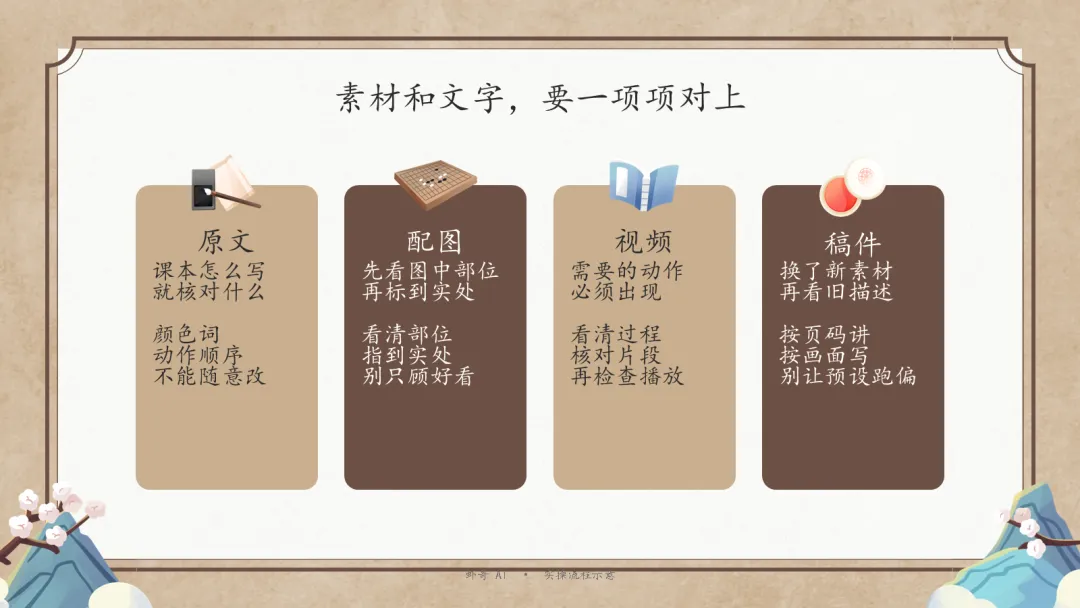
素材与文字交叉核对
*模板重制示意:换素材以后,检查与它关联的文字和课堂活动。*
第六步,按PPT页码同步讲稿。
逐字稿这一步,我采用的是尽量少改原文的做法。
原稿里已经有讲解顺序和课堂表达,重新写成另一套话,容易打断原来的节奏。
所以,回到最初提供的原稿,能继续用的语言保留,只处理与最新PPT不一致的地方。
视频就是最清楚的例子。旧稿还在描述跳上柜子、摇尾巴;新片段已经变成抓门把手、压下、落地推门。换完视频,提问和学生预设都得回头核对。
以最初的逐字稿为语言基准,以最新PPT为页面和素材基准,尽量少改原文。按PPT第1至第40页逐页对应,分清教师语言、学生预设、点击及视频提示。只调整页面变化、素材变化和必要衔接。特别核对视频描述是否符合新画面,并同步更新教学设计里的相关活动。列出必要改动及理由。
这里的页码,是PPT页码。没有必要把40页PPT硬排成40页Word。重要的是老师翻到哪张幻灯片,就能找到对应的讲稿和操作提示。
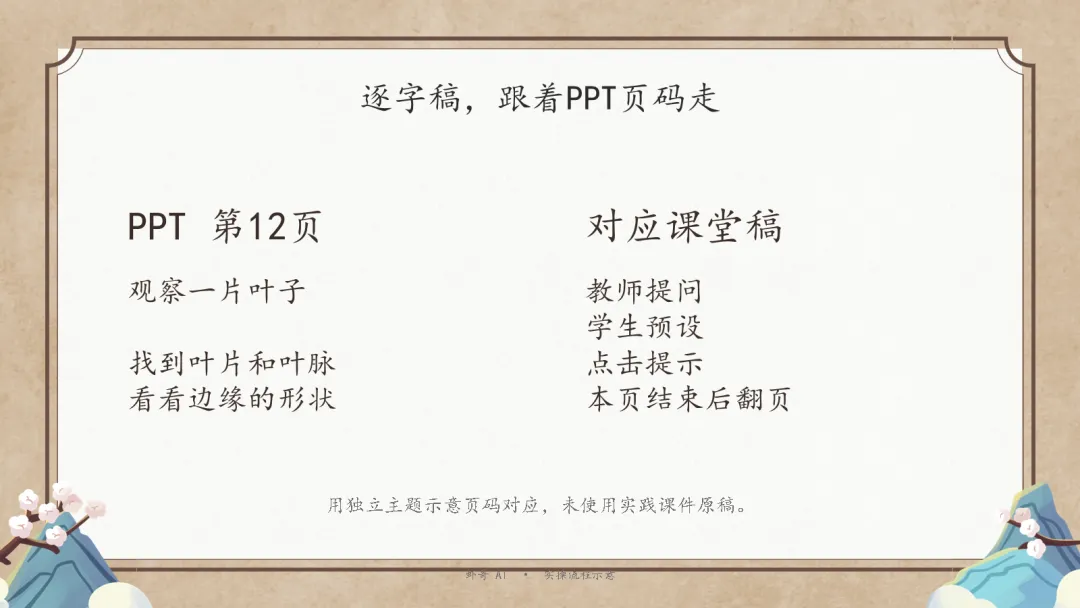
逐页对应
*使用「观察一片叶子」独立示例说明页码对应,不使用这次实践课件的原稿。*
第七步,把流程和检查方法整理成Skill。
流程讲到这里,可以继续往前走一步。
每次换任务,都要重新提醒AI原文不能乱改、动画不能只看数量、换视频要回头查旧稿,很容易漏。
我把这次经验补进了本地的 canva-cn-ppt Skill。它现在覆盖大纲加模板、原PPT迁移到新模板,以及保留内容的局部视觉优化。名字里有Canva,但本地处理的模板并不限于Canva来源。
Skill可以理解成一组AI能读取的工作说明。入口写适用任务和操作顺序,较长的规则、案例和工具说明放在参考文件里。执行时,再结合当前任务读取。
你也可以给自己的流程建一个这样的目录:
ppt-workflow/
SKILL.md
references/
template-workflow.md
animation-check.md
teaching-courseware.md
cases/
first-project.md
scripts/
已验证的辅助脚本
不是每个目录都必须有。先把工作说明写清楚,确实有重复操作、脚本已经验证后,再加入脚本。
下面是一个可以改的入口骨架,具体放在哪、怎样启用,要按你使用的AI工具的Skill机制来:
name: ppt-workflow
description: 修改已有PPT、填充用户模板,并核对内容、动画、媒体及配套稿件时使用。
# PPT制作与检查
## 输入与边界
确认最新底稿、参考模板、原始讲稿和修改意见。
保留原件,在副本上工作。
明确必须保留及允许修改的内容。
## 执行顺序
先理解材料,再制作代表页,随后修改整套。
修改对象后核对动画绑定、媒体和图文位置。
PPT确定后,最小改动同步逐字稿与教学设计。
## 检查与交付
核对逐页文字、字体、遮挡、图片、备注与媒体。
分别检查静态页面和真实点击播放效果。
说明已验证范围、待验证项和最终文件路径。
## 经验记录
将反馈转成具体检查规则。
保留失败原因与验证范围。
单个模板的对象编号不能直接用于所有模板。
如果暂时不熟悉Skill的安装机制,可以先把这份工作说明和任务材料一起交给AI,明确说:
请先读取这份PPT工作规程,再按它处理当前文件。先确认底稿和修改范围,给出代表页方案,然后执行修改与检查。遇到工具无法完成的项目,说明具体限制。
这样可以先复用流程。准备长期使用时,再将完整目录放进所用工具支持的Skill位置,确认它能发现并读取入口及参考文件。
写好入口,只完成了封装的一部分。
还要用新任务验证:AI是否选对底稿,是否遵守修改范围,是否读了必要参考,是否把未验证的动画误写成通过。
如果发现问题,修改工作规程,再测试。案例里要写实际发生了什么、怎样处理、哪些效果确实验证过,不把设想写成能力。
比如,这次真实翠鸟替换后标记要重新定位,就变成一条可复用规则;某个模板里图片的对象编号,则只属于那个模板,不能写成所有PPT通用的操作。
这也是我想分享这次制作过程的原因。
你能带走的,有开工提示词、修改顺序、检查方法,也有一个Skill的入口骨架。把自己的文件放进去,补齐具体要求,就可以从第一步开始做。
把经验写进下一次工作
*模板重制示意:反馈要落到下一次能执行的检查项。*
最后我会把检查结果写清楚:哪些页面已经看过,哪些动画实际点过,哪些视频实际播放过,还有哪些需要在使用电脑上验证。文件已经输出、静态页面没有遮挡、完整放映通过,要分别记录。
如果你现在就有一份要改的PPT,可以先做最小的一轮:准备当前底稿、参考模板和原稿,用第一段提示词让AI理解,再挑四张代表页试做。
等这一轮跑通,把发现的问题写进你自己的Skill。
下一次开工,你就有一份可以继续使用、继续修改的工作规程了。
觉得有用,可以点个在看
关注「虾哥AI」 · AI 工具实测 / 工作流 / 真实判断

