“技能补充加油站”小贴士 | PPT高级感目录页制作
- 2026-11-09 17:49:30


技能补充加油站
PPT高级感目录页
目录页既要交代汇报结构,也会影响整套PPT的第一印象。只用文字纵向排列,信息虽然完整,却容易显得单调,章节较多时也不便快速浏览。本期小贴士整理四种可直接复刻的目录页:扇形透明分块、圆弧侧边、渐变蒙版和分割数字倒影。制作主要用到背景填充、透明度、渐变以及“合并形状”中的拆分和剪除,不需要额外插件。
使
用
教
程
前提需要
新建16:9空白幻灯片,先选一张主体清晰、留有文字空间的横版图片,裁剪至铺满页面。四种版式都可围绕同一套基础工具完成:
①【插入】→【形状】,添加圆形、矩形、空心弧或直线
②【形状格式】→【合并形状】,重点使用【拆分】和【剪除】
③ 在【设置形状格式】中调整图片填充、渐变填充和透明度
先确定背景图与主色,再制作结构,后续四种目录会更容易保持统一。
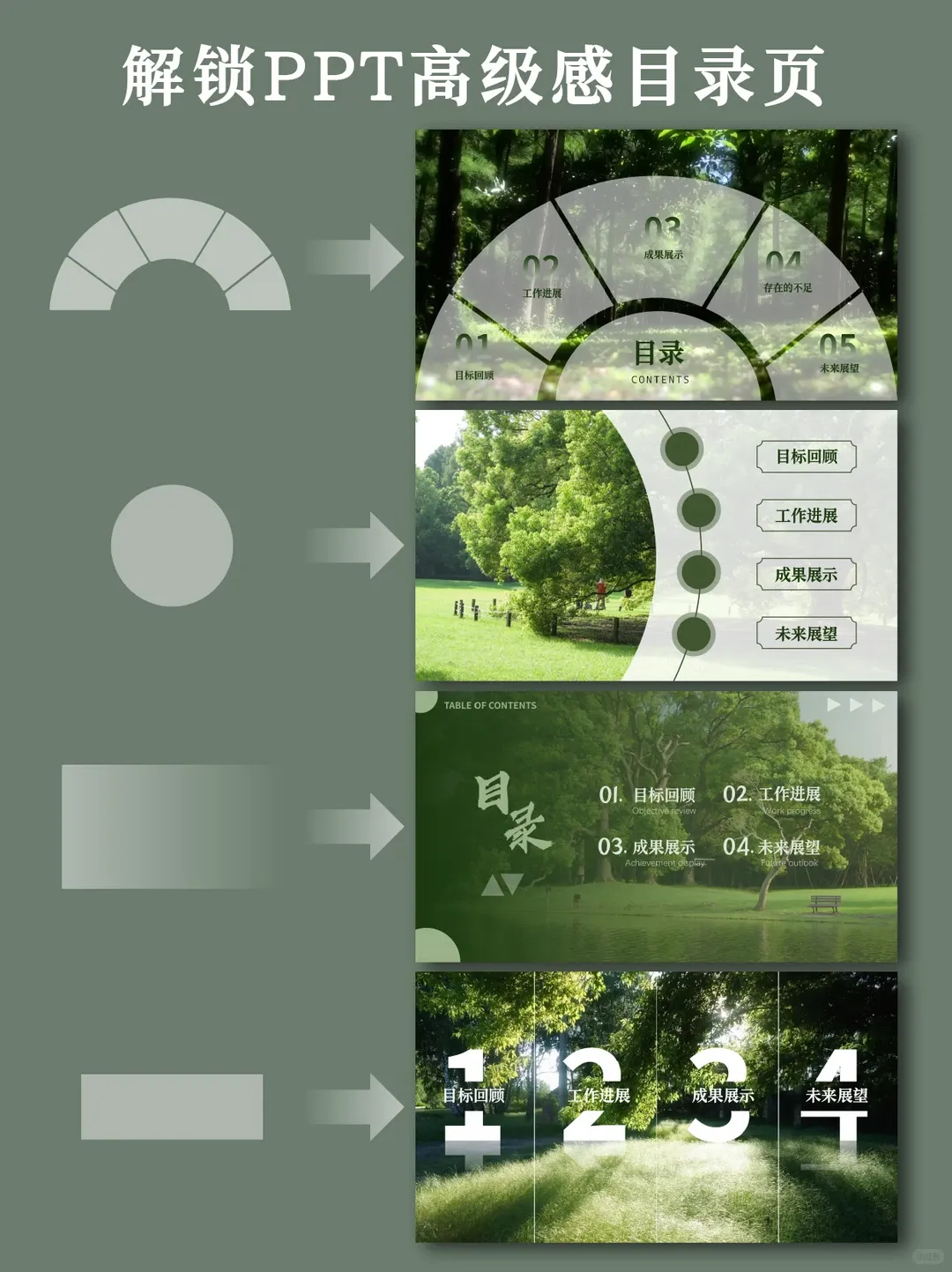

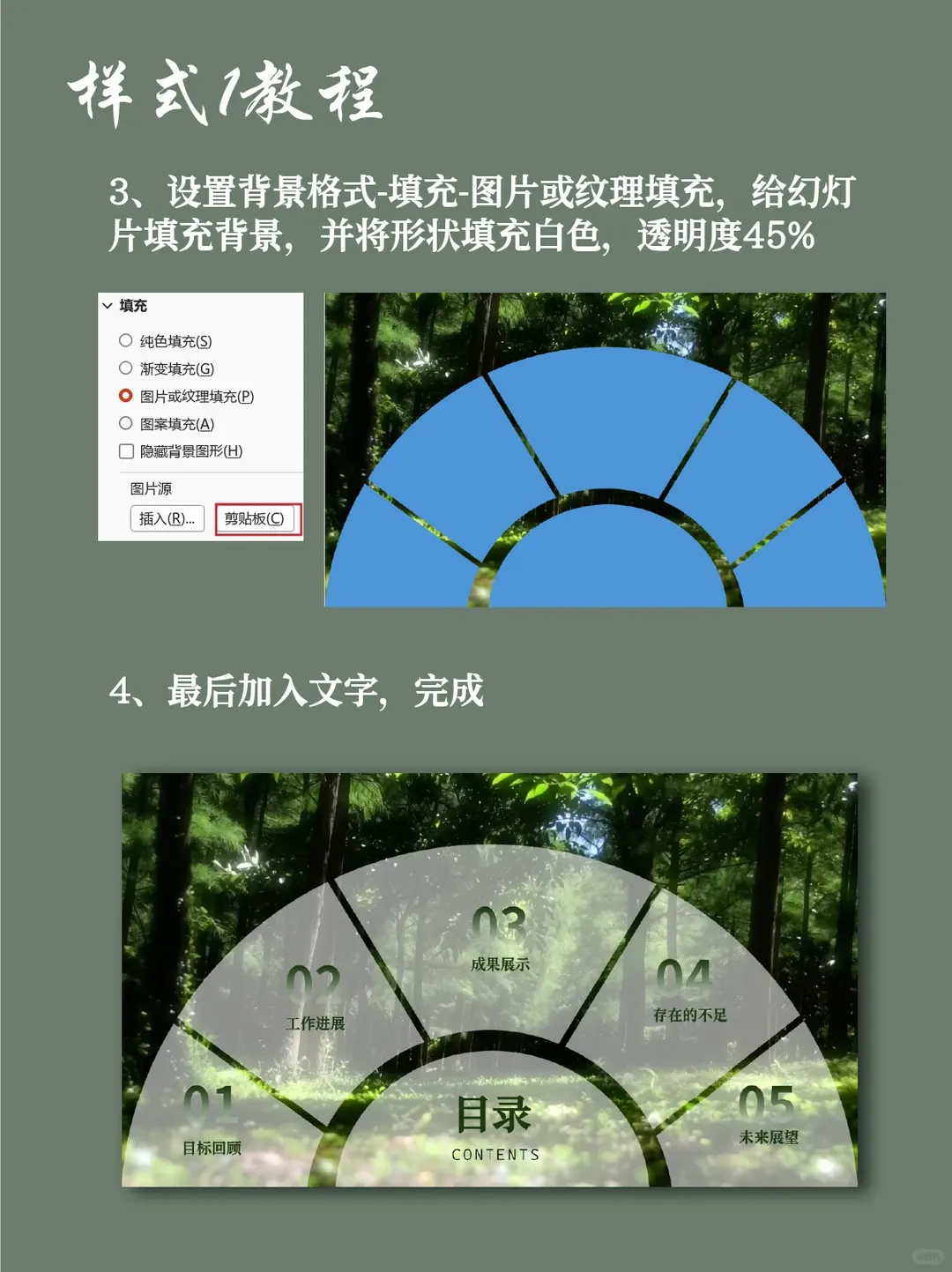
第一种:扇形透明分块目录
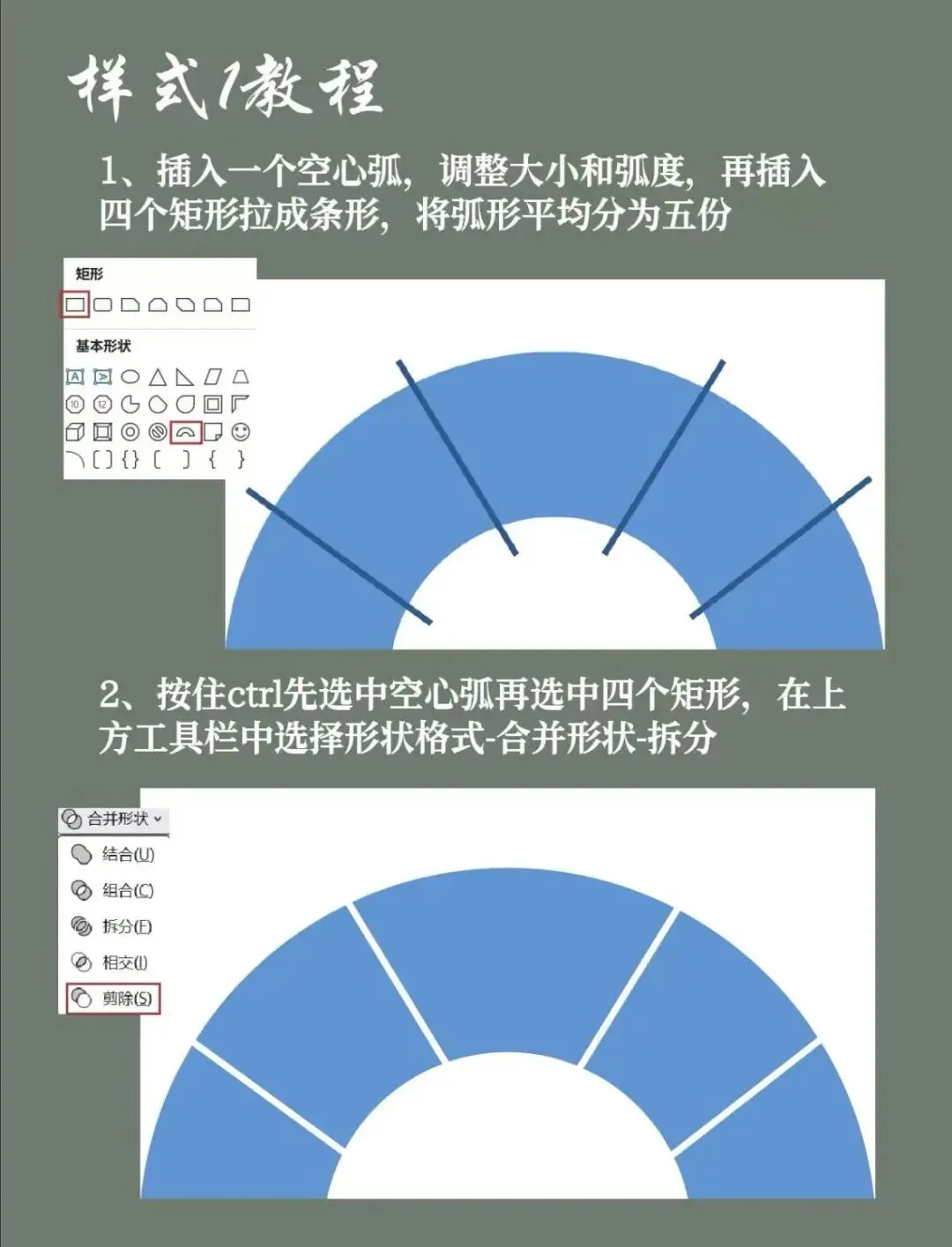
1. 插入一个空心弧,用黄色控点调节弧宽;再叠放长条矩形作为分割线。
2. 选中空心弧和矩形,点击【形状格式】→【合并形状】→【拆分】,删除多余部分,保留五个扇形分块。
3. 把分块填充设为白色,透明度调至约45%,叠放在风景背景上。
4. 在各分块中依次放入章节编号和标题,中心位置补充“目录”。
这一版式适合五个章节;文字尽量短,避免挤压扇形边界。

第二种:圆弧侧边目录
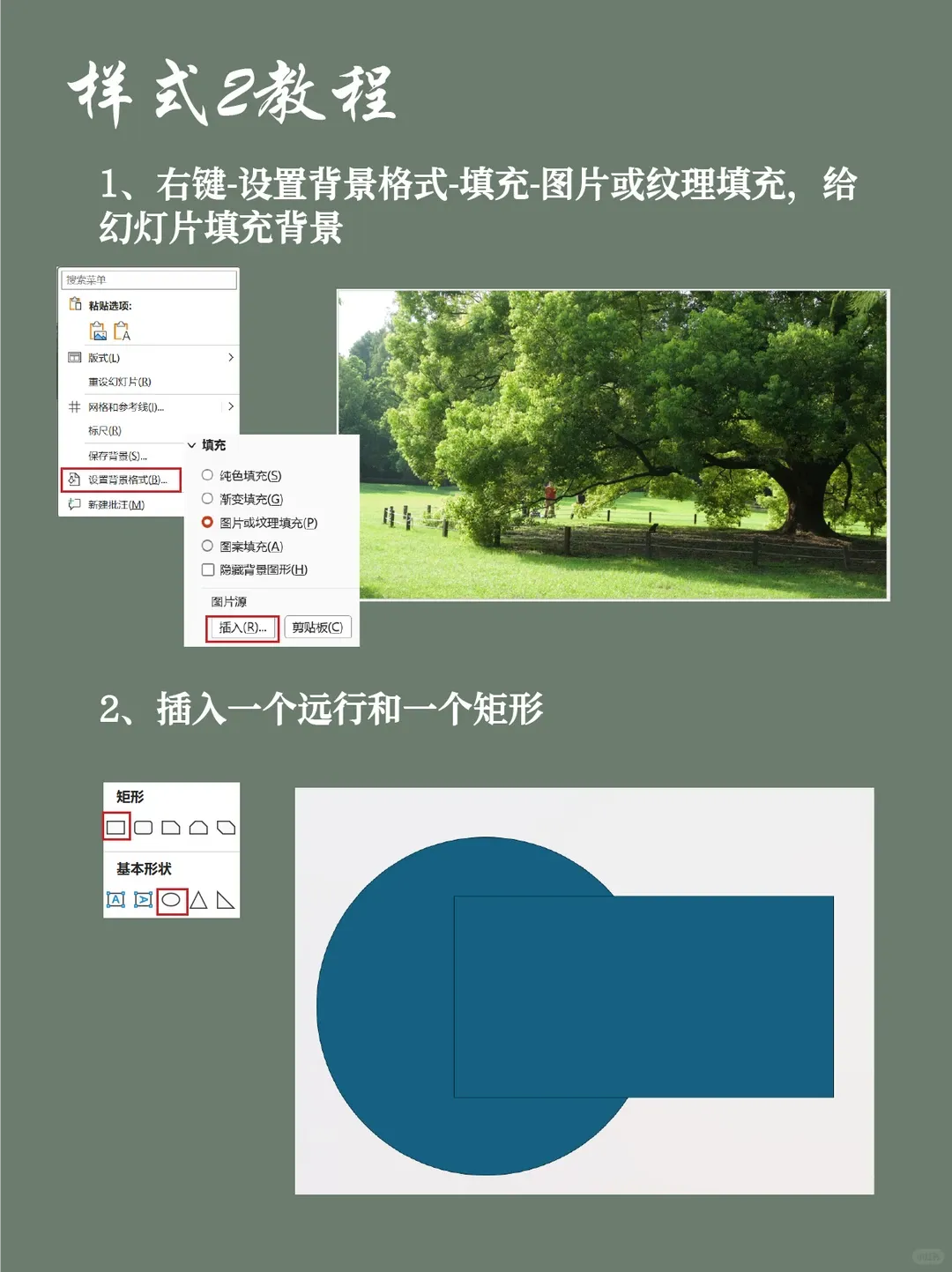
1. 将背景图铺满页面,插入一个覆盖右侧的矩形,再叠放一个较大的圆形。
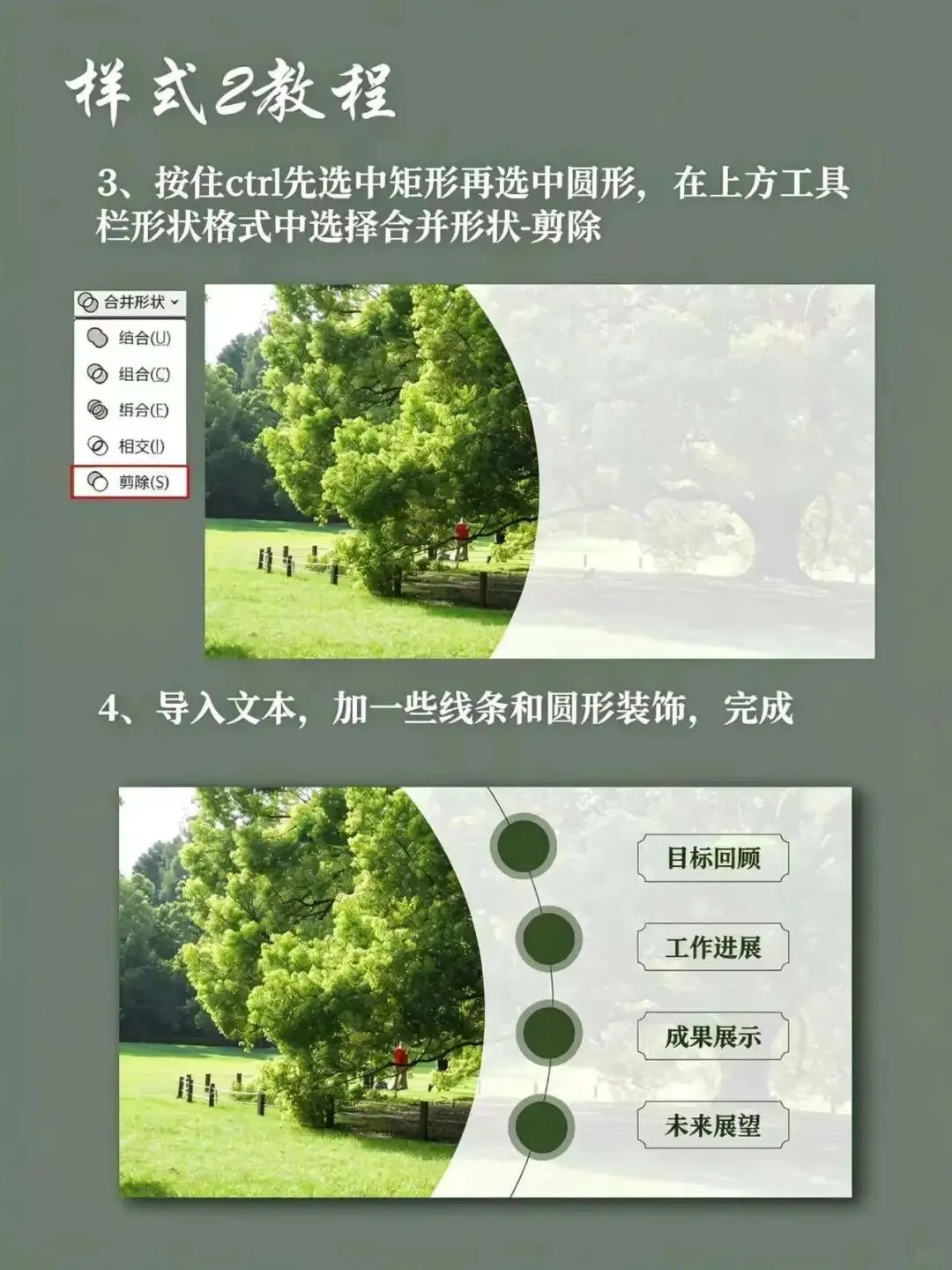
2. 先选矩形、再选圆形,点击【合并形状】→【剪除】,得到带圆弧缺口的侧边蒙版。
3. 将蒙版填充为白色并适当提高透明度,让背景仍能透出。
4. 在右侧纵向排列目录项,加入圆点、细线等装饰,并统一间距。

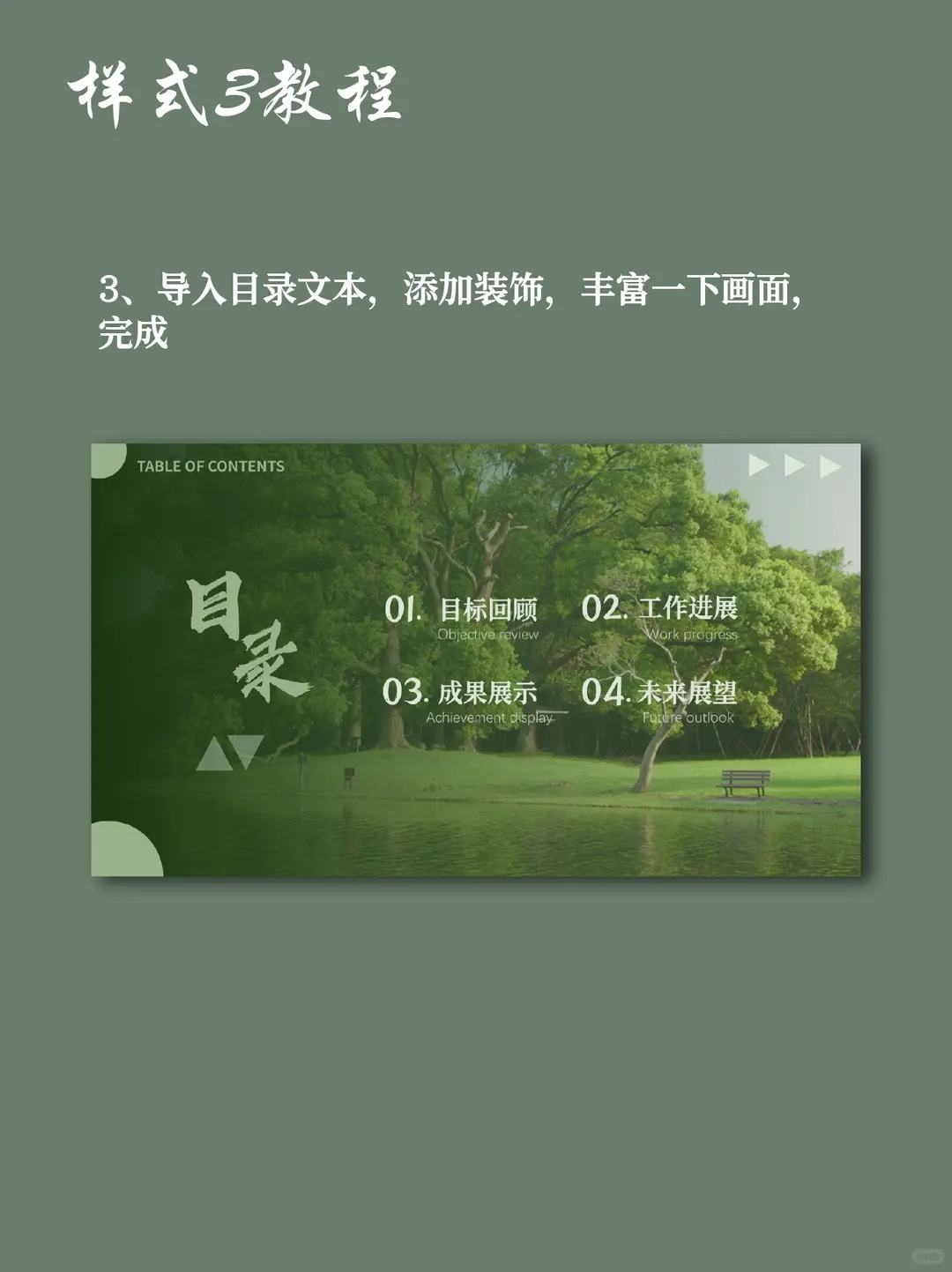
第三种:渐变蒙版目录
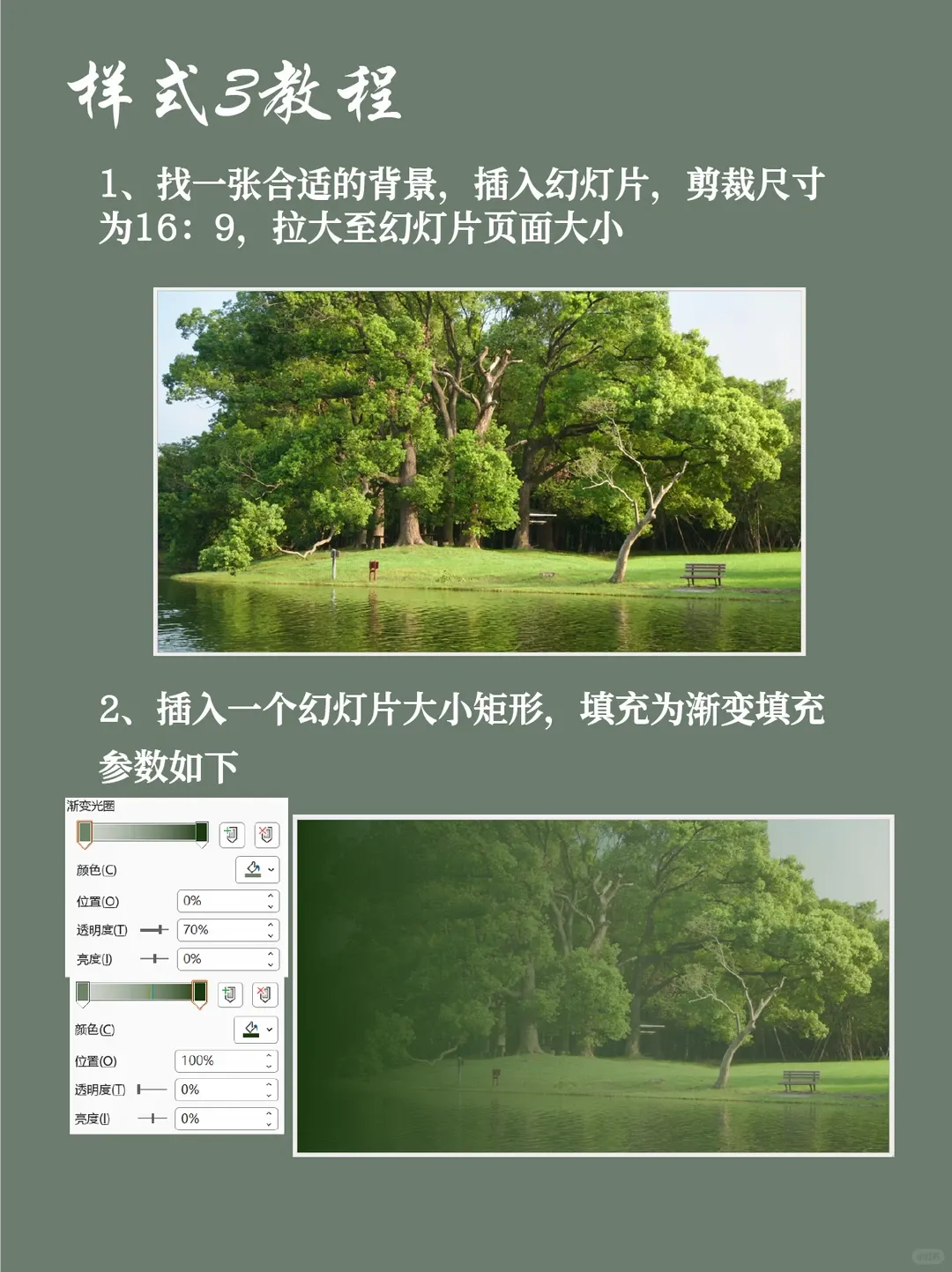
1. 将图片裁剪为16:9并铺满整页。
2. 插入一个与页面等大的矩形,设置为线性渐变:文字一侧颜色较深、透明度较低,另一侧逐渐透明。
3. 把目录标题和章节信息放在深色区域,再用小圆形、三角形或线条补充层次。渐变方向应服从图片主体位置;人物或重点景物所在区域不要被深色蒙版遮住。

第四种
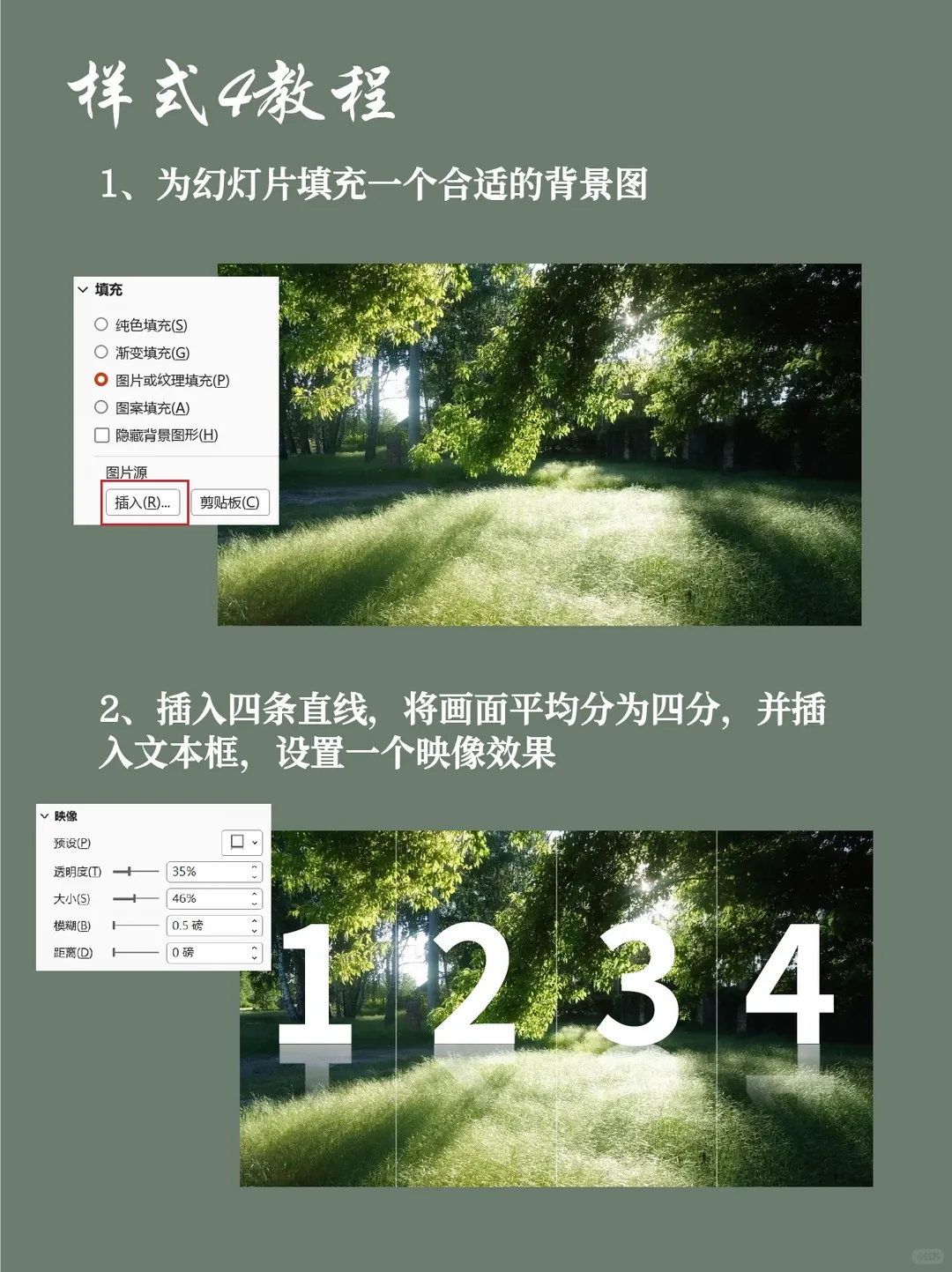
1. 用三条或四条细直线均分页面,建立清楚的章节网格。
2. 输入大号章节数字并统一字体、字号和位置,再为数字添加【映像】效果。
3. 在数字中部叠放矩形,先选数字、再选矩形,使用【合并形状】→【剪除】留出文字区。
4. 把章节标题嵌入数字空缺处,最后检查文字与背景的对比度。
统一调整并保存为模板
四种版式完成后,统一检查以下细节:
①章节编号、标题的字体和字号保持一致
②形状边缘、圆点和分隔线对齐,间距均匀
③背景较复杂时增加蒙版透明度,保证文字清楚
④ 将相关元素组合,替换文字时不易错位
常用版本可另存为模板,后续答辩、课程展示或工作汇报时直接替换背景和目录文字。



-结尾 -
四种目录页的关键都在于用基础形状重新组织信息。先选与内容气质一致的版式,再统一配色、字体和间距,就能让目录更清楚,也让整套PPT更协调。

成才服务中心作为勤工助学实体的下设部门之一致力于为校内同学提供办公实用技能、课程相关软件操作技巧等的培训,帮助同学们提升个人综合素质。为了更好地满足同学们随时随地获取知识的需求,成才服务中心特增设“技能补充加油站”小贴士板块,以小短篇图文形式呈现较为零碎的知识技能点,快来一起get吧!


E
N
D
文案 | 王雨露
排版 | 姜秋晴
编辑 | 梅婷婷 李海韵
审核 | 乌拉尔

