用workbuddy做出来的PPT,不用改
- 2026-11-09 19:53:29

做PPT这件事,我以前能拖到最后一天。
不是懒,是真的做不好。
网上找模板,改字,调排版,搞到半夜,做出来还是像小学生水平。
后来用了workbuddy做PPT,我才知道什么叫降维打击。
别的AI做PPT,为啥总差点意思
用别的AI做PPT,是不是这样:
输入主题,它给你生成一堆文字,你自己复制到PPT里,一页一页排版。
排完发现字体不统一、颜色不搭、图片模糊,又得改半天。
因为别的AI只会写文字,不会真的做PPT。
workbuddy不一样,它直接生成.pptx文件,排版、配色、配图都给你弄好,你打开就能用。
第一步,装ppt-maker技能
打开workbuddy,左边栏点"技能",搜"ppt-maker",装上。
这个技能专门做PPT,支持一键生成、模板套用、批量改字。
技能市场里还有ppt-designer、slide-optimizer,按需装。
第二步,把资料丢给它
不用自己整理内容。
把要讲的Word文档、Excel数据、甚至一堆零散的笔记,都放到项目目录里。
然后说:
帮我根据当前目录里的资料,做一份20页的工作汇报PPT,风格要商务简洁,重点突出Q3业绩增长。
它自己读资料,提炼重点,分章节,生成PPT。
我上次把一份50页的Word丢进去,10分钟出来一份25页的PPT,逻辑比我自己理的还清楚。
第三步,选模板和配色
它会给你几个模板选项,商务风、科技风、简约风,你选一个。
选完之后,配色、字体、版式都自动统一了。
不用你一页一页调,也不用纠结这个蓝配那个绿好不好看。
它选的配色都是专业设计师搭配过的,不会出错。
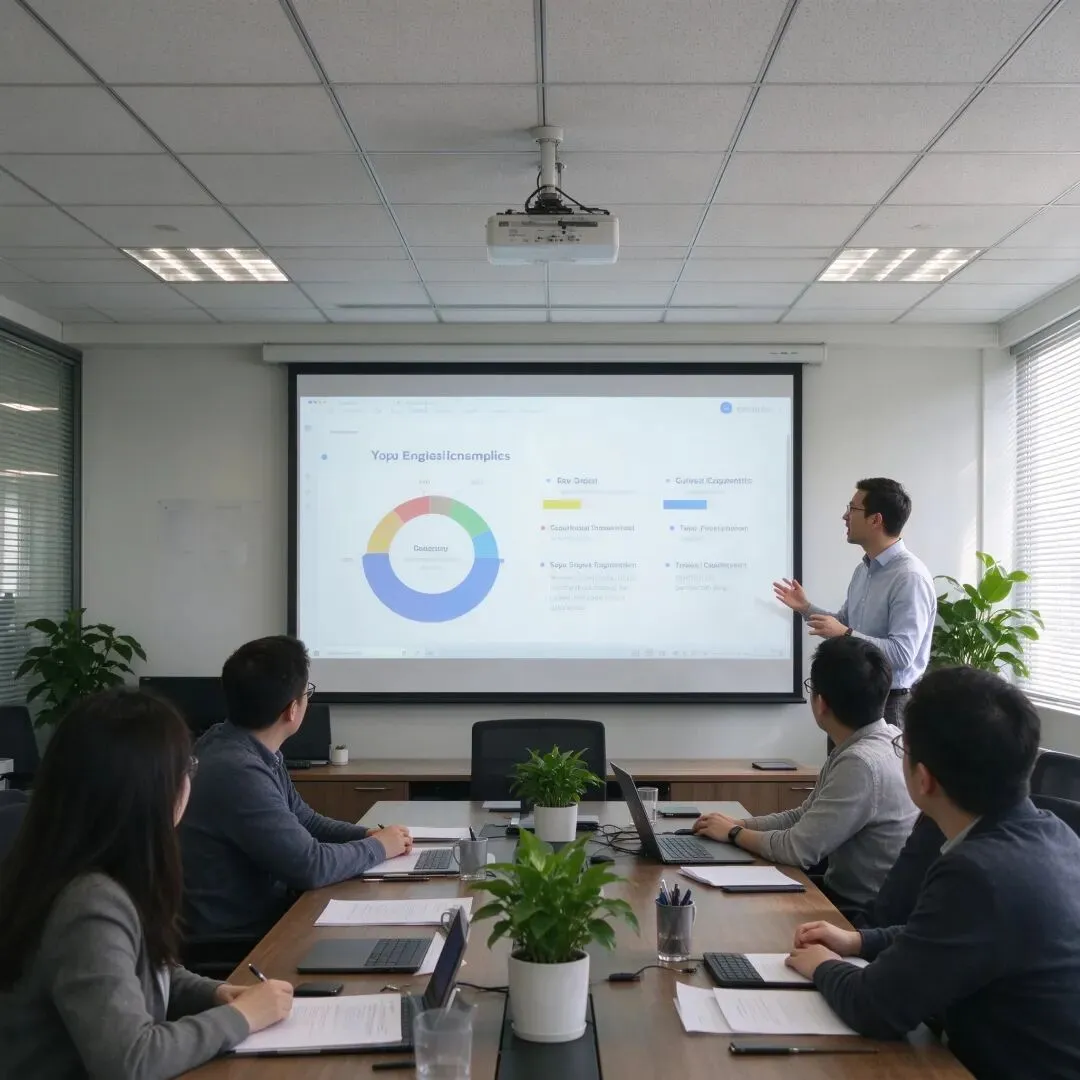
第四步,数据自动生成图表
这个是真的厉害。
Excel里有销售数据,它自动做成柱状图、饼图、折线图,插到PPT对应页面。
不用自己打开Excel,复制数据,插入图表,调整样式。
它连数据标签、图例、颜色都给你弄好。
我以前做数据页要半小时,现在它10秒搞定。
第五步,一键导出和修改
生成完直接导出.pptx文件,存到你项目目录里。
打开就能用,PowerPoint、WPS都能编辑。
如果某页想改,直接说"第8页把柱状图换成折线图,标题改成季度对比",它直接改文件。
不用你重新生成整份PPT。
第六步,连微信,路上就能改
绑定微信助理之后,你在地铁上突然想到要改一页,直接微信发消息:
把第12页的配图换成产品截图,文字精简一下。
到公司打开电脑,改好的PPT已经在文件夹里了。
我现在做PPT,从半天变成半小时,剩下的时间就用来摸鱼。

