只用两页 PPT!放大镜滑到哪儿,照片就放大到哪儿
- 2026-11-09 18:09:13
一张铺满整页的照片上,有一个放大镜在慢慢滑动:滑到笔记本上,笔记本被放大;滑到相机上,镜头被放大。
讲照片里的细节、做“看图讲故事”的页面,用它特别抓眼球。不用插件,也不用做动画,只要两页幻灯片、一次「裁剪」和一个「变形」切换。下面一步步来。

01|先放一张铺满整页的照片
新建一张空白幻灯片,「插入」→「图片」,选一张细节多的照片。
把照片拉大铺满整页,右键「置于底层」,免得它挡住后面要做的放大镜。
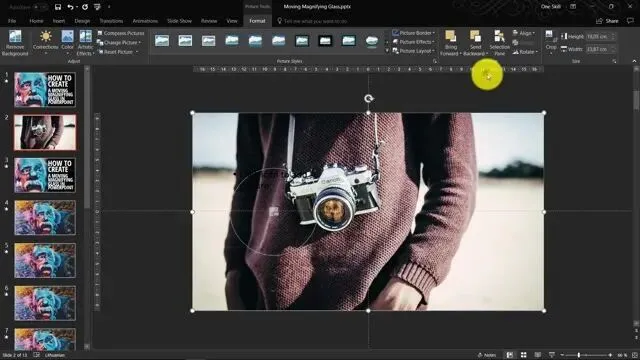
02|再放一张同样的照片,裁成圆形
选中照片,Ctrl+C、Ctrl+V 再复制一张一模一样的。
选中复制出来的这张,「图片格式」→「裁剪」下拉→「裁剪为形状」→「椭圆」;再点「裁剪」下拉→「纵横比」→「1:1」,它就变成了一个正圆。
把圆缩小到放大镜那么大,拖到你想让放大镜出发的位置,比如右下角。
想更像玻璃镜片:「图片边框」选浅灰色细线,「图片效果」里加一点「阴影」或「棱台」。
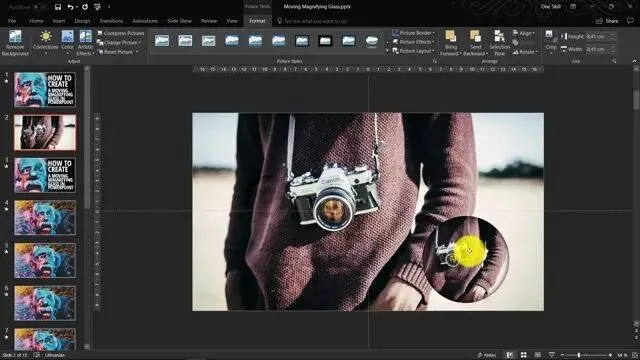
03|用「裁剪」把圆里的照片放大
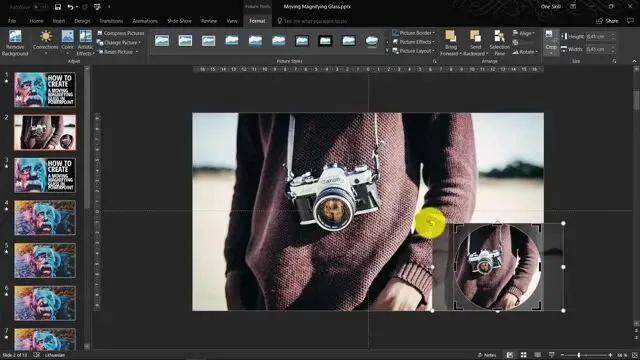
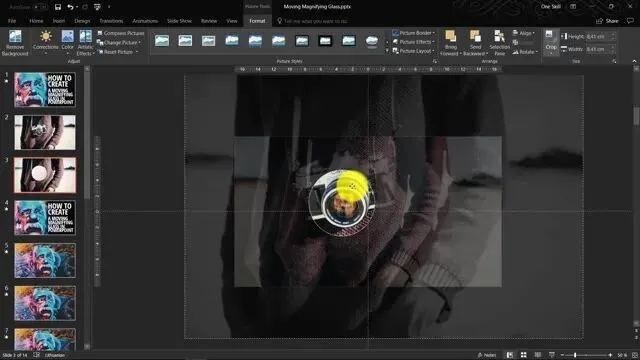
选中圆形照片,点「裁剪」。这时能看到整张照片变成灰色的一大片,只有圆里是亮的。
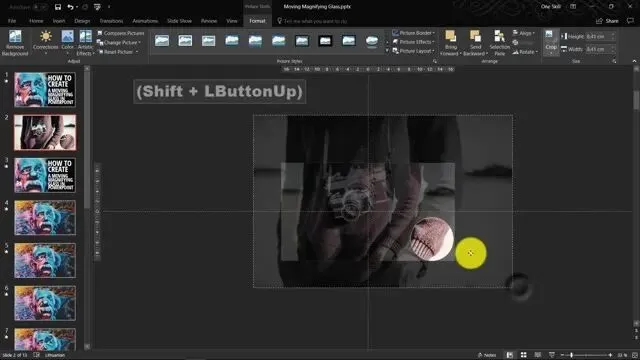
按住 Shift 拖动灰色照片四角的黑色控点,把整张照片放大,比底下那张大一圈,圆里的画面就像被放大了。
再拖动灰色照片调整位置,让圆里显示的正好是放大镜下面那一块的内容。点页面空白处,退出裁剪。
04|第一页完成
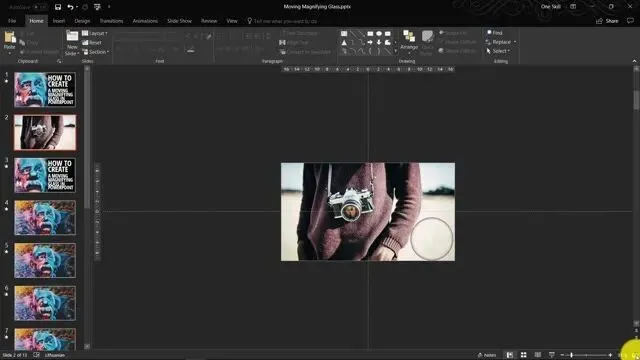
现在第一页就是放大镜的“起点”:大照片铺满整页,右下角有一个放大了画面的圆形镜片。
05|复制一页,把放大镜移过去
在左侧缩略图上右键「复制幻灯片」,得到一模一样的第二页。
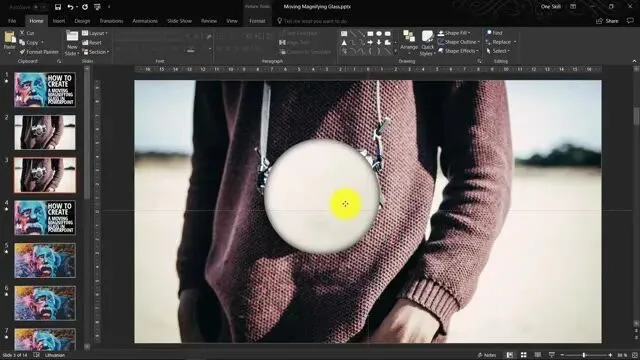
在第二页里,把圆形放大镜拖到你想重点展示的地方,这里拖到了相机上。
06|再裁剪一次,对准新位置
放大镜挪过去以后,圆里还是原来那块画面,需要重新对准。
选中圆形照片,再点「裁剪」,只拖动灰色的大照片(不要再改大小),让相机正好出现在圆里,被放大。
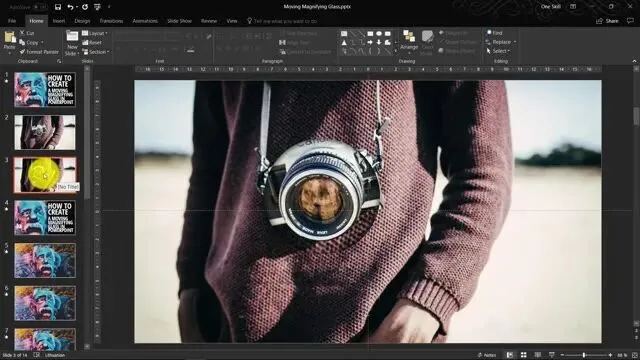
退出裁剪,第二页就做好了。
07|给第二页加「变形」切换
选中第二页,点「切换」→「变形」(有的中文版本叫「平滑」)。
这一步是整个效果的关键:「变形」会自动补出中间的过程,放大镜会从起点一路滑过去,镜片里的画面也跟着一起移动、放大。
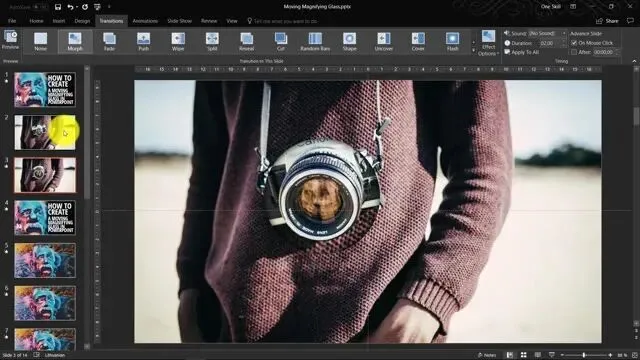
08|按 F5 看效果
从第一页开始放映,点一下翻到第二页:放大镜从右下角滑到相机上,镜片里的画面跟着放大、移动,就像真的有人拿着放大镜在看。
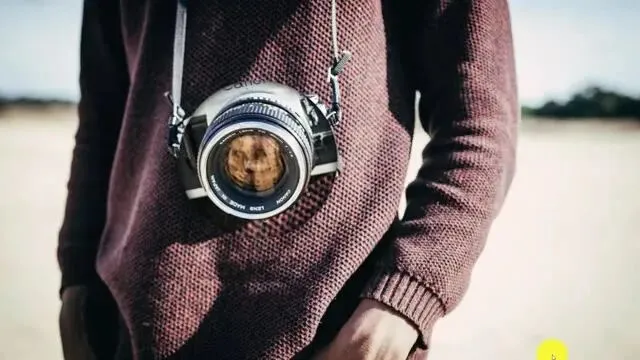
想让放大镜多看几个地方?继续「复制幻灯片」→ 挪动放大镜 →「裁剪」对准新位置,每一页都保持「变形」切换就行。注意每页圆里那张照片的放大倍数保持一样,滑动起来才自然。
创作不易,请大家支持

