不用 PQ,如何轻松应对被 Excel 二维数据表支配加班的恐惧?
- 2026-11-09 18:05:37
不用 PQ,如何轻松应对被 Excel 二维数据表支配加班的恐惧?
















公众号平台最新的推送规则对技术类文章不太友善,如果不想错过干货,请务必“设为星标”哦!!!
点击任意文章上方的“☆星标”即可。
昨天教了大家如何用数据透视表将多行多列的二维表转换成一个可以真正用于分析统计的一位表,不过有一说一,数据透视表的作用本来是用于一维转多维分析的,虽然可以反向操作,但终究不是最趁手的。
所以,没有 PQ 怎么活?
案例:
统计下图 1 中每个员工的上班次数。
效果如下图 2 所示。
解决方案:
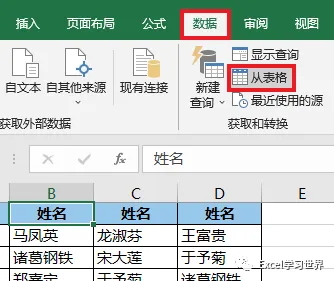
1. 选中数据表的任意单元格 --> 选择菜单栏的“数据”-->“从表格”
2. 在弹出的对话框中保留默认设置 --> 点击“确定”
表格已上传至 Power Query。
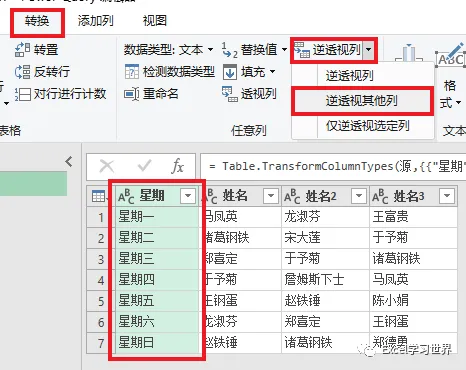
3. 选中“星期”列 --> 选择菜单栏的“转换”-->“逆透视列”-->“逆透视其他列”
4. 删除前两列
5. 将列名改为“姓名”
6. 选择菜单栏的“添加列”-->“自定义列”
7. 在弹出的对话中按以下方式设置 --> 点击“确定”:
新列名:输入“次数”
自定义列公式、输入“=1”
8. 选择菜单栏的“主页”-->“分组依据”
9. 在弹出的对话框中按以下方式设置 --> 点击“确定”:
在第一个下拉菜单中选择“姓名”
新列名:输入“次数”
操作:选择“求和”
柱:选择“次数”
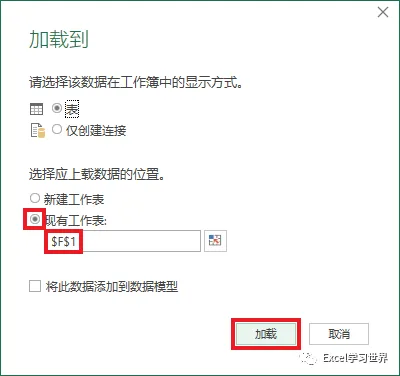
10. 选择菜单栏的“主页”-->“关闭并上载”-->“关闭并上载至”
11. 在弹出的对话框中选择“现有工作表”及所需上传至的位置 --> 点击“加载”
绿色区域就是结果,并且在源数据表更改的情况下只要刷新就能实时更新。
转发、点赞、在看也是爱!
本文来自网友投稿或网络内容,如有侵犯您的权益请联系我们删除,联系邮箱:wyl860211@qq.com 。

