PPT里的“合并形状”有多强?5种布尔运算,小白也能做出设计师级图形
- 2026-11-08 05:09:34
你做PPT的时候,是不是经常想做出一些“不那么普通”的形状?比如一个镂空的字、一个圆角缺口的按钮、一个把图片裁成特定轮廓的效果。但打开PPT的形状库一看,只有矩形、圆形、三角形这些基础款,想做点花样根本无从下手。
其实PPT里一直藏着一个 “设计师级”功能——合并形状,也叫布尔运算。它能把两个或多个简单形状“合”在一起、“切”掉一块、“交”出重叠部分,甚至把一个形状拆成好几块。学会它,你不用打开PS,在PPT里就能做出镂空字、专属图标、异形图片框等高级效果。
今天这篇,专为零基础小白准备。不讲复杂理论,只讲5种运算分别是什么、怎么用、能做出什么。

先讲清原理:布尔运算到底是什么?
布尔运算的核心逻辑只有一句话:选中两个或多个形状,告诉PPT“怎么处理它们之间的关系”。
PPT提供5种处理方式:
| 结合 | ||
| 组合 | ||
| 相交 | ||
| 拆分 | ||
| 剪除 |
💡 记忆口诀:结合抱团,组合挖空,相交取重,拆分切碎,剪除挖洞。
核心操作:先选中两个形状,再找“合并形状”
前提条件:必须同时选中两个或两个以上的形状(或图片、文字),才能使用布尔运算。
操作步骤(共3步):
按住
Ctrl键,依次点击选中你要参与运算的形状(至少两个)。点击顶部菜单栏 “形状格式” 选项卡(如果选中的是图片,则显示“图片格式”)。
在左侧找到 “合并形状” 按钮,点击下拉箭头,选择你要的运算方式(结合/组合/相交/拆分/剪除)。
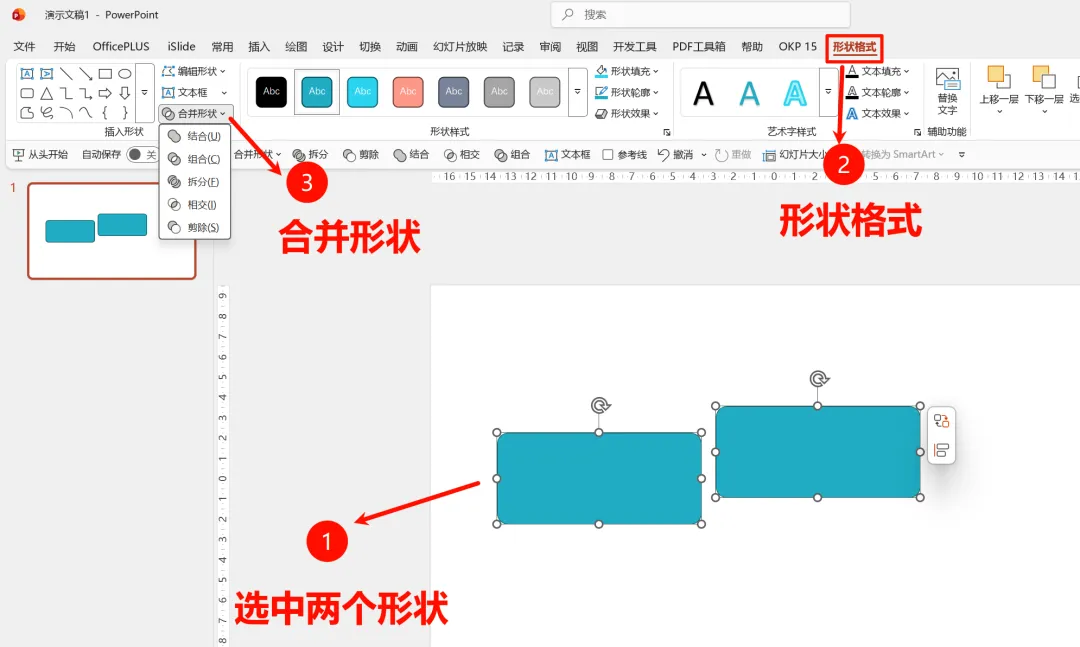
⚠️ 最关键的一点:布尔运算的结果取决于选中的顺序。谁先选、谁后选,会直接决定“剪除”和“相交”的结果。后面的“剪除”部分会详细讲。
五种运算分别怎么用?
① 结合:把多个形状“焊”成一个整体
效果:所有形状合并成一个轮廓,重叠部分融为一体。
实战案例:做一个“云朵”形状
画3个大小不一的圆形,排成云朵的样子。
全选三个圆形 → “合并形状” → “结合”。
三个圆变成一个完整的云朵轮廓,可以整体填充颜色、加边框、加阴影。
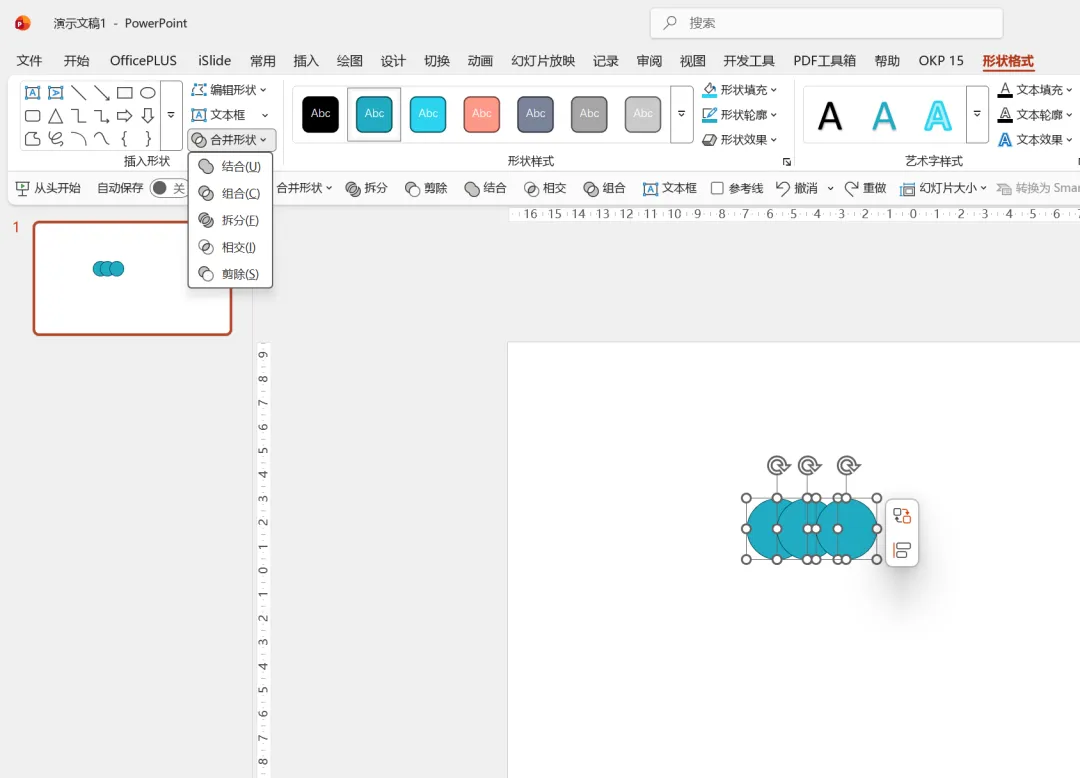
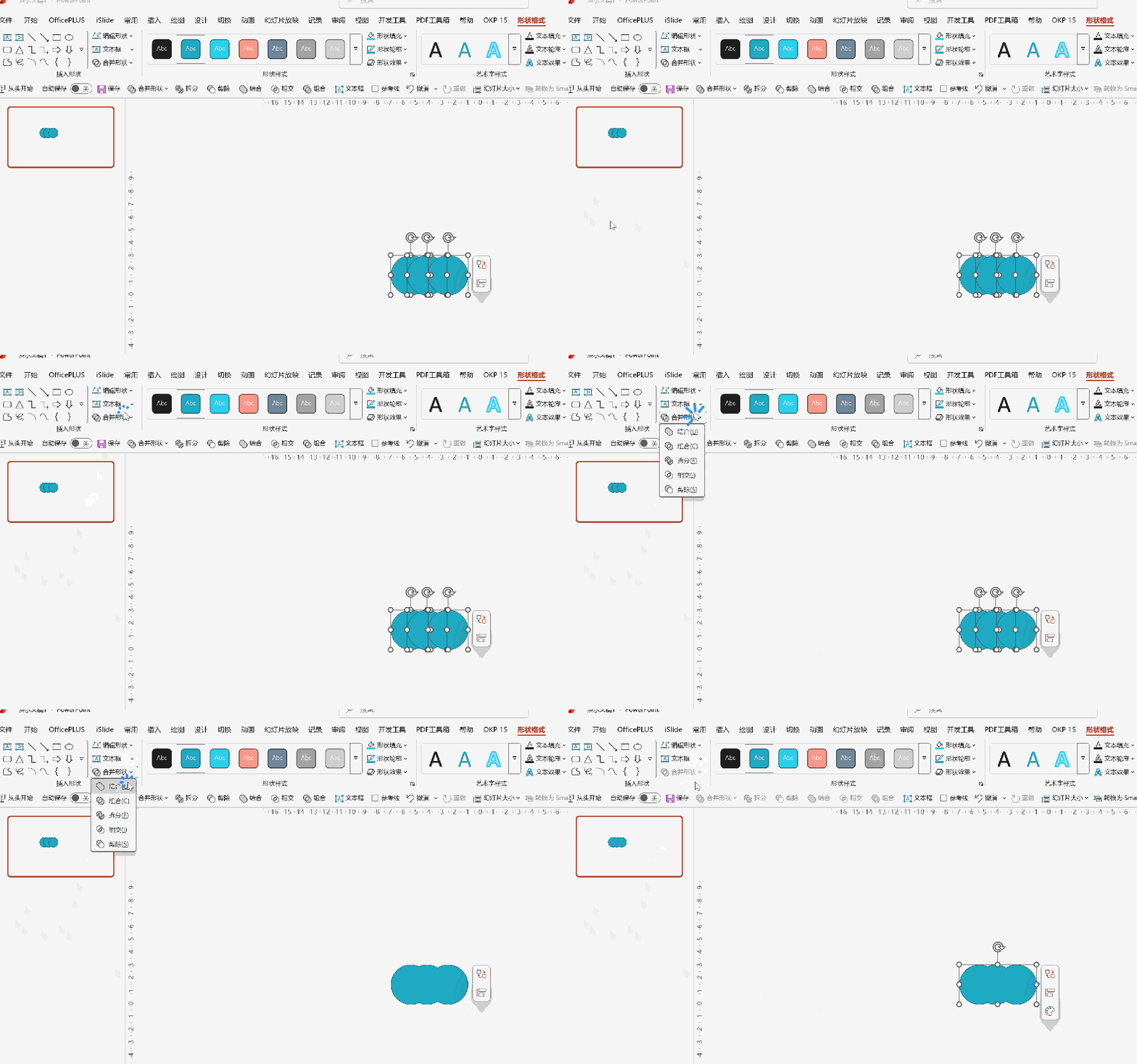
适用场景:组合复杂图标、制作自定义形状、把多个零散元素合并成一个整体。
② 组合:合并但“挖空”重叠部分
效果:所有形状合并成一个整体,但重叠区域被挖空,形成镂空效果。
实战案例:做一个“月牙”形状
画一个大圆,再画一个小圆,把小圆叠在大圆右侧。
全选两个圆 → “合并形状” → “组合”。
大圆右侧被小圆挖掉一块,形成月牙。
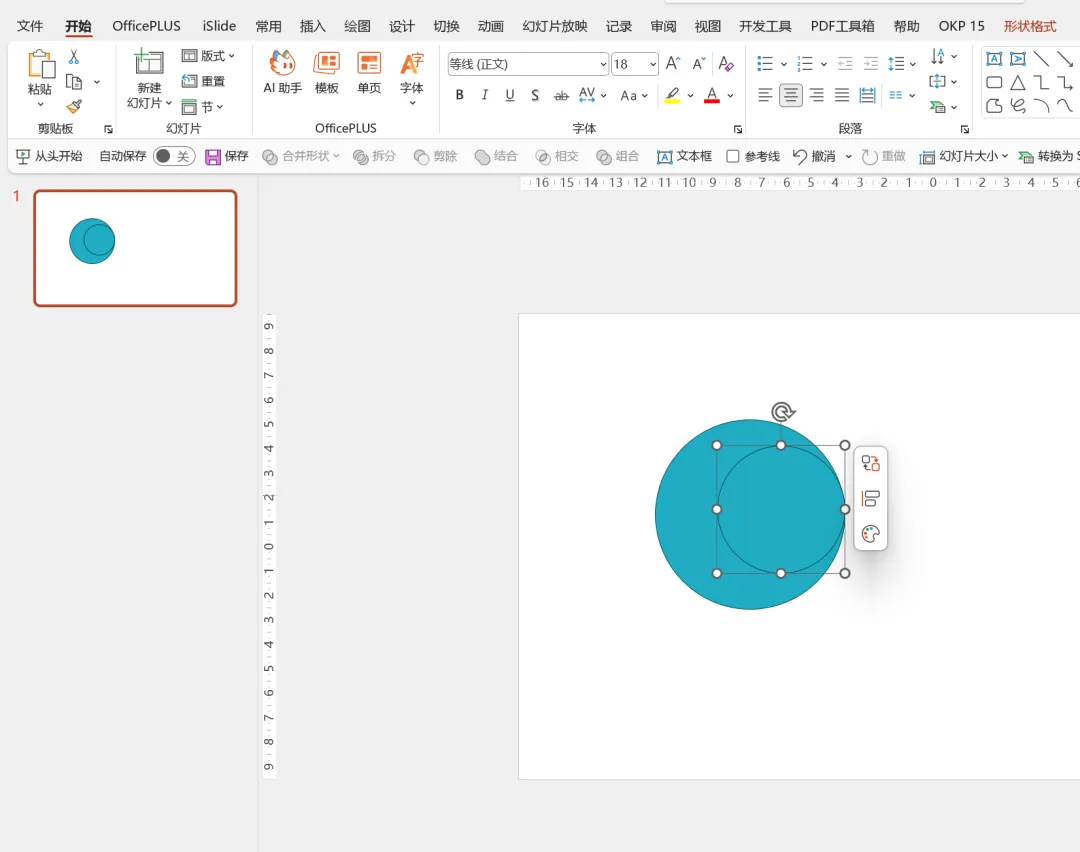
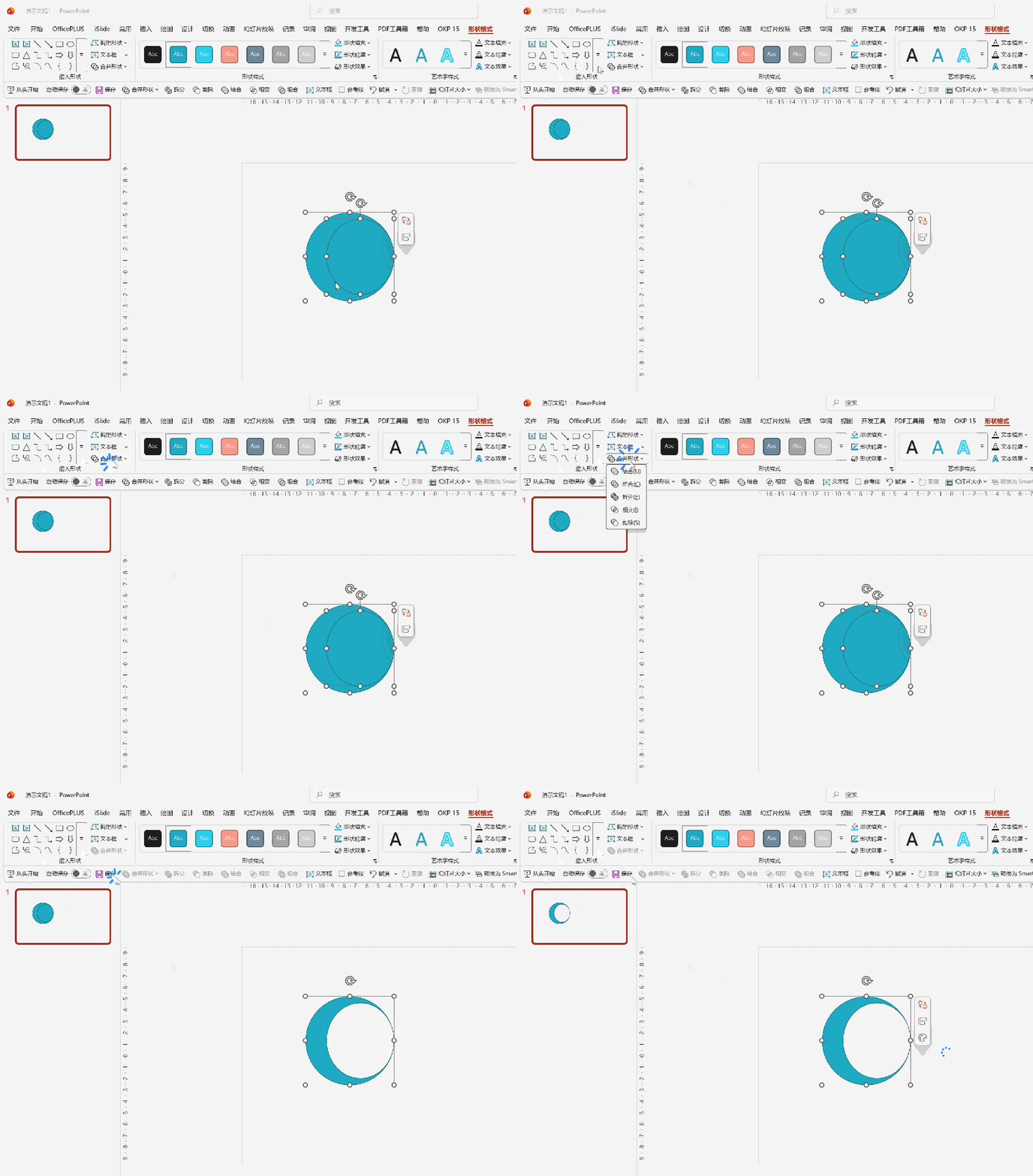
适用场景:做月牙、做镂空图案、做“环”形元素。
③ 相交:只保留“大家都有的部分”
效果:只保留所有形状共同重叠的区域,其余全部删除。
实战案例:把图片裁成任意形状
先插入一张图片。
再画一个你想要的形状(比如心形、六边形、公司Logo的轮廓)。
先选中图片,再选中形状(注意顺序:先图后形)。
“合并形状” → “相交”。
图片就被裁剪成了这个形状的轮廓,形状之外的图片部分被裁掉。
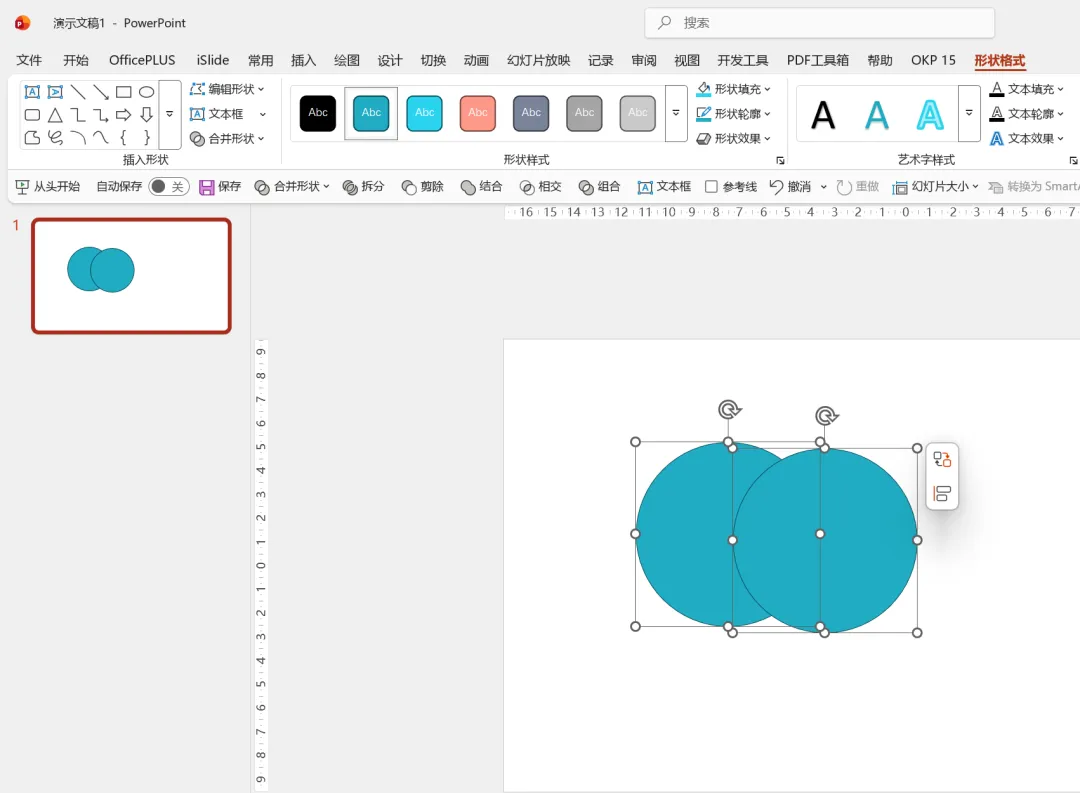
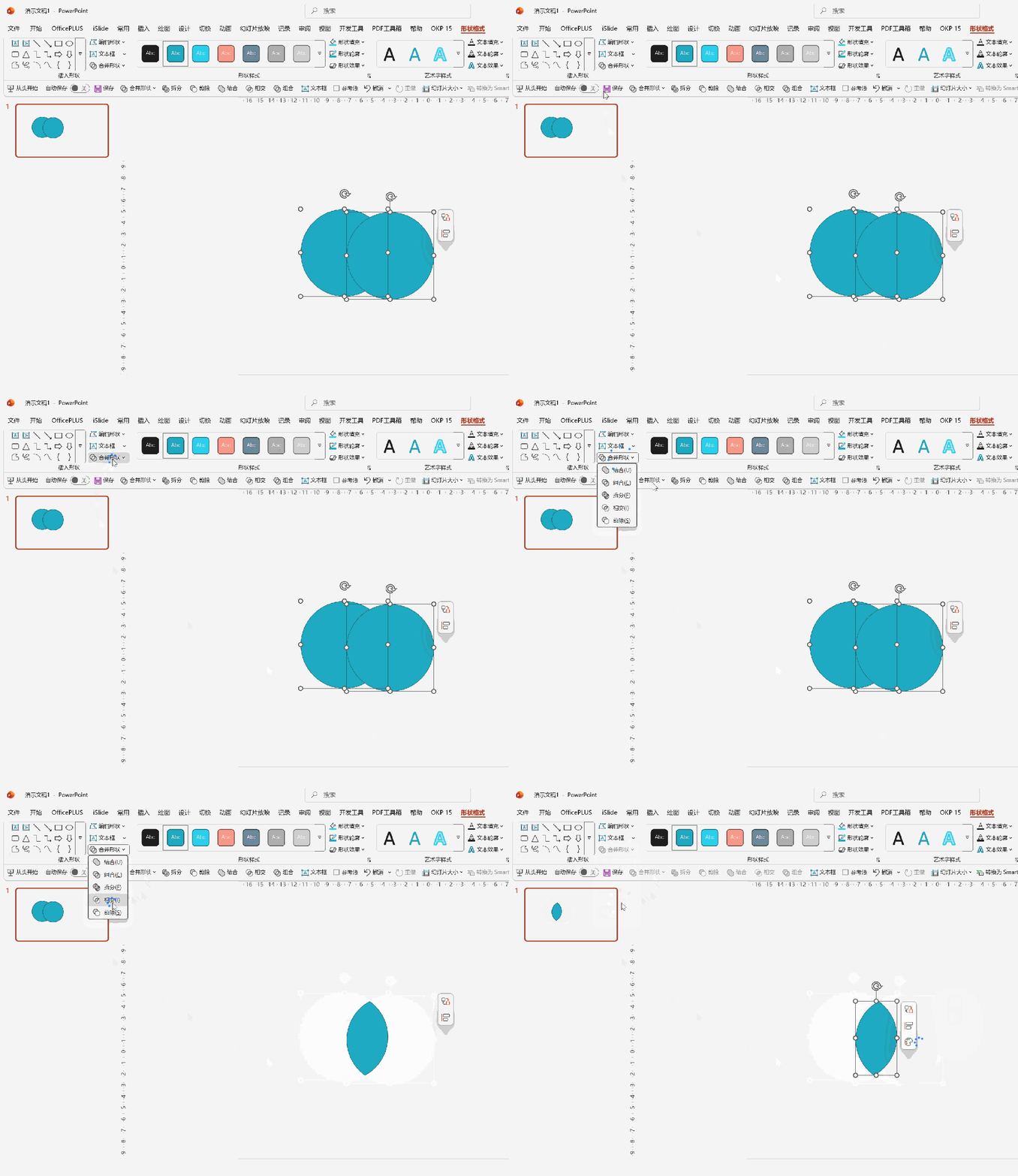
适用场景:异形图片裁剪、制作图标、提取两个形状的重叠区域。
④ 拆分:把所有形状“切碎”成独立部分
效果:所有形状按重叠边界被拆分成多个独立的小形状,每一块都可以单独选中、单独编辑。
实战案例:做“文字笔画拆分”效果
输入一段文字。
再画一个矩形覆盖在文字上方。
全选文字和矩形 → “合并形状” → “拆分”。
文字被矩形“切”成上下两半,每一半都可以单独移动、改色、加动画。
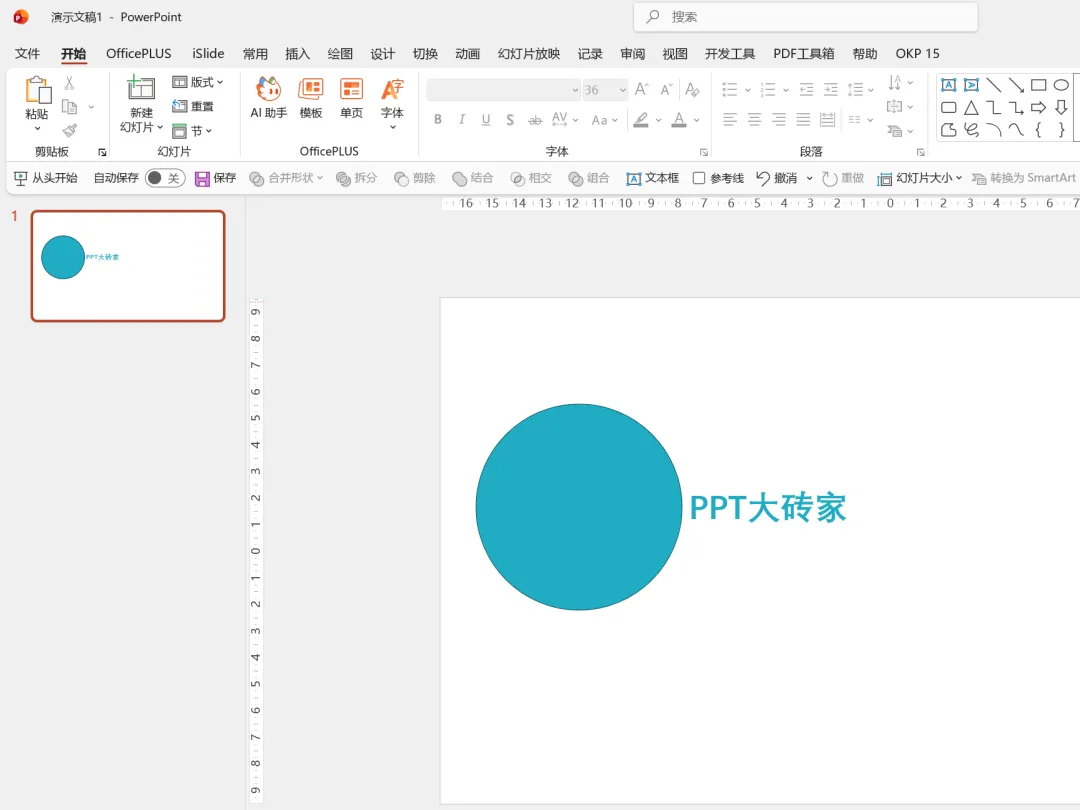
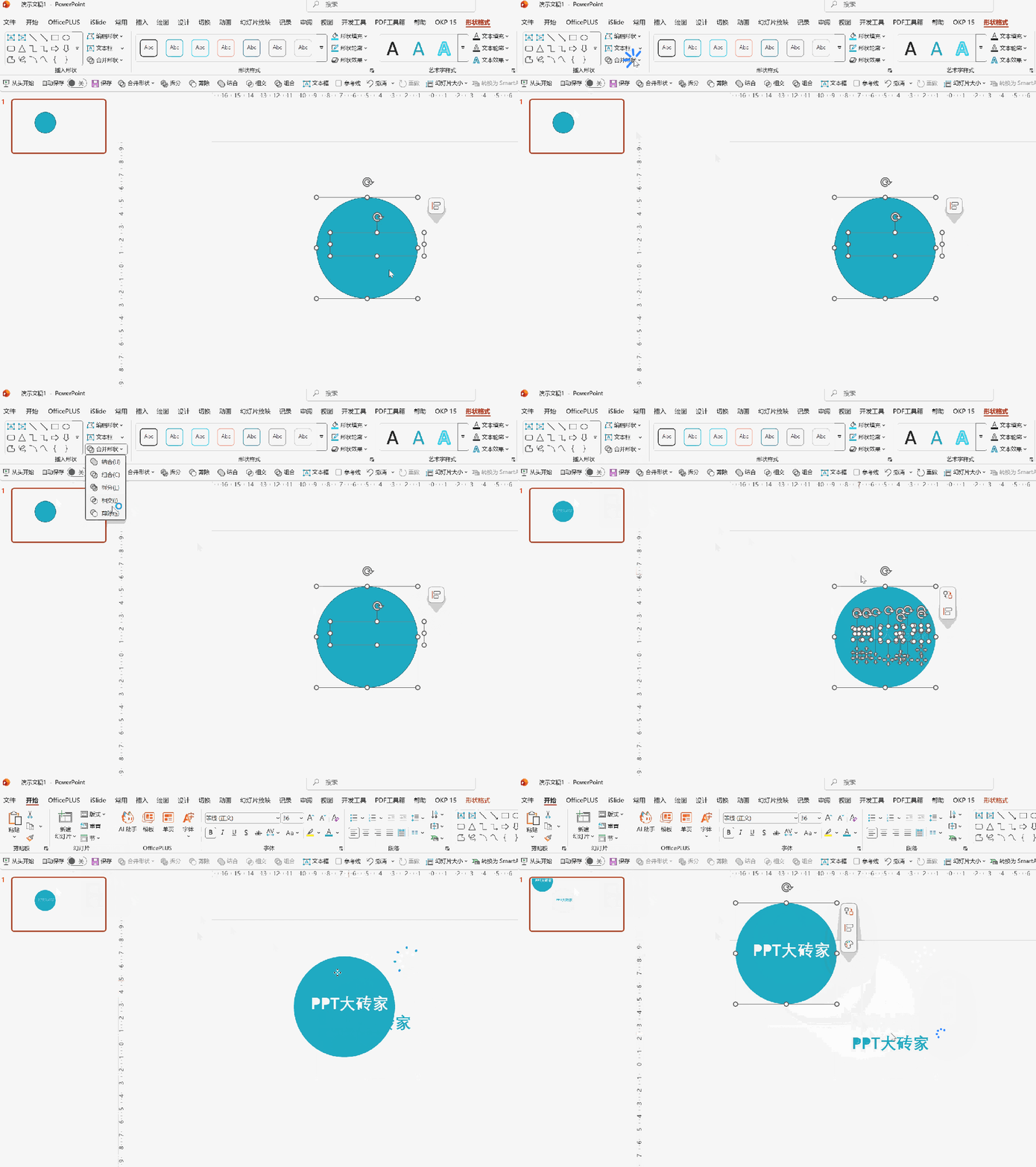
适用场景:文字拆分做特效、把复杂图形切碎后单独编辑、做拼图效果。
⑤ 剪除:用一个形状“剪掉”另一个形状
效果:用先选中的形状去“剪掉”后选中的形状中被覆盖的部分。注意:顺序决定结果!
实战案例:做一个“镂空字”效果
先画一个矩形,填充深色。
再输入一段文字,放在矩形上方。
先选中矩形,再选中文字(顺序不能反!)。
“合并形状” → “剪除”。
矩形上被文字覆盖的区域被“剪掉”,形成镂空字效果——文字部分是透明的,露出PPT背景。
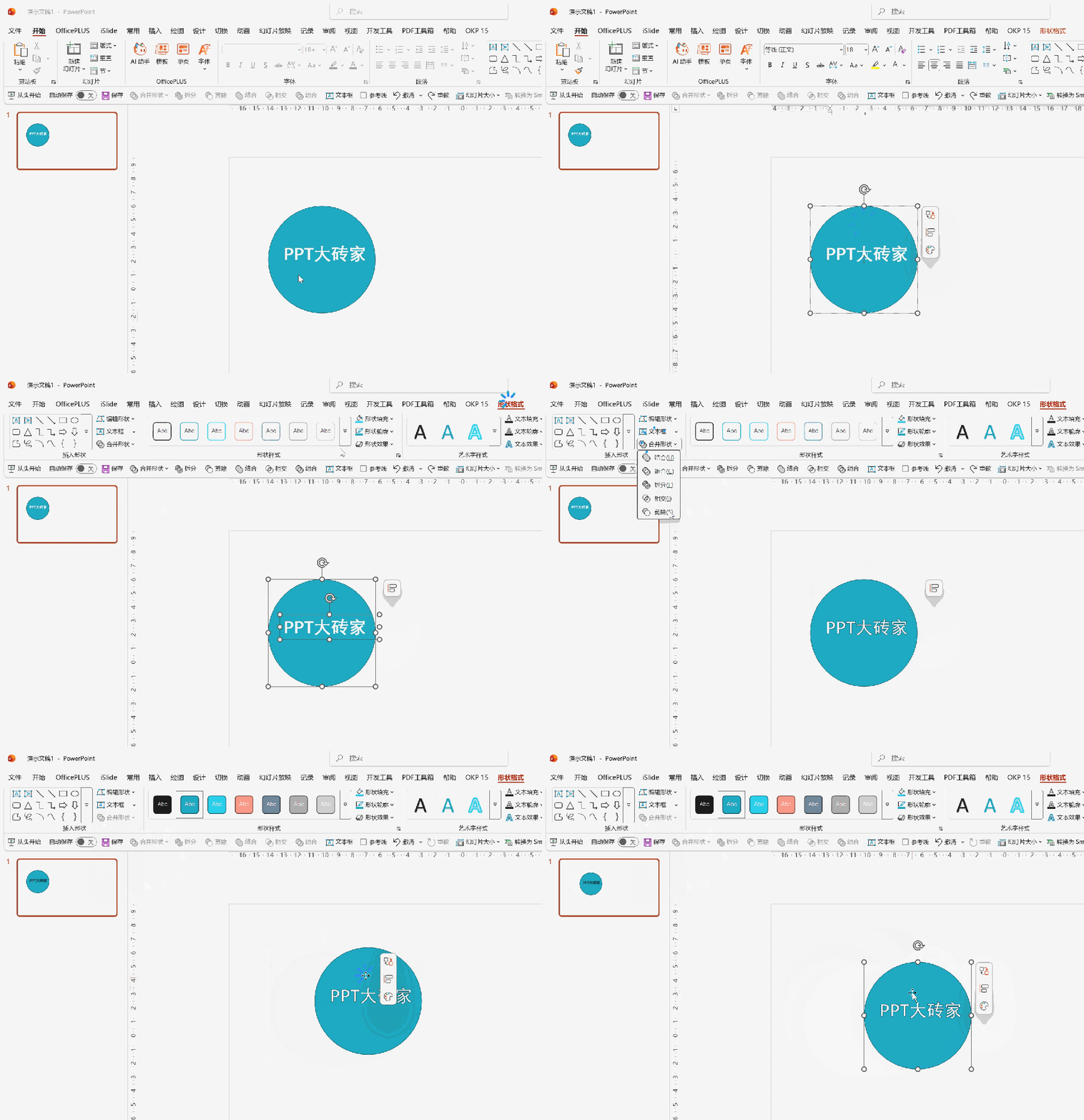
适用场景:镂空字、挖洞效果、用形状裁剪另一个形状。
避坑指南
| “合并形状”按钮是灰色的,点不了 | ||
| “剪除”结果和预想的相反 | ||
| “相交”后什么都没了 | ||
| 布尔运算后形状变形严重 |
全文总结
今天五种运算记牢:① 结合:抱在一起,不分彼此。② 组合:抱在一起,重叠挖空。③相交:只要大家都有的那一块。④ 拆分:切成一盘散沙,每块都独立。⑤剪除:先选的被剪,后选的当剪刀。
三个核心提醒:
必须同时选中两个以上对象,才能用布尔运算。
剪除和相交的结果取决于选中顺序,先选谁后选谁结果不同。
布尔运算不可逆,操作前可先 Ctrl+Z 或保留备份。
布尔运算是PPT里“花小钱办大事”的典型功能——不需要学复杂的设计软件,只需要画几个基础形状,叠加、相交、剪除,就能做出镂空字、异形图片、专属图标等高级效果。学会这5种运算,你的PPT从此告别“只会用默认形状”的时代。

