PPT里最神奇的切换效果:平滑!小白也能秒会,幻灯片瞬间“活”起来
- 2026-11-07 01:33:53
你是不是觉得自己的PPT翻页特别生硬?点一下鼠标,“啪”地一下跳到下一页,观众眼睛都没跟上,内容就已经换完了。
想学动画吧,又觉得太复杂——要设置路径、调时间、排顺序,光是“动画窗格”里那一堆参数就劝退了。
今天教你一个“作弊级”功能:平滑切换。它藏在“切换”选项卡里,只需要点一下,PPT就会自动帮你把两页之间的变化做成流畅的动画。不需要任何动画基础,小白也能做出电影级的转场效果。而且Office 2016以上版本和WPS 2019以上版本都自带,完全免费。

先讲清原理:平滑切换到底“平滑”了什么?
平滑切换的核心逻辑只有一句话:PPT会自动对比前后两页幻灯片,找出相同的对象,然后为它们生成“从A位置到B位置”的过渡动画。
举个例子:
第一页上有一个圆形,在左下角。
第二页上也有一个圆形,在右上角,并且变大了、变红了。
你给第二页应用“平滑”切换,播放时,这个圆形就会从左下角平滑地移动到右上角,一边移动一边变大变红。
这就是平滑切换的魔力——你只负责摆好两页的位置和样式,动画交给PPT自动计算。
核心操作:四步搞定
第一步:确认你的PPT版本支持平滑
Office:PowerPoint 2016及以上版本、Office 365 均支持。
WPS:WPS 2019及以上版本支持(叫“平滑”或“神奇移动”)。
Mac版:PowerPoint 2016 for Mac及以上支持。
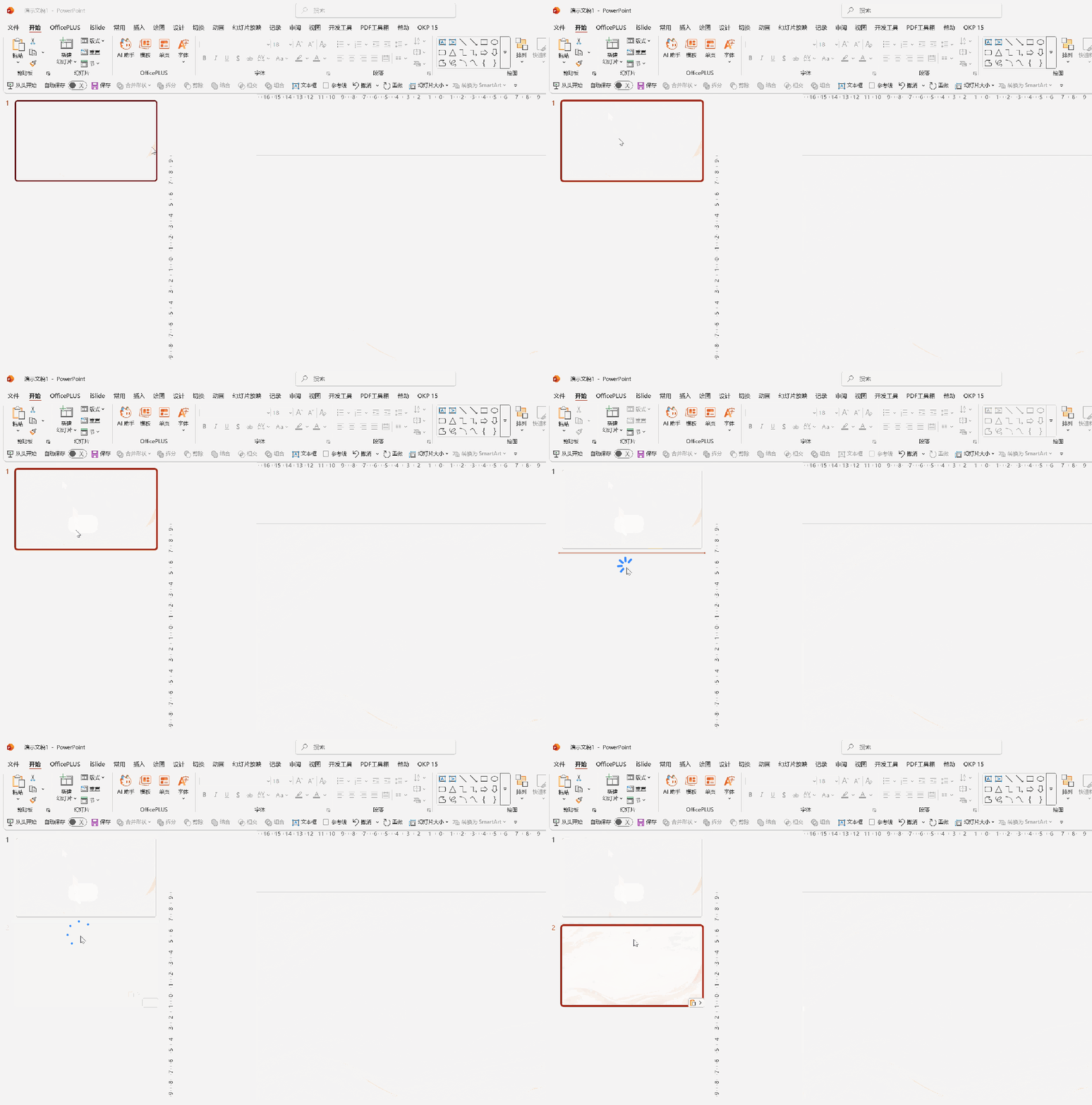
第二步:准备两页幻灯片,复制第一页
新建一页幻灯片,在页面上放好你要展示的对象(比如一张图片、一个图标、一段文字)。
在左侧缩略图中,右键点击这一页→ 选择 “复制幻灯片”(或者按
Ctrl + D)。此时你有了两页一模一样的幻灯片。
第三步:在第二页上移动/缩放/旋转/变色
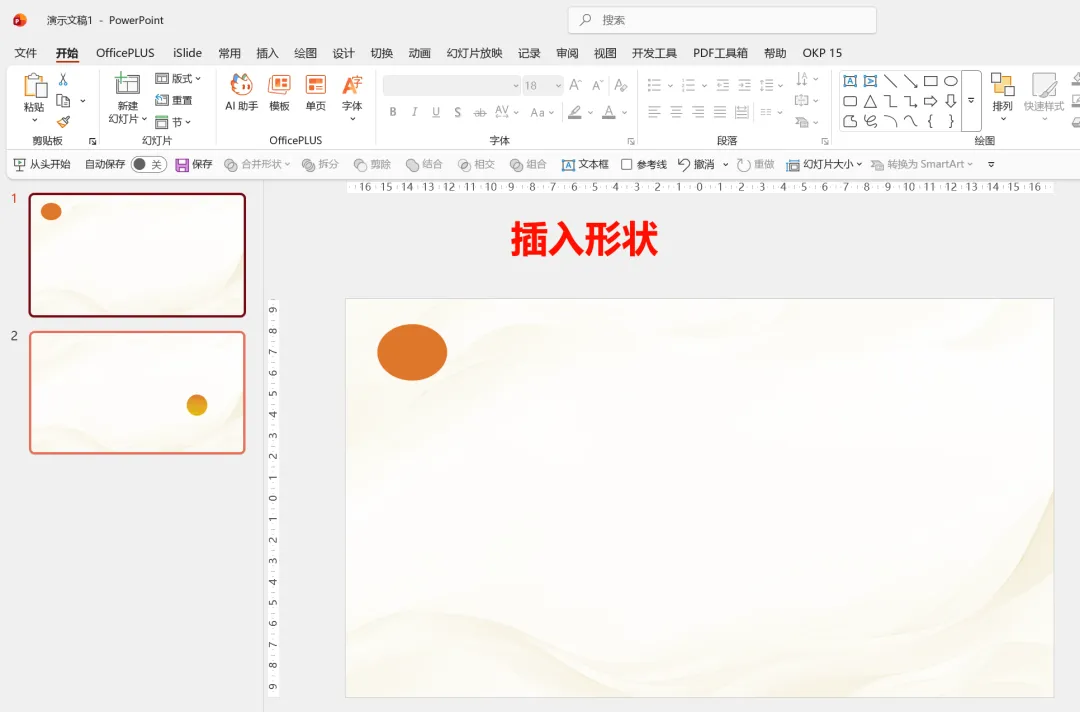
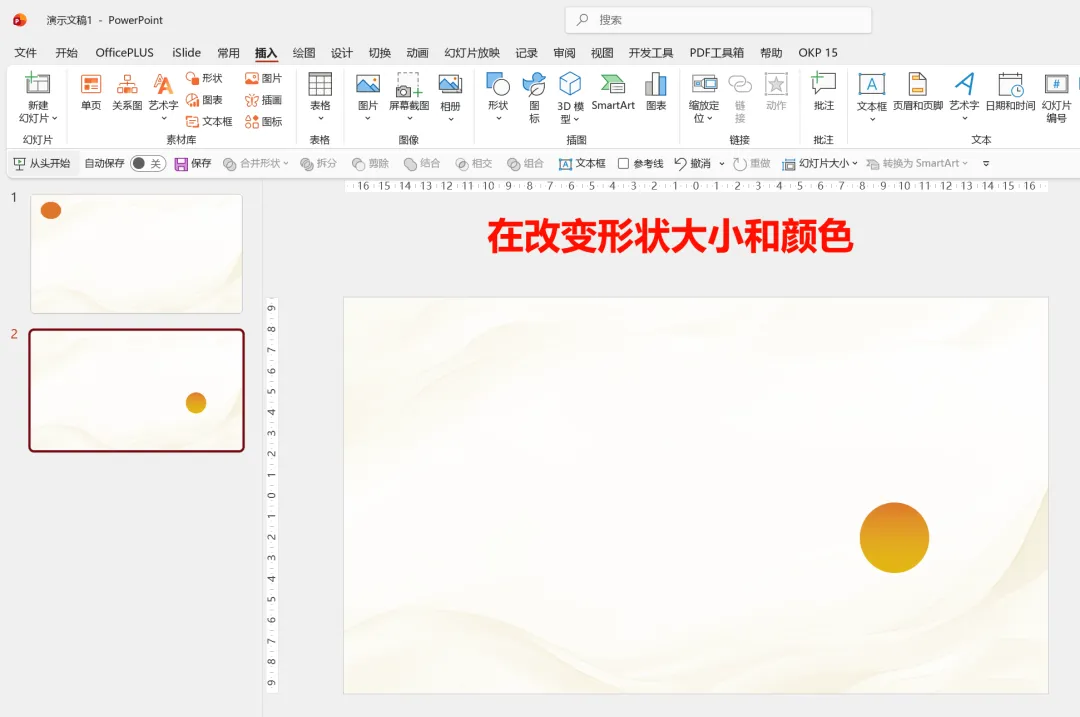
现在你有了两页内容相同的幻灯片,接下来在第二页上做你想让对象发生的变化。
你可以做这些变化:
移动位置:把图片从左边拖到右边。
改变大小:把图片放大或缩小。
旋转角度:用旋转手柄把图片转个方向。
改变颜色:把形状的填充色从蓝色改成红色。
改变文字:把文本框里的文字改掉(平滑切换会让文字内容也平滑过渡)。
组合变化:同时移动、放大、旋转、变色。
第四步:给第二页应用“平滑”切换
在左侧缩略图中点击选中第二页(也就是你刚改过的那一页)。
点击顶部菜单栏 “切换” 选项卡。
在切换效果库中,找到并点击 “平滑”(图标通常是一个带有箭头的渐变方块)。
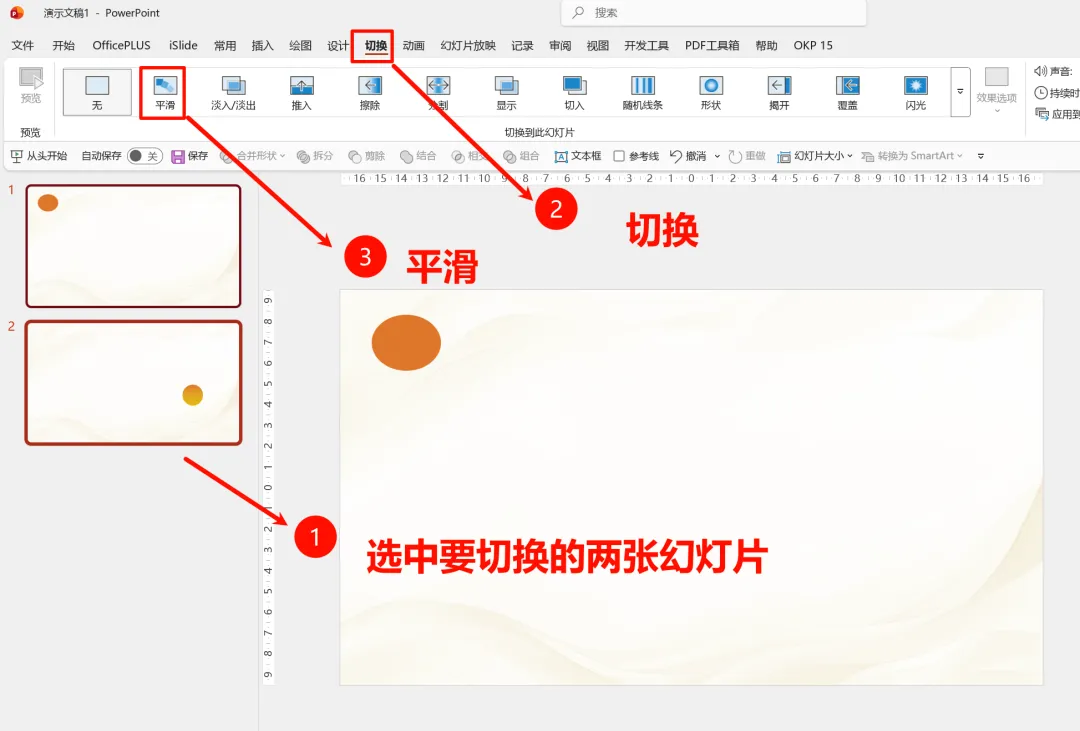
点击后,PPT会自动预览一下效果。按
F5从第一页开始播放,翻到第二页时,你就能看到对象平滑地移动、缩放、变色了。
进阶技巧
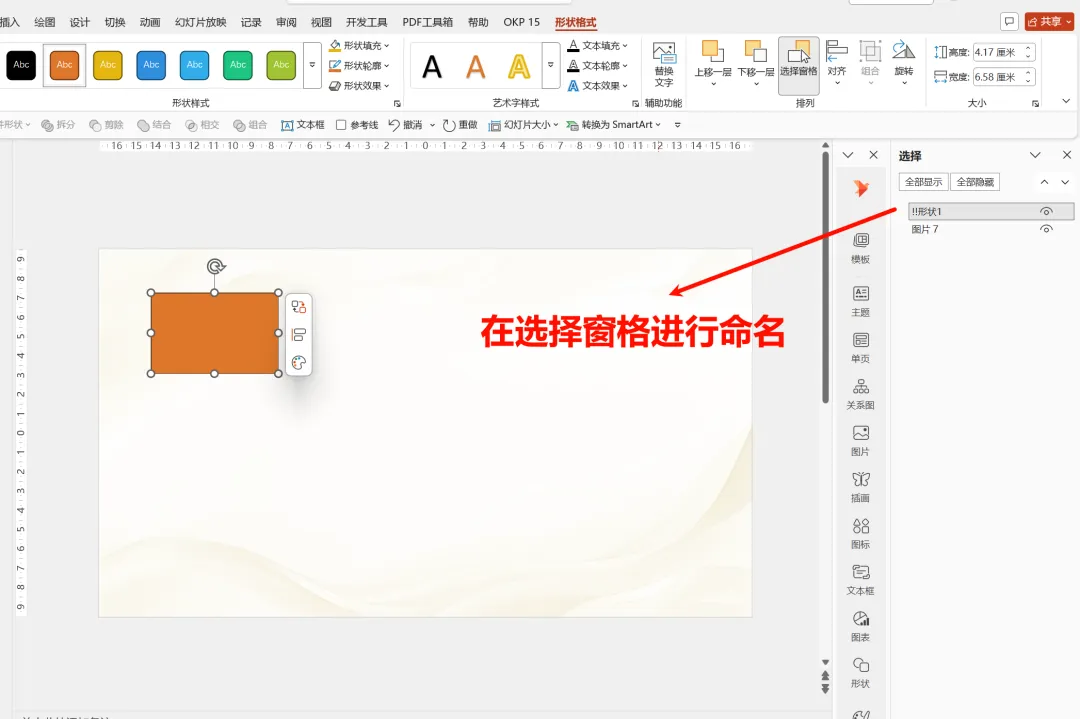
用“选择窗格”给对象命名,实现不同对象之间的平滑
默认情况下,平滑切换只对两页中相同的对象生效。如果第一页是圆形,第二页是方形,PPT找不到“同一个对象”,就不会有平滑效果。
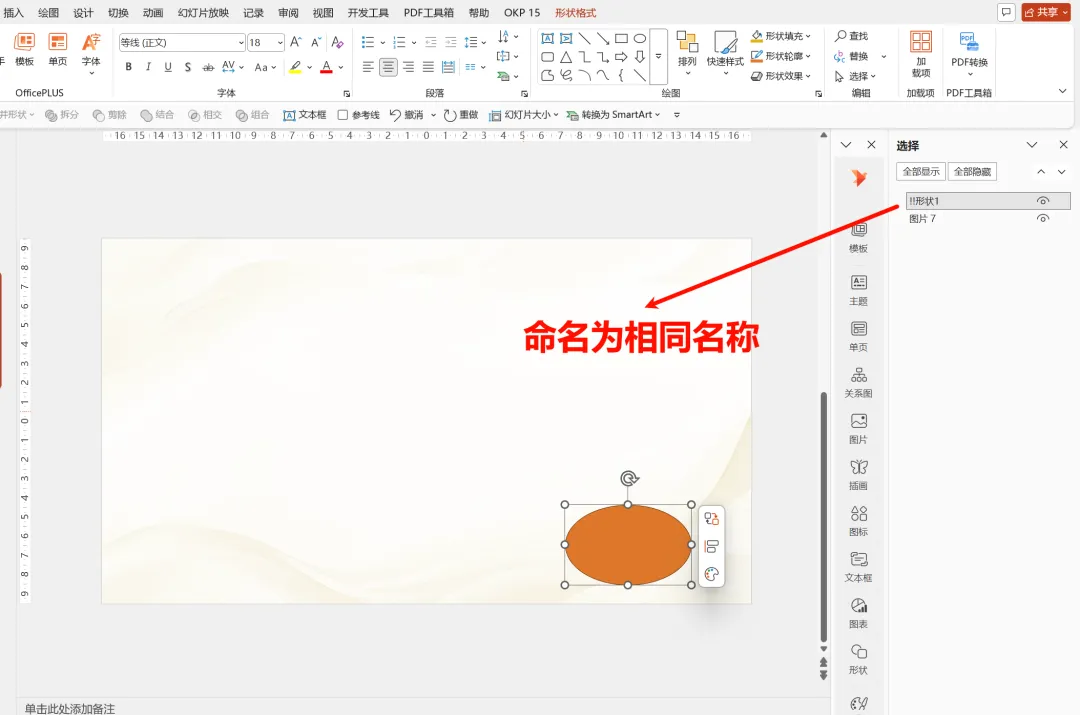
解决办法:给两页中想要平滑过渡的对象起一个相同的名字,并且名字以 !! 开头。
操作步骤:
选中第一页上的圆形,按
Alt + F10打开“选择窗格”。双击该对象的名字,改成
!!形状1。选中第二页上的方形,同样打开选择窗格,把名字也改成
!!形状1。回到第二页,应用“平滑”切换。播放时,圆形就会平滑地“变成”方形。

💡 这个技巧是平滑切换的“隐藏大招”,可以用来做图标变形、人物换装、图片切换等酷炫效果。
全文总结
今天四步走:① 确认版本:Office 2016+ / WPS 2019+。② 复制幻灯片:做好第一页,右键复制出第二页。③ 在第二页改变化:移动、缩放、旋转、变色、改文字。④ 给第二页应用“平滑”切换,播放即可。
进阶三招:
!!命名法:用选择窗格把不同对象改成同一个名字,实现形状变形。
点击下方链接,获取平滑切换在数据可视化中的表达方法。

