【11】--还不快给你的EXCEL上把“密码锁”!
- 2026-11-09 04:37:16
【11】--还不快给你的EXCEL上把“密码锁”!众所周知,EXCEL工作簿是数据的”家“。既然是家,总不忍心让别人随随便便像公共场所一样“进进出出“”摸这摸那“吧!所以今天表妹就教各位小伙伴们如何给自己的”数据之家“加上一把密码锁,同学们赶快拿好小板凳,前排听课来吧~~ 
~~~密码锁的分割线~~~
工作表(Sheet页)上锁
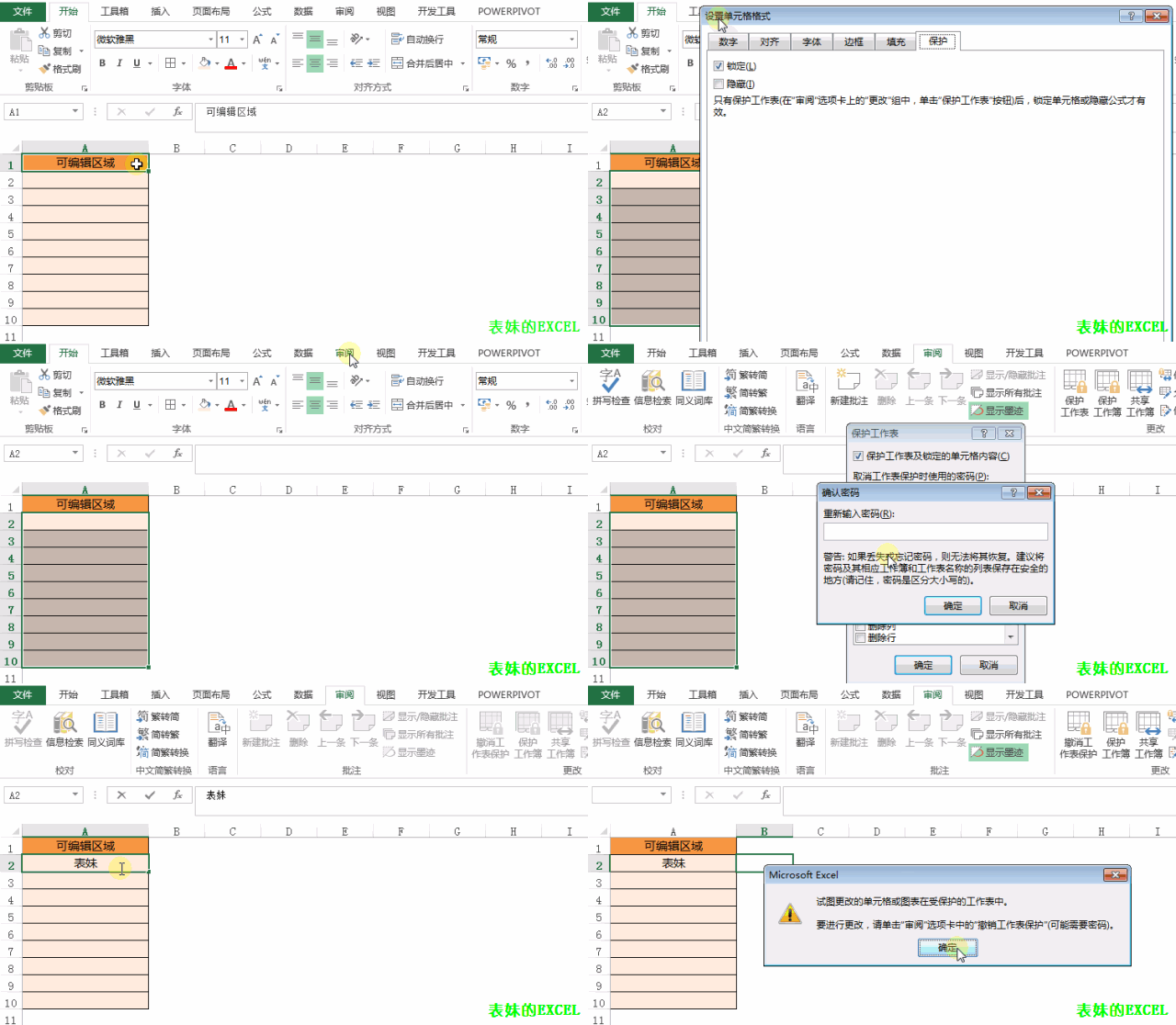
步骤1:选中非保护区域(即可以让使用人操作的区域)--右键--设置单元格格式(快捷键Ctrl+1)--保护--取消锁定
步骤2:审阅--更改--保护工作表--设置“取消工作表保护时使用的密码”--再次确认密码
 ----------------------------
工作簿上锁
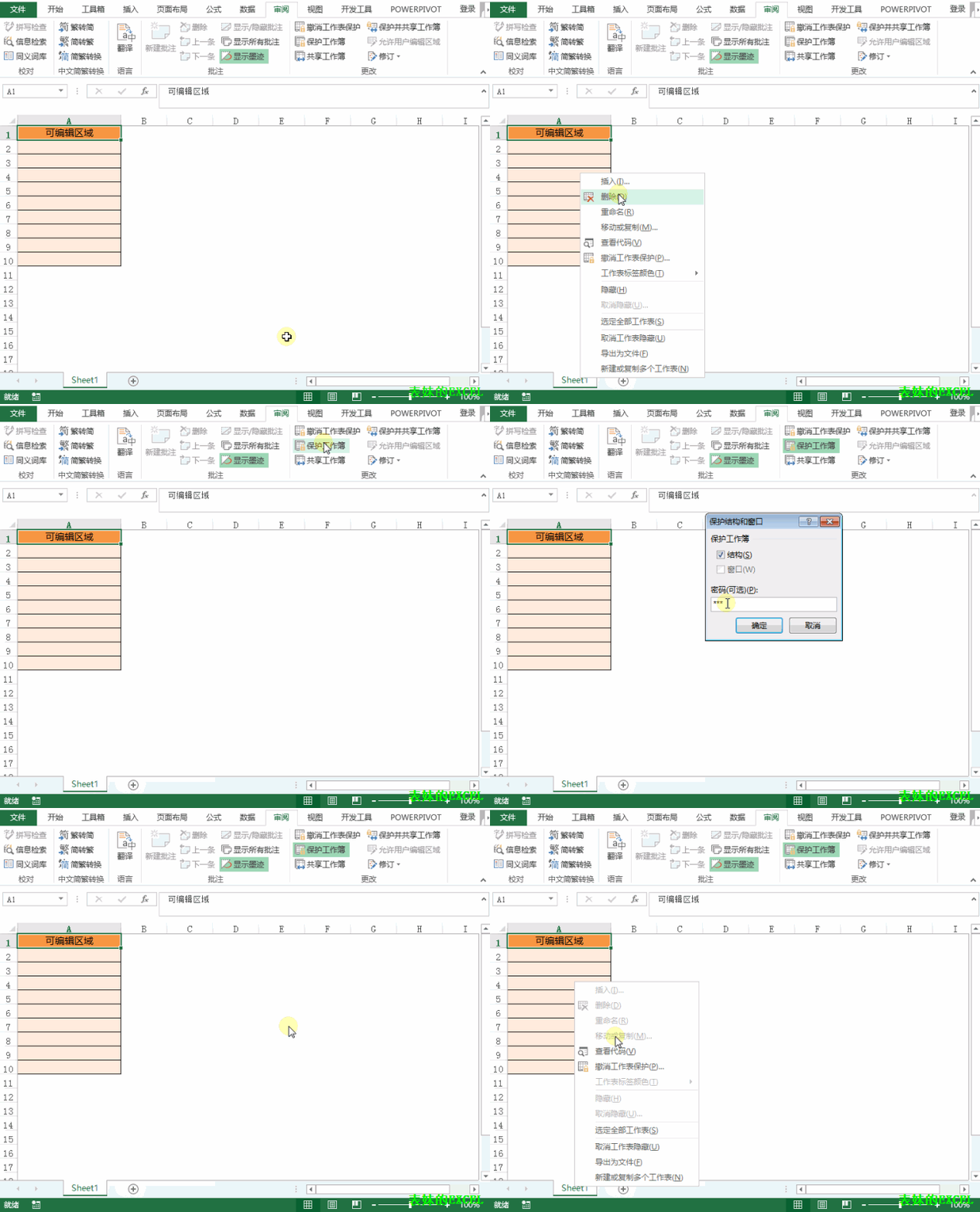
正常未受保护的工作簿是可以执行“插入/删除/重命名/隐藏/移动复制Sheet页/编辑窗口控件”操作的,但是工作簿上锁后,就不可以进行以上操作了。
操作方法:打开工作簿--审阅--保护工作簿--设置密码--确认密码
 ----------------------------
工作簿上“门禁”
如果你想绝对控制自己的EXCEL工作簿,让没有权限的人连打开都不可以的话,你还可以给工作簿上一个“门禁”!
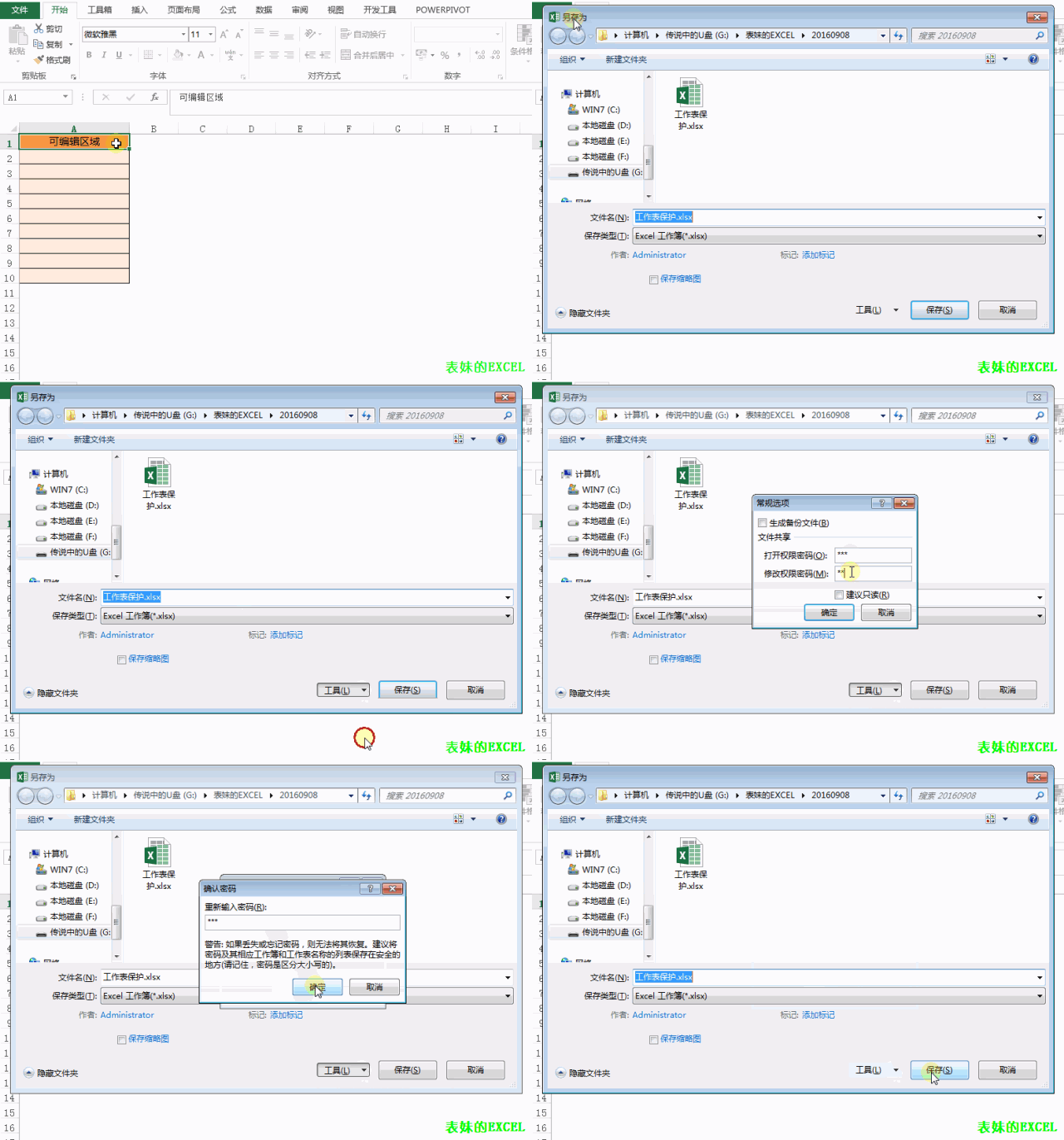
操作方法:文件--另存为--工具--常规选项--设置“打开权限密码”和“修改权限密码”--删除原文件。
 ---------------------------
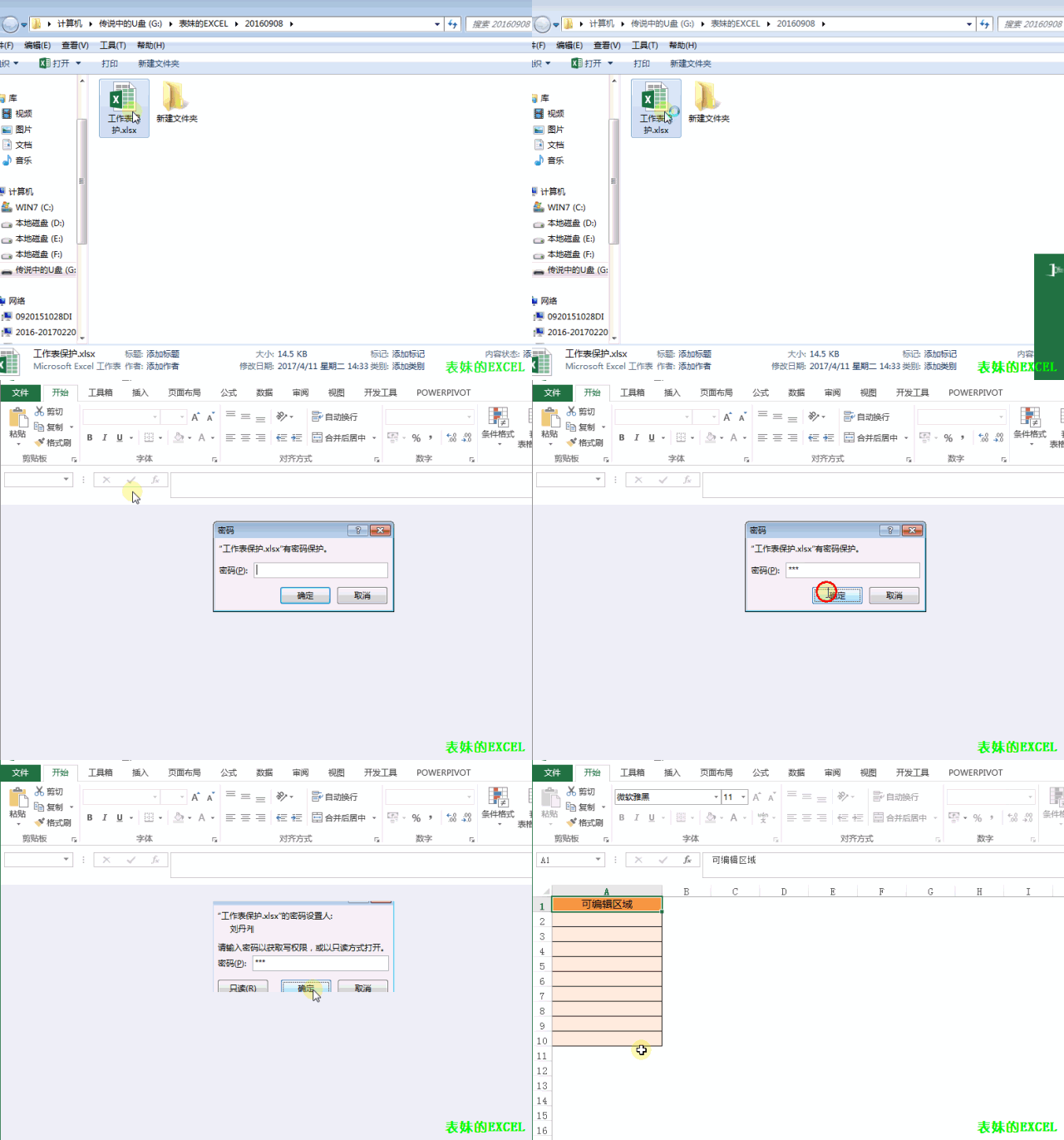
这样设置后,没有授权密码的人将无法打开你的EXCEL工作簿
 ----------------------------
怎么样?加了“密码锁”的EXCEL是不是给小伙伴们增加了满满的“安全感”呢?多说无益,勤奋好学的小伙伴,赶快自己动手试试吧~~
如果你觉得表妹的分享内容很实用,欢迎分享给其他小伙伴呦,独乐乐不如众乐乐嘛!长按二维码图片,识别图中二维码,关注“表妹的EXCEL”,每周一、三、五获取原创分享教程。加入“表妹的EXCEL群”,和勤奋好学的小伙伴们一起快乐地学习EXCEL吧!


微信公众号 QQ学习群
本文来自网友投稿或网络内容,如有侵犯您的权益请联系我们删除,联系邮箱:wyl860211@qq.com 。

