怎样用AI三步10分钟做好PPT初稿(AI 使用)
- 2026-11-09 07:46:29
9月10月以后,就又到了汇报季节。
过了双节就要汇报,现在还在对着空白PPT发呆?标题、模板、格式、逻辑、结构、内容、配色......一晚上折腾下来,凌晨两点一看直接破防,怎么还是一堆六二五?
绷不住了,崩溃呀!

别熬了朋友。现在有一堆AI工具能帮你10分钟搞定PPT大纲和初稿。
今天这三个方法三步走,拿走就能用。
▋方法一:用DeepSeek生成大纲(附完整提示词)

打开DeepSeek,输入以下提示词:
我是[行业]专家,为[主题]制作PPT,需要出一个PPT大纲,要求:
1、受众:[管理层/员工/投资者](你讲给谁听)
2、时长:[10/20/30]分钟(你计划讲多长时间,它好给你匹配PPT页数)
3、核心目标:[说服领导批准方案/教育员工/展示成绩和经验](根据需要调整内容)
4、必备要素:[数据图表/案例分析/时间轴](根据需要调整要素内容)
举个例子,比如要做一个Q3销售汇报:
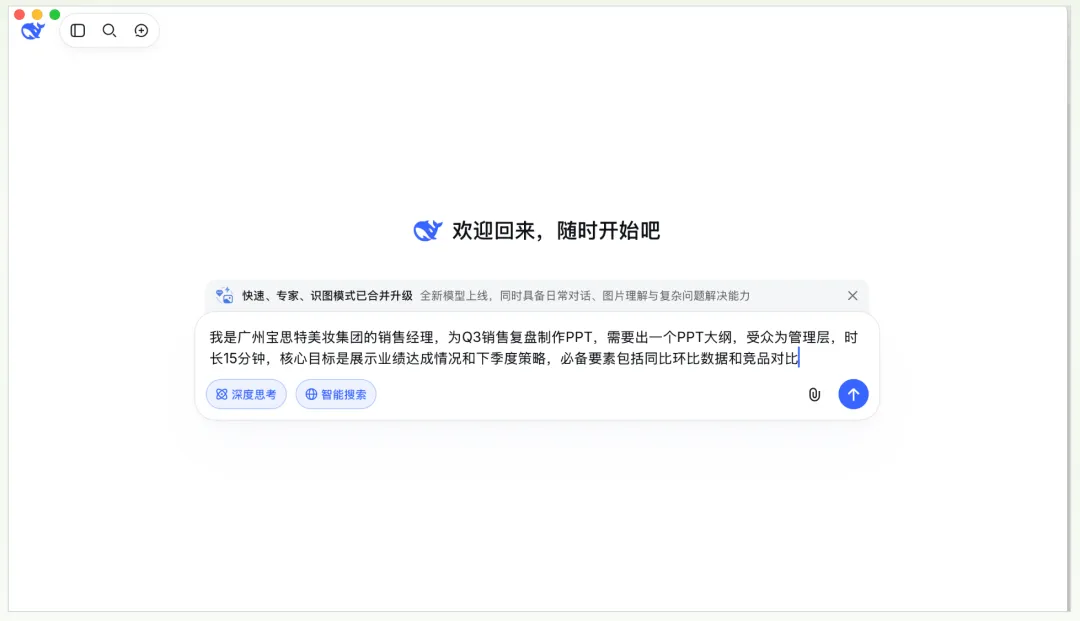
我是广州宝思特美妆集团的销售经理,为Q3销售复盘制作PPT,需要出一个PPT大纲,受众为管理层,时长15分钟,核心目标是展示业绩达成情况和下季度策略,必备要素包括同比环比数据和竞品对比。
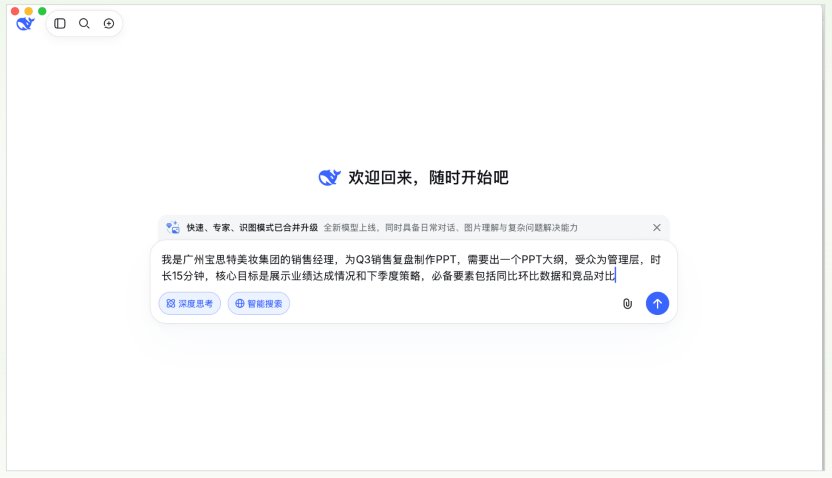
几秒钟,DeepSeek会输出一份结构化的三级大纲:封面页、目录页、核心数据、问题分析、解决方案、总结页,清清楚楚。
如果觉得不够细,可以继续和DeepSeek聊天沟通:如“在第三章增加具体案例分析”“把技术术语换成领导能听懂的话”。
一般情况下,结合你需要的实际情况,不断的与DeepSeek聊天,让它替你完善,经过你3-5轮的打磨、对话下来,大纲基本能改到满意。
输出结果:一份逻辑清晰的PPT大纲文案。
▋方法二:Kimi/WPS灵犀一键生成(附操作指引)
那好,大纲有了,下一步就是把它变成真正的PPT。这里可以使用这两个工具。
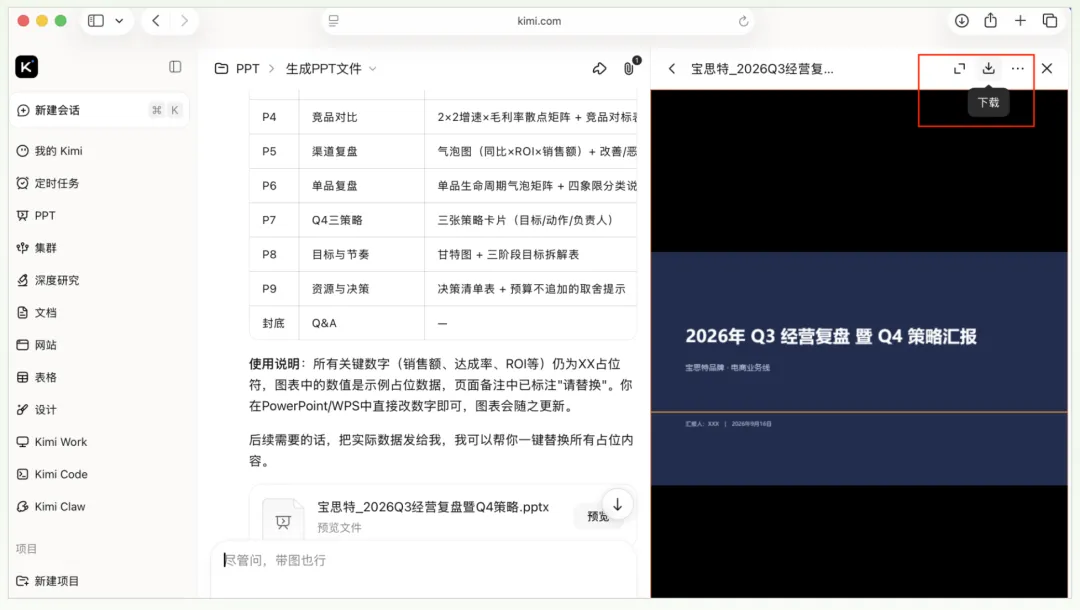
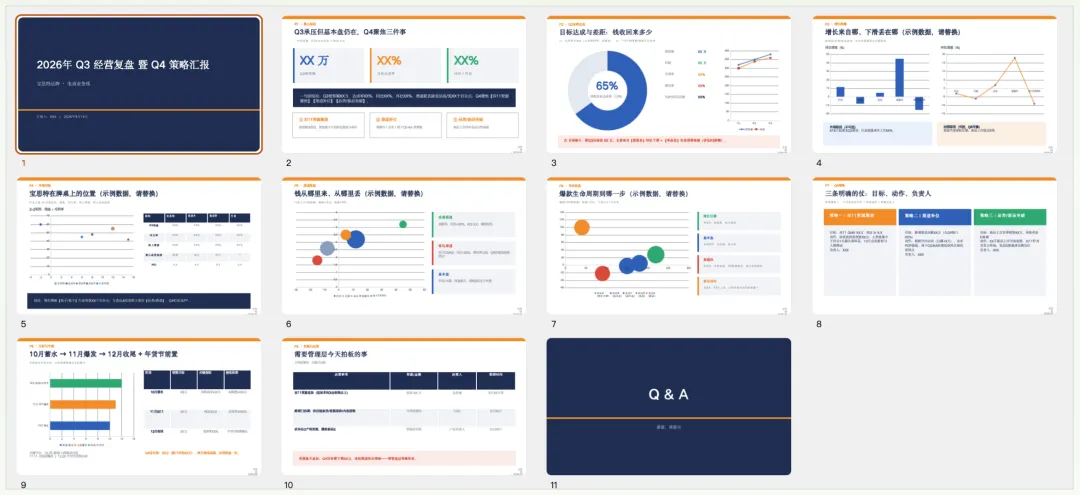
第二个工具:Kimi PPT助手(网页版)
Kimi通过和AiPPT合作提供PPT生成服务,以对话式互动和快速迭代为亮点。
具体的操作步骤如下:
1、进入Kimi官网(kimi.moonshot.cn)并登录
2、点击左侧边栏的“Kimi+”,选择“PPT助手”
3、把DeepSeek生成的大纲粘贴到输入框,发送
4、Kimi会自动精简冗余内容、提升可读性
5、点击“一键生成PPT”按钮
6、选择模板(商务、学术、简约等多种风格)
7、点击“生成PPT”,等待1-2分钟
8、预览编辑后点击“下载”保存
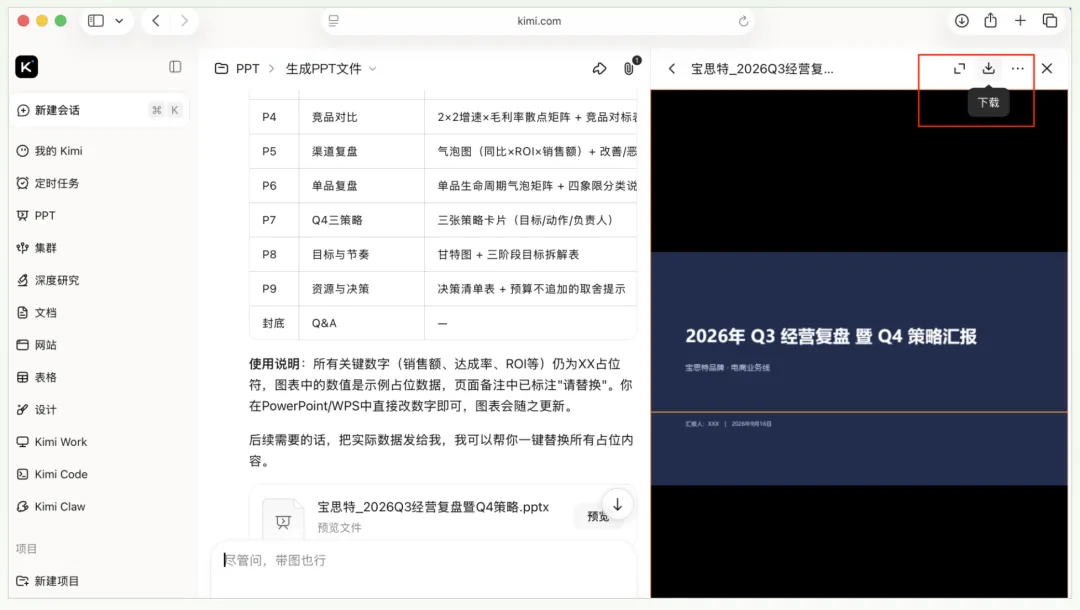
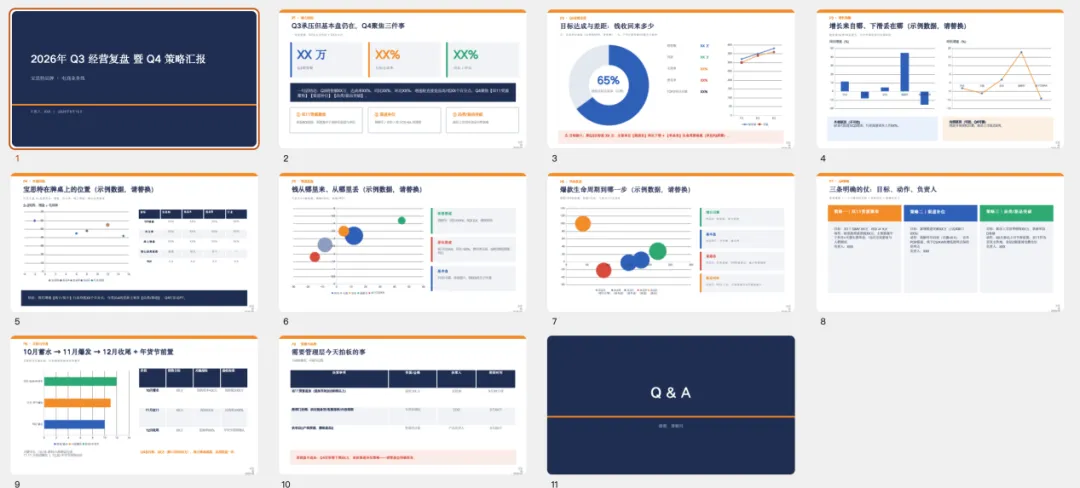
使用快速模式,全程免费,没有隐藏收费。生成的文案质量高,用词专业规范,排版稳重商务风。
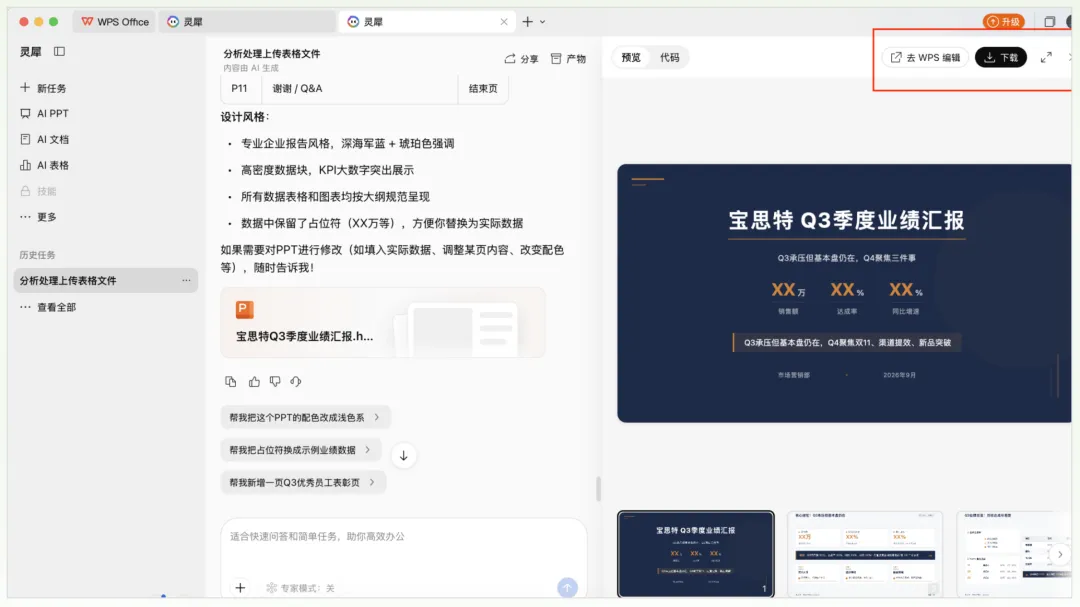
第三个工具:WPS灵犀(PC客户端)
如果你平时用WPS办公,WPS灵犀更省事,深度集成在WPS里,不需要切换软件。
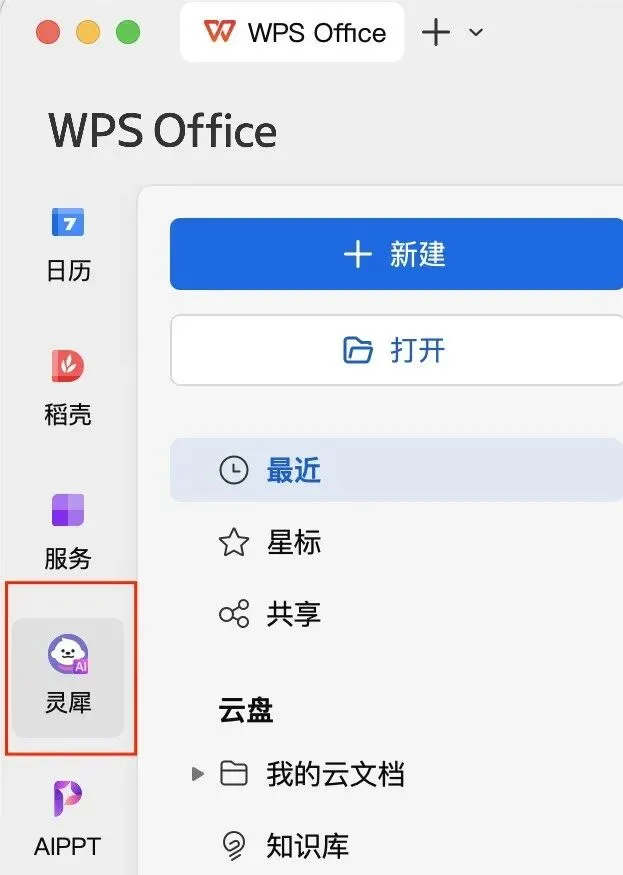
操作步骤:
1、打开WPS客户端(确保是最新版),点击左侧栏“灵犀”按钮
2、在对话框中输入主题,或直接粘贴DeepSeek生成的大纲
3、也可以上传Word/PDF文档,灵犀自动提取核心内容
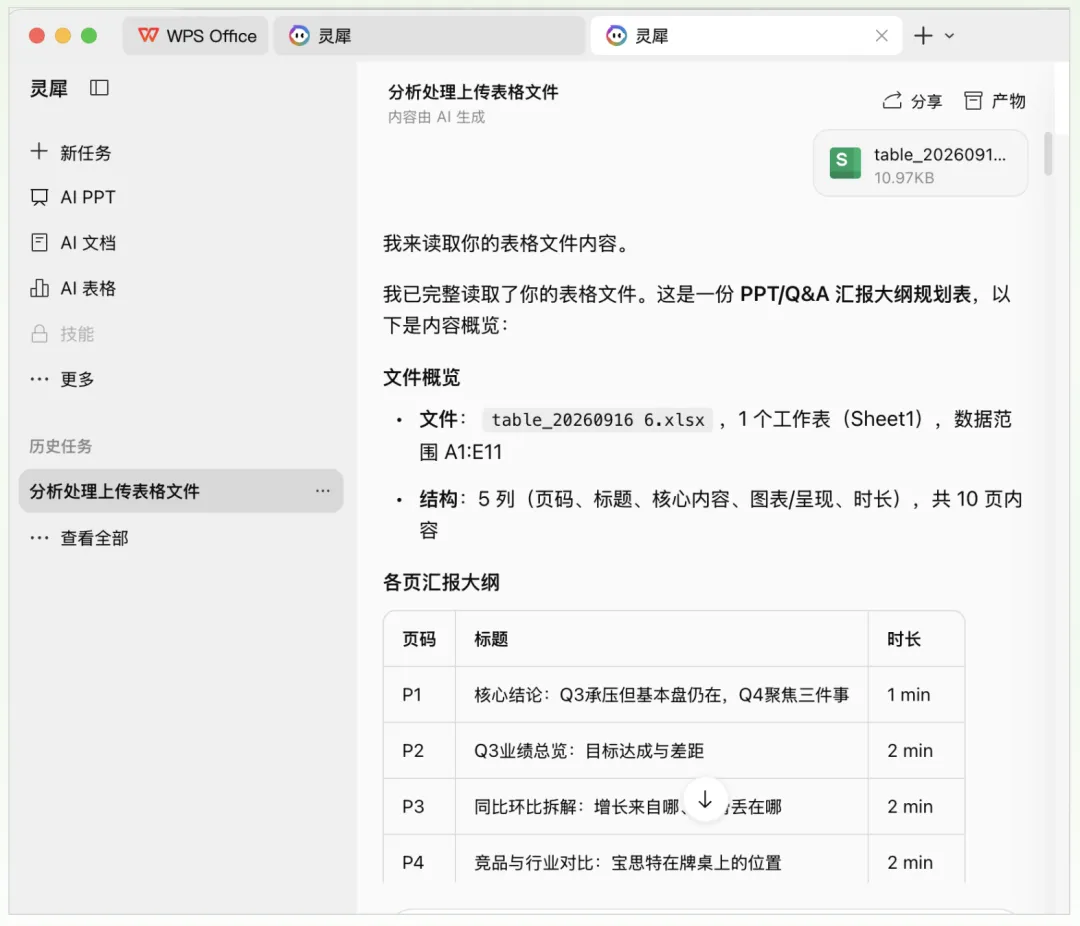
4、确认大纲后选择模板,点击“开始生成PPT”
几秒钟就能完成初稿。生成的PPT可以直接在WPS里编辑,格式不会乱。
输出结果:一份带排版设计的PPT初稿文件。
▋方法三:上传文档自动转换
如果你手里已经有现成的Word报告、技术文档,可以跳过第一步,直接让AI帮你转成PPT。
1、Kimi支持上传PDF、DOC、XLSX、PPT、TXT、图片等文件,会自动提取和总结大纲。
2、WPS灵犀支持上传Word、PDF,自动识别章节标题、图表与关键数据。
3、iSlide也支持上传Word文档,根据内容自动转换为PPT,内容不够还可以单页补充。仅需10秒就能一键生成。
4、通义千问更夸张,他支持文档、图片、语音等39种格式输入,内置超10万份模板,一句话指令即可生成PPT。
输出结果:直接把你现有文档变成PPT。
那么针对以上几个工具,谁就适合什么场景?
结合小编实测和部分使用的朋友反馈,这几个工具的特点总结如下:
1、Kimi:逻辑最强。长文本理解能力是天花板级别,适合有详细报告需要转PPT、对逻辑严谨性要求高的正式汇报。缺点:生成速度较慢(20页约5-8分钟)。
2、WPS AI:无缝衔接。深度集成WPS生态,数据可溯源(Excel数据联动),适合日常主力、需要频繁处理数据的岗位,需要会员。生成20页约14-20秒。
3、通义千问:速度最快。可1-3分钟出稿。缺点:比较直,文案较简单直白。
4、Gamma:视觉最强,要积分。输入主题即可自动组织叙事逻辑,网页端演示效果流畅现代。适合对外品牌宣讲、产品发布会、创业路演。缺点:不支持上传自定义模板,导出PPTX可能有格式偏移。
5、iSlide:PPT插件形态。原生嵌入PowerPoint,支持10秒生成、单页补充、企业模板匹配。

怎么选?
一句话总结:深度内容用Kimi,日常办公用WPS,紧急救场用千问,视觉展示用Gamma。建议先从自己办公套件自带的AI功能零成本上手。
AI生成后四步打磨:千万别直接交差,班味太浓。
AI给的只是初稿,直接拿去汇报风险很大。生成后必须做三件事:
第一:核查数据:AI在生成过程中可能对原文内容进行润色,数值可能被近似处理。比如“96.8%”可能变成“约97%”。必须逐页核对所有数字,确保和原始数据一致。
第二:补充案例:AI生成的内容偏框架性,格式化,具体案例肯定不丰满。把你自己的真实案例、项目经历填进去,让PPT“有血有肉”。
第三:删减废话:AI有时候会堆砌套话。逐页过一遍,把“进一步加强”“持续推进”这类官话套话垃圾话删掉,换成具体动作和数据。
第四:美化页面:AI其实只是个搬砖的,它搞出来的内容基础的版面、配色看着可用,但是还要根据需要进行页面、配色、结论呈现等方面的调整。
看到这里,可以回答几个朋友的问题了,之前总有朋友问什么叫人工智能,一时回答不了,现在看来,这就叫人工智能,AI+人工就是最基础的人工智能。

总结一下:Ai做PPT三步走,10分钟拿初稿策略(千万记住只是初稿,可不敢拿出去直接用,很容易翻车,被领导发现漏洞你就汗流浃背了):
1、DeepSeek生成大纲,输入结构化提示词,几秒出框架,聊条沟通调整到位。
2、Kimi/WPS灵犀一键生成,粘贴大纲,选模板,1-2分钟出PPT。
3、上传文档直接转:有现成文档?直接丢进去也可以直接生成。

1、千万记住,AI给你的不是成品,是初稿是初稿。数据核查+案例补充+删减废话+调整美化,4件事做完,把内容完善,把AI味消除,再去见领导。
2、千万记住,公司涉密的财务数据、销售数据、专利情况、营销战略策略等,以及新产品、新模式、新策略等等等等,不要直接上传,不然就等着泄密,吃大瓜。
看了以上,朋友你下次就别熬夜了。让AI干点苦力活儿,你干点有意义的高品质活吧。
#教程#自媒体#流量主#PPT#PPT技巧#PPT素材#PPT实操#配色


