Excel打开十几兆大表格就卡死无响应?改掉这2处隐藏设置,瞬间丝滑秒开!
- 2026-09-24 16:03:37
很多在职场里做财务、人事或者数据统计的朋友,大概率都遇到过这种让人抓狂的场景:
微信或者钉钉刚收到同事发来的几十兆汇总大表格,双击打开,Excel 界面直接卡在“正在启动 (0%)”转圈;好不容易加载出来了,鼠标稍微往下一滚,或者按一下筛选,整个窗口瞬间蒙上一层白雾,标题栏赫然显示“Excel (未响应)”。
遇到这种情况,很多人第一反应是怪电脑 CPU 不行、内存太小。但实话实说,现代办公电脑的性能早就严重过剩了。你打开几十兆的大表会卡死,90% 的原因根本不是硬件性能不够,而是 Excel 系统默认开启的 2 处隐形机制在后台疯狂添乱!
花 2 分钟关掉这 2 处设置,再顺手清理掉表格里看不见的“幽灵冗余”,哪怕几十万行的大表也能瞬间丝滑响应。
01 关掉“硬件图形加速”与动画过渡,彻底消除白屏假死
很多人不知道,现代版本的 Excel 默认会调用电脑的独立显卡或集成核显来渲染表格动画。
听起来很高大上,但现实中大多数办公电脑都是双显卡(核显+独显)或者集显驱动兼容不佳。当你打开上万行数据、按住鼠标快速拖动滚动条时,Excel 的图形渲染引擎极易与显卡驱动发生“死锁”,导致界面瞬间白屏、文字重影、鼠标转圈假死。
关掉这个表面光鲜但实际添乱的功能,让 Excel 回归纯粹稳健的 CPU 像素渲染,滚动立即丝滑:
1️⃣ 打开任意 Excel 空白表格,点击左上角【文件】➔ 最下方的【选项】; 2️⃣ 在左侧菜单点击【高级】,往下拉找到【显示】板块; 3️⃣ 找到并勾选 【禁用硬件图形加速】(部分 Office/Microsoft 365 版本在【常规】➔【用户界面选项】或通过注册表控制); 4️⃣ 同时在下方取消勾选 【提供反馈时播放动画】。
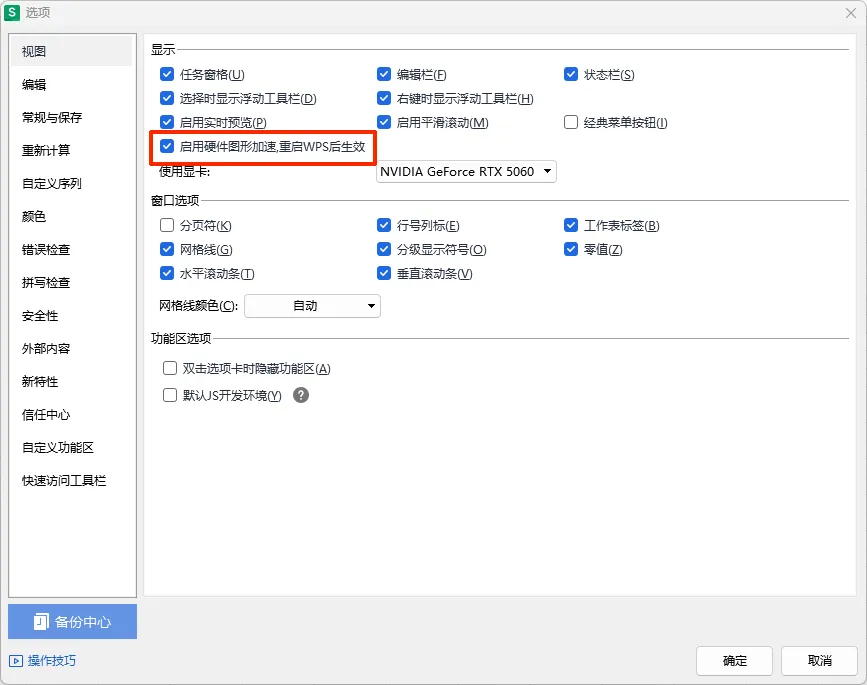
老鸟实测收益:关掉硬件加速后,快速上下滚动包含几万行数据的大表格时,再也不会出现一格一格的画面撕裂和白屏未响应,鼠标拖到哪画面就停到哪。
02 禁用“外部链接自动扫描更新”,断开后台隐形网络拖累
打开大表格卡顿的第二个隐形元凶,藏在 Excel 的“跨表格链接与数据连接”机制里。
很多汇总大表格都是经过多个人反复复制粘贴制作出来的,里面往往残留着引用了别人电脑本地路径(比如 D:\财务部\2025年旧账.xlsx)或者公司旧局域网服务器的公式链接。
每次你双击打开这个文件,Excel 就会自作聪明地在后台尝试联网、逐个扫描并校验这些外部链接。如果网络连不上或者原路径早已失效,Excel 就会一直挂起等待超时,直接把你卡在“正在启动”好几分钟!
彻底关掉后台自动扫描外部链接,打开文件只读本地数据:
1️⃣ 在 Excel 选项窗口中,点击左侧最下方的【信任中心】➔ 右侧点击【信任中心设置】; 2️⃣ 在左侧点击【外部内容】; 3️⃣ 在“工作簿链接的安全设置”中,将默认的自动更新改为 【禁用工作簿链接的自动更新】(或选择“提示用户有关工作簿链接”); 4️⃣ 顺便在左侧点击【加载项】,勾选 【禁用所有应用程序加载项】(许多 PDF 转换器、输入法或第三方插件会常驻 Excel 后台,是启动慢的头号杀手)。
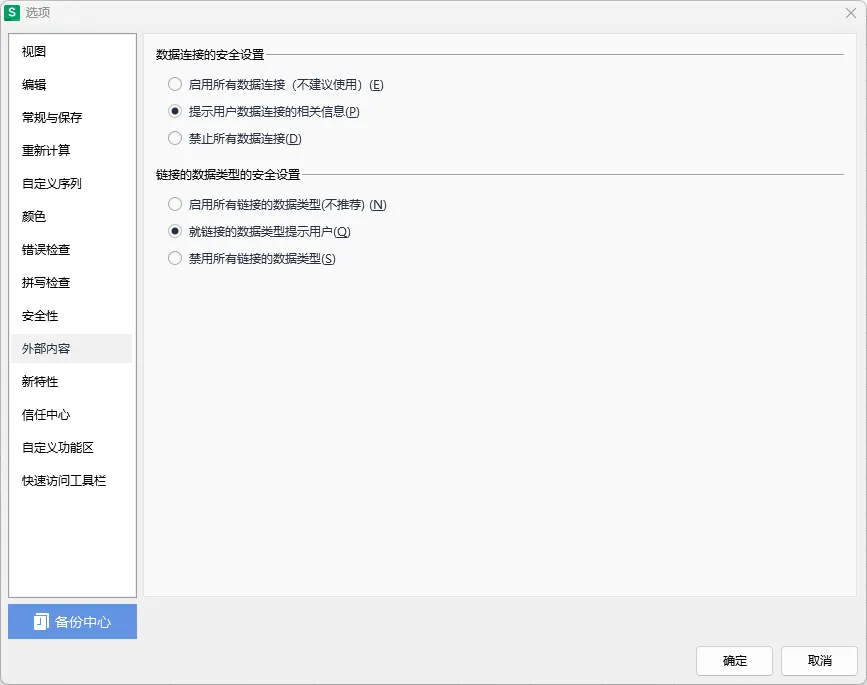
点击【确定】保存。现在彻底关闭 Excel 再重新打开,你会发现原先卡住十几秒的启动过程,现在秒级直接进表格!
03 顺手排查“幽灵空白单元格”,100MB虚胖大表暴瘦到5MB
除了软件本身的设置,表格文件自身的“虚胖”也是导致卡顿的物理根源。
很多表格明明只有几千行有效数据,文件体积却动辄 50MB、100MB。这是因为有人在操作时误触了全选设置背景色、加边框,导致 Excel 把第 100 万行以后的所有空白单元格都当成了“有效数据区”进行内存索引,这就是典型的幽灵单元格膨胀。
花 10 秒钟自测并一键瘦身:
1️⃣ 在你的大表格中,按下键盘快捷键:Ctrl + End; 2️⃣ 观察光标跳到了哪一行哪一列:如果你的有效数据只到第 3000 行,但光标直接跳到了第 1048576 行或者 XFD 列,说明你的表格已经严重虚胖! 3️⃣ 选中所有无用空白行的行号(从有效数据下一行一直选到底),按快捷键 Ctrl + -(或者右键【删除】整行); 4️⃣ 同样方法选中所有多余空白列并删除整列; 5️⃣ 按 Ctrl + S 保存文件。
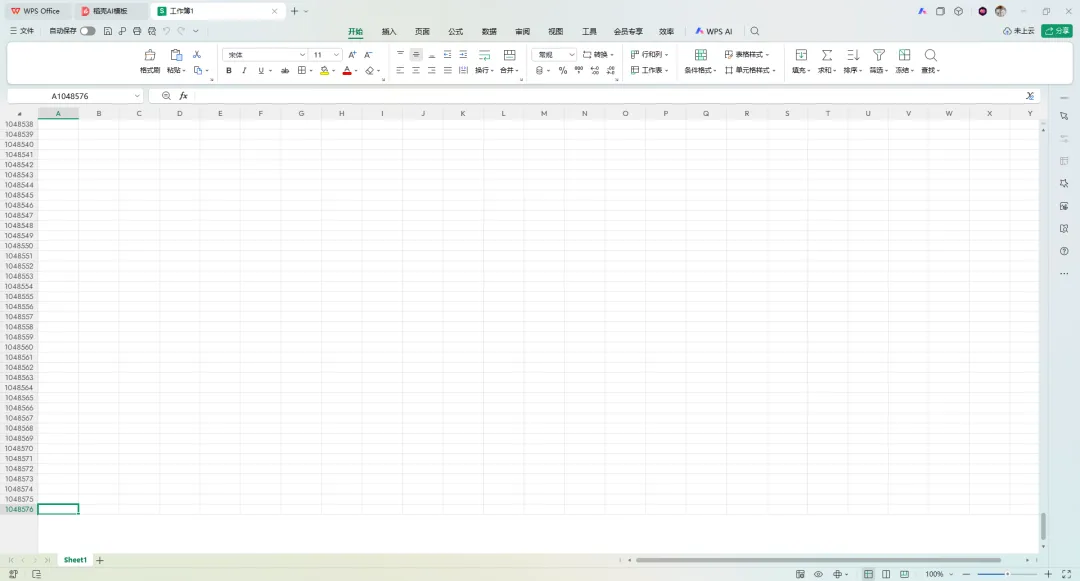
再次查看文件属性,你会惊奇地发现原本上百兆的文件直接瘦身成几兆,不仅打开不卡了,邮件和微信发送也是秒传!
💡 极简总结(花1分钟对照检查)
- 治滚动卡顿与白屏
:Excel 选项 ➔ 高级 ➔ 勾选【禁用硬件图形加速】; - 治打开转圈与假死
:信任中心 ➔ 外部内容 ➔ 勾选【禁用工作簿链接的自动更新】; - 治文件虚胖
:按 Ctrl + End揪出百万行空白区域,彻底删除整行整列并保存。
明天上班不妨在自己的办公电脑上试一试,有任何 Excel 卡顿疑问,欢迎在评论区随时留言交流!

