PPT做完只是第一步:放映、备注、演讲者视图,现场别翻车
- 2026-09-24 16:04:26
稿子做完了,讲的时候还是会慌:怕忘词、怕投影和电脑上不一样。这篇讲清放映按键、备注怎么写、演讲者视图怎么看,再教你提前规避现场最常见的两个翻车点。
做PPT最紧张的时刻,不是排版,是站上去讲的那一刻。
我上次做小组汇报,稿子改到凌晨,结果一上台发现记不住下一页要说什么,只能盯着屏幕念。更麻烦的是,投影出来的字体和我电脑上不一样,几个标题全挤在一起了。
后来复盘,问题其实都能提前避免。这篇就把讲解这一环讲清楚,从放映按键到现场兜底。
最常用的两个放映键
在PPT里按这两个键就能直接放映,不用去菜单里找:
F5:从第一页开始放映。 Shift+F5:从当前这一页开始放映。
改稿改到一半,想单独看看某一页的效果,用 Shift+F5 最省事,不用从头翻。退出放映统一按 Esc。
把要讲的话写在备注里
演讲稿别硬背,写进备注。
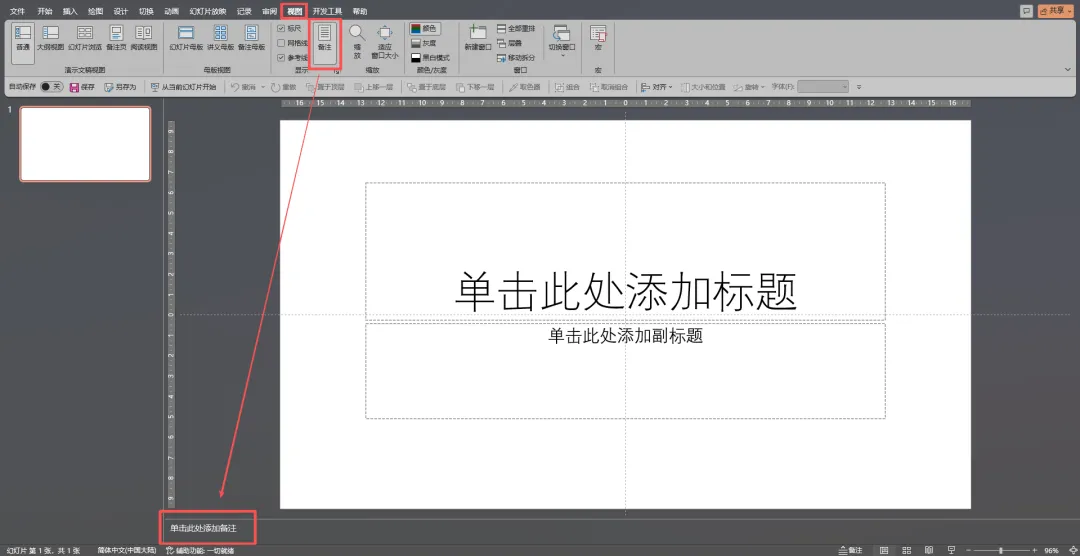
在普通视图的幻灯片下方,有一行"单击此处添加备注",点进去就能写。或者从「视图」→「备注页」进入,页面更大,写起来舒服。
备注只有你能看到,观众那边屏幕上不会显示。它是给"演讲者视图"用的。
图示:👇
演讲者视图:讲视二,观视一
正式讲解时,把放映切成"演讲者视图":
放映状态下右键 → 显示演讲者视图。
这时你的屏幕上会出现四块内容:当前这一页、下一页预览、你写的备注、还有计时。而观众看到的,只有当前这一页。
也就是说,你一边讲,一边能看到下面要说什么、还剩多少时间,不用回头瞄大屏。
提醒:演讲者视图需要外接显示器或投影才会生效,单屏笔记本上会退化成普通放映。
讲的时候几个顺手的小动作
B键:屏幕变黑,再按一次恢复。想让全场看你说、而不是看屏幕时用。 输入页码 + 回车:直接跳到第几页,观众提问要回看某页时很快。 Ctrl + 滚轮:临时放大某个局部,讲细节数据时用得上。
现场最容易翻车的两件事,提前防
第一件,字体和排版变了。原因是现场电脑没装你用的字体。
两个办法:一是「文件」→「选项」→「保存」,勾上“将字体嵌入文件”;二是更省事,直接另存一份 PDF 当备份,PDF 在哪台电脑上都不会变。
第二件,视频、链接打不开。提前把用到的视频、图片和PPT放在同一个文件夹里,别用桌面上的零散文件,拷贝时整个文件夹一起带走。
小结
做PPT和讲PPT是两件事。稿子做得好,讲解这一环没准备,现场照样出问题。
记住这几条:放映用 F5 / Shift+F5,讲稿写进备注,正式讲切换演讲者视图,再带一份 PDF 兜底。

