懒人专用!这几个Excel快捷键,一键拆分合并各种表格
- 2026-09-24 10:14:47
你好呀,我是阿木木。
前几期讲了很多利用AI工具快速处理Excel数据的方法,收到了一些私信,很多小伙伴反馈少量数据处理的时候调用AI反而浪费时间,有没有什么快捷方式,能够快速拆表、并表?今天阿木木就给大家分享几个小妙招,让你可以根据任务的复杂程度灵活选用。

一、快速拆分:一列变多列,一表变多表
拆分主要分两种情况:拆分单元格内容和按条件拆分整张表格。
1.拆分单元格内容(一列拆多列)
Ctrl+E(智能填充):最快的方法。在目标列第一行手动输入你想要拆分出的内容(如从“张三-销售部”中提取“张三”),回车后,选中下方空白单元格,按下Ctrl+E,Excel会自动识别规律并填充。它也支持提取数字、手机号分段等复杂操作。
TEXTSPLIT函数:如果你用的是Microsoft365或Excel2021,可以用这个新函数。例如=TEXTSPLIT(A1,“-”),就能按分隔符(如“-”)将内容拆分到不同列。
分列功能:在“数据”选项卡中找到“分列”,按向导操作即可。适合数据格式非常规整的场景。
2.拆分整张表格(一表拆多表)
手动筛选复制:适合数据量小、拆分维度少的临时需求。先对目标列(如“地区”)启用筛选(Ctrl+Shift+L),分别筛选出每个地区的数据,复制粘贴到新工作表即可。
数据透视表:利用数据透视表的“显示报表筛选页”功能,可以一键按某个字段(如“部门”)生成多个独立的工作表。
PowerQuery/VBA:适合需要定期、重复拆分大量数据的情况。可以录制一次宏或编写一段VBA代码,以后每次只需点击运行,就能自动完成拆分。
二、快速合并:多列变一列,多行合一
合并也分两种:合并单元格内容和合并单元格本身。
1.合并单元格内容(保留所有数据)
Ctrl+E(智能填充):同样是最快的方法。在目标列第一行手动输入你想要的合并结果(如“张三销售部”),回车后按下Ctrl+E,Excel就会自动完成合并。
&连接符:简单直接。例如=A1&“-”&B1,可将A1和B1的内容用“-”连接起来。
TEXTJOIN函数:合并多个区域并指定分隔符的最佳选择。例如=TEXTJOIN("、",TRUE,A1:A10),会用顿号合并A1到A10的内容,并自动忽略空单元格。
2.合并单元格本身(只留左上角数据)
快捷键操作:选中要合并的区域后:
Alt+H+M+C:合并并居中。
Alt+H+M+A:跨列合并(按行合并)。
Alt+H+M+U:取消合并。
F4键重复上步:执行一次合并后,选中下一个区域按F4,即可重复上一次的合并操作。
“假合并”技巧:若不想影响排序和筛选,可用“跨列居中”代替合并。在“设置单元格格式”的“对齐”选项卡中,将“水平对齐”选为“跨列居中”即可。
三、多表合并(并表):多个表格合成一个
这是合并中最复杂的场景,以下是按能力排序的方案。
1.VSTACK/HSTACK函数(纵向/横向堆叠)
这是目前最简单的多表合并方法,适用于Microsoft365和Excel2021用户。
VSTACK:将多个表格纵向堆叠。例如=VSTACK(表1!A1:C10,表2!A1:C10)。
HSTACK:将多个表格横向拼接。
它们最大的优点是实时更新:源表数据变动,合并结果会自动刷新。
2.PowerQuery(数据获取与转换)
这是Excel内置的最强数据合并工具。
适用场景:合并结构相同或不同的多个工作表、甚至多个工作簿。
操作方法:在“数据”选项卡中点击“获取数据”,选择“从文件”或“从表格”,然后在PowerQuery编辑器中使用“追加查询”或“合并查询”功能。合并后可一键刷新。
3.合并计算/数据透视表
合并计算:在“数据”选项卡中找到“合并计算”,可将多个区域的数据按位置或分类进行汇总(如求和、计数)。适合合并结构相同的多个报表。
数据透视表:通过“数据透视表和数据透视表向导”(可用快捷键Alt+D+P调出),选择“多重合并计算数据区域”,也能实现多表汇总。
四、总结:方法怎么选?
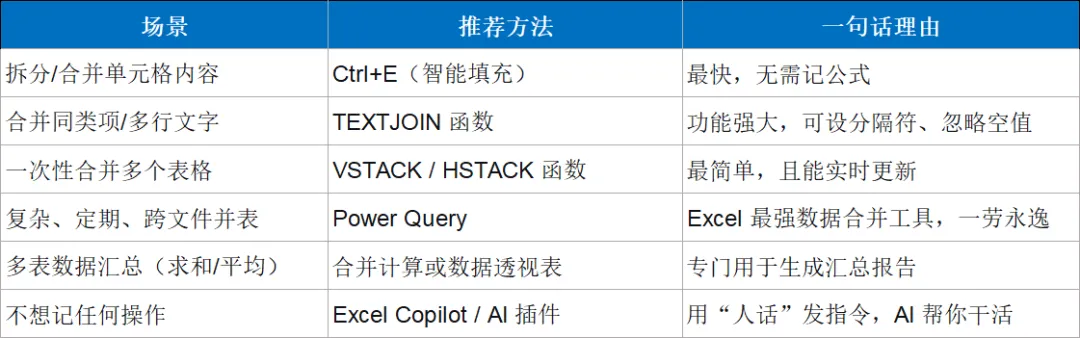
你可以先从Ctrl+E和VSTACK函数入手,这两个能解决日常80%的拆分合并需求。遇到更复杂的情况时,再考虑PowerQuery或AI工具。

