办公效率工具:Excel数据提取工具实操说明(提取央地平台数据示例)
- 2026-09-24 10:16:43

一个文件夹里几十上百个 Excel 报表,要挑出“含某一类标题行的那几行”,不必再一个个点开。选好类型、选好文件夹、点一下,结果自动汇总成一张表。
01工具介绍
◆ 软件名称:Excel数据提取工具V2.0
◆ 系统支持:win10,64位。
◆ 适用范围:职场办公等
◆ 获取方式:请滑到文末,有获取方式
一、这个工具解决什么问题
处理银行、机构报表时,常常会遇到这样的场景:同一个文件夹(甚至多层子文件夹)里散落着大量 Excel 报表,结构大同小异,真正需要的只是其中“某一类标题行”以及它下面跟着的数据。
Excel数据提取工具(界面版)做的就是这样一件事:
- 输入:选定一个文件夹,工具会递归扫描里面所有的.xlsx 和.xls文件;
- 动作:逐个工作表、逐行比对,找出包含指定关键词的标题行,并把该行及指定偏移行的内容抓取出来;
- 输出:把命中结果汇总成一个 Excel 文件,直接保存在你所选的那个文件夹里。
工具内置了两类提取场景,分别对应两类报表:
二、运行前的准备
配置文件:脚本同目录下有一个 B_fxbgHSini.ini,工具的所有提取规则都写在里面。第一次运行如果找不到这个文件,程序会自动生成一份默认配置,不需要手动创建。
三、界面一览
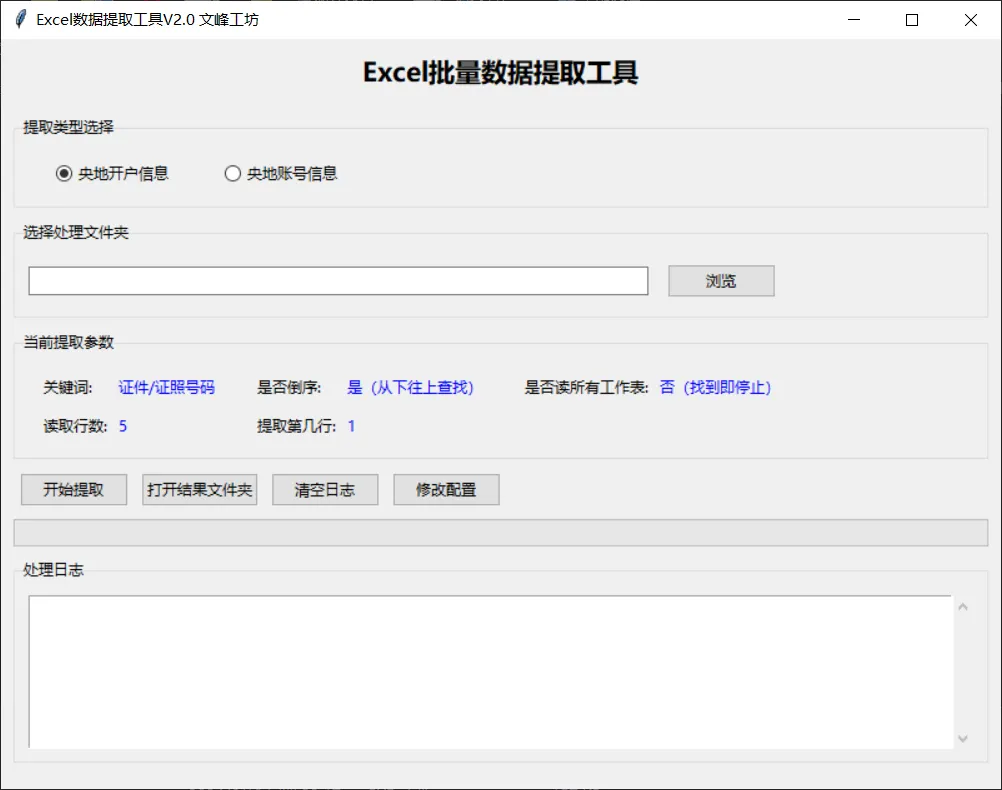
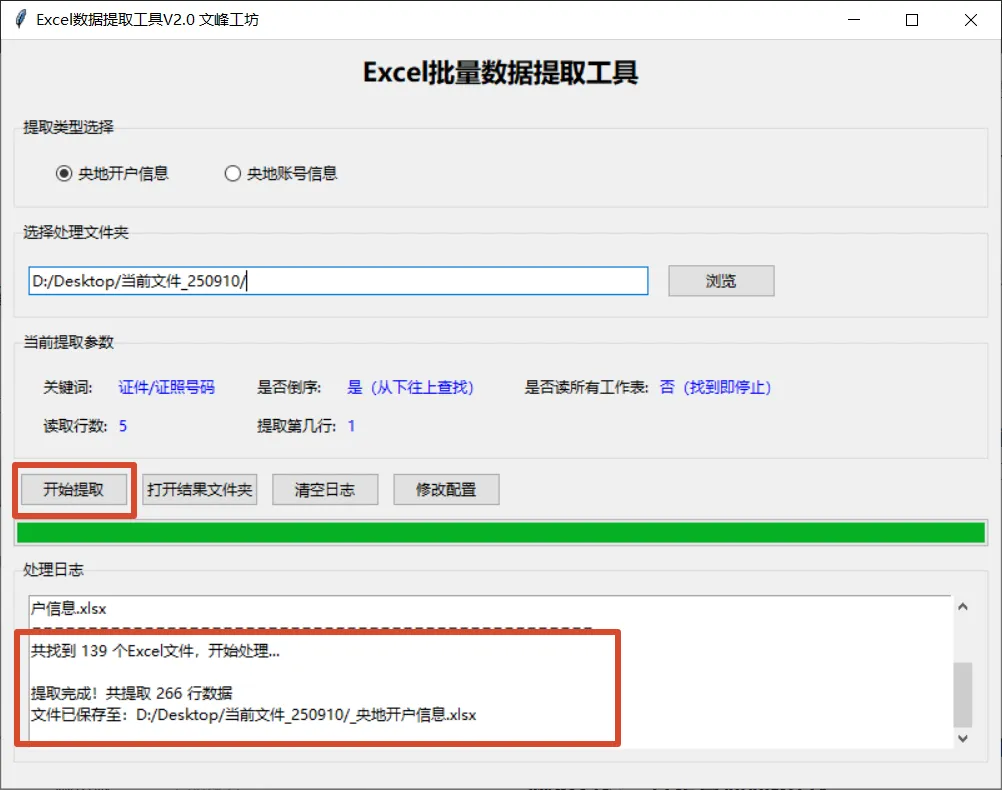
窗口从上到下分成几个区域:
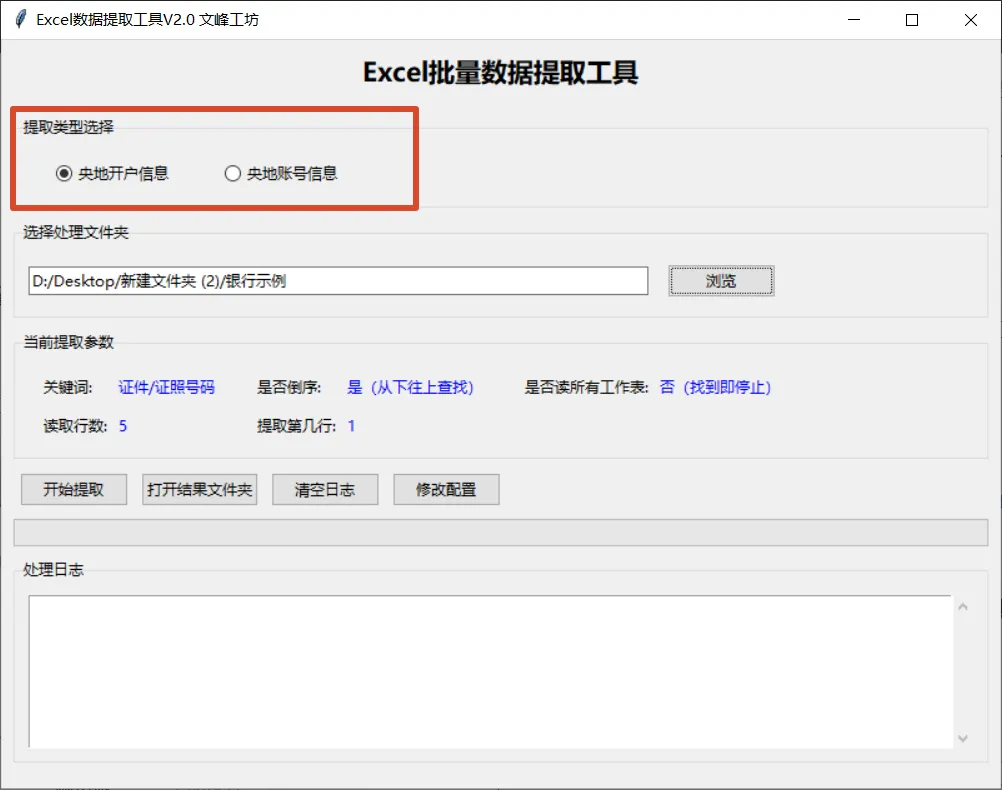
- 提取类型选择:单选切换“央地开户信息”或“央地账号信息”;
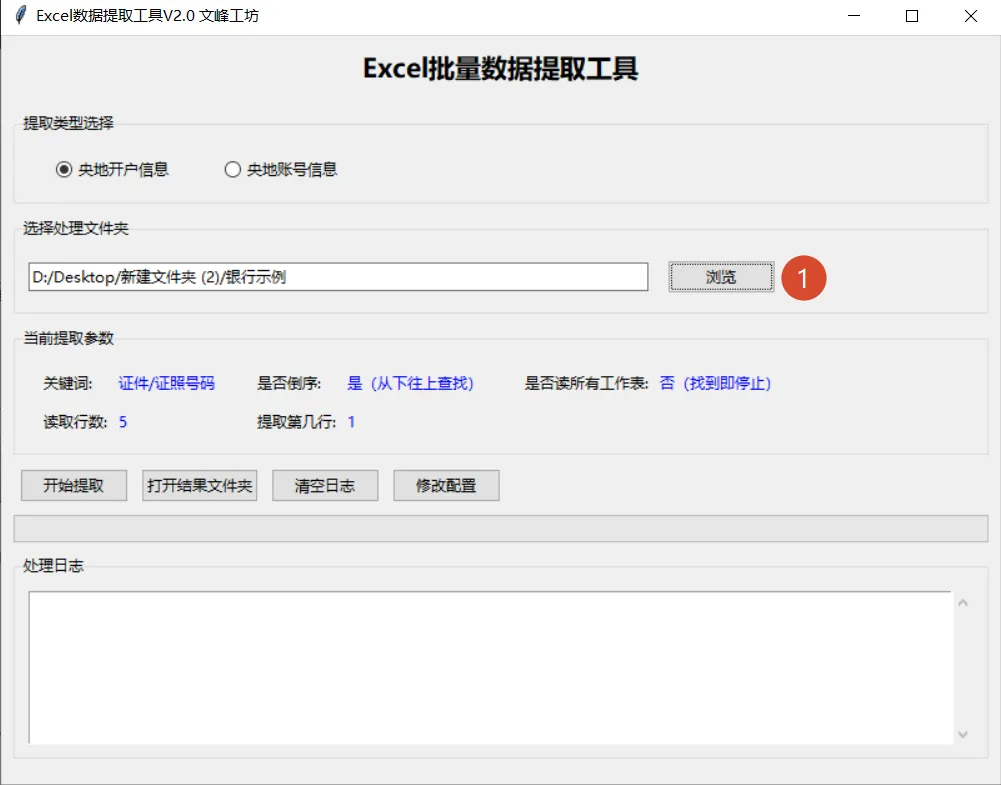
- 选择处理文件夹:一个输入框加“浏览”按钮;
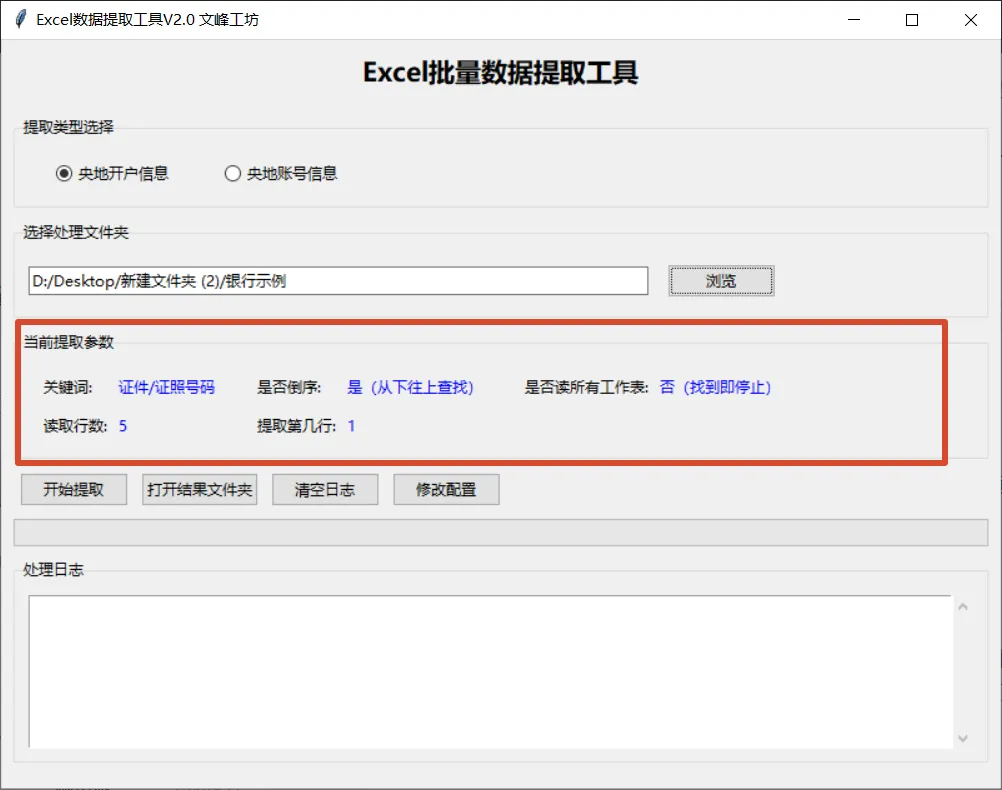
- 当前提取参数:随所选类型自动刷新,显示关键词、是否倒序、是否读所有工作表、读取行数、提取第几行;
- 操作按钮:开始提取 / 打开结果文件夹 / 清空日志;
- 进度条:反映已处理的文件数量;
- 处理日志:滚动显示开始信息、路径、文件数量与完成情况;
- 底部状态栏:显示“就绪”或“处理中… x/y”。
02功能展示
四、四步完成一次提取
1选提取类型
在“提取类型选择”里点选需要的类型,下方的参数区会立刻更新成这一类对应的规则。
2选处理文件夹
点“浏览”,选中存放报表的文件夹。工具会连子文件夹一起扫描,所以只需要选最外层目录。
3确认参数
扫一眼“当前提取参数”,确认关键词和几个开关符合预期。这两类场景的默认取值一般不用改。
4开始提取
点“开始提取”,按钮会变成“处理中…”,进度条随之推进,日志区实时打印过程。完成后会弹出提示,写明共提取了多少行、文件保存到了哪里。点“打开结果文件夹”可以直接定位到结果文件。
五、五个参数的含义:
- 关键词:判断标题行的依据。只要某一行的内容里出现了这个关键词,就认为这一行是目标标题行。
- 是否倒序:选“否”表示从工作表顶部往下逐行查找;选“是”表示从底部往上查找。
- 是否读所有工作表:选“否”表示只要在一个工作表里命中就停止,该文件不再继续查;选“是”表示继续检查其余工作表。
- 读取行数:每个工作表最多检查的行数,查满这个行数还没命中就停下,避免在大表里空跑。
- 提取第几行:命中标题行之后,取“标题行往下第 N 行”作为要提取的数据行。
两类场景的默认取值:
六、结果文件长什么样
- 文件名:按类型自动命名,例如 _央地开户信息.xlsx;
- 位置:保存在你所选文件夹的根目录下;
- 结构:每命中一次,会写入两条记录——一条对应命中的标题行,一条对应提取出来的数据行。每条记录前面会带上“文件名”“报表首个单元格内容”“标题序号”“银行/工作表名”几列,后面再接原始行的内容,方便回溯到具体是哪份文件的哪一处。
七、常见问题
日志提示“未找到任何 Excel 文件!”
说明所选文件夹(含子文件夹)里没有 .xlsx / .xls 文件,确认一下路径是否选对。
日志提示“未提取到任何数据,请检查关键词是否正确”
说明整个文件夹里没有一行匹配上关键词,回到“当前提取参数”核对关键词。
日志出现“【某文件】读取失败: …”
通常是该文件被加密、已损坏,或者缺少对应引擎(.xls 需要 xlrd)。
想换一个查找关键词
修改同目录下的 B_fxbgHSini.ini,保存后重新打开工具即可生效。
八、几点提醒
工具处理的是报表数据,请在有权限的环境中使用,结果文件也请按内部要求妥善保管;
处理过程使用多线程并行,文件较多时也能较快完成;
同一类型重复运行会覆盖同名的结果文件,如需保留请先改名或另存;
Excel 打开文件时产生的
~$临时文件会被自动跳过。
03下载地址

本期资源获取
Resource Acquisition
关注下方微信公众号【文峰工坊】
聊天栏回复【260902】即可获取
获取到下载链接后复制到浏览器打开即可!
 】+【爱心】
