PPT的保存方式也有坑吗?
- 2026-09-24 11:49:35
有没有中招
花了几个小时做好的PPT,发给领导对方却打不开?
想要分享自己做的PPT,还在手动群发?
最怕的是PPT还没做完,电脑突然死机!
这些麻烦,其实只要提前设置一下,分分钟就能搞定!
大家都知道,制作完PPT后,必须对PPT进行保存,否则将会丢失制作的PPT。
保存PPT的方法有很多,那么到底应该使用什么方法对PPT进行保存更好呢?
这就需要根据情况选择合适的方法。除了设置文件自动保存外以防丢失,以下3种方法也能让你少走很多弯路。
1 直接保存PPT
如果是对计算机中已保存过的演示文稿进行保存,那么可直接执行【保存】命令,在原有的位置以原文件名进行保存。
其方法是对打开的演示文稿进行编辑后,单击快速访问工具栏中的【保存】按钮,或按【Ctrl+S】组合键,即可直接对演示文稿进行保存。
保存后,演示文稿的保存位置和文件名不会发生任何变化。
2 另存为PPT
如果需要将当前打开或编辑的演示文稿以其他名称保存到计算机的其他位置,则需要执行【另存为】操作对其进行保存。
例如,将“公司简介”演示文稿以“恒图公司简介”为名另存到计算机其他位置,具体操作步骤如下。
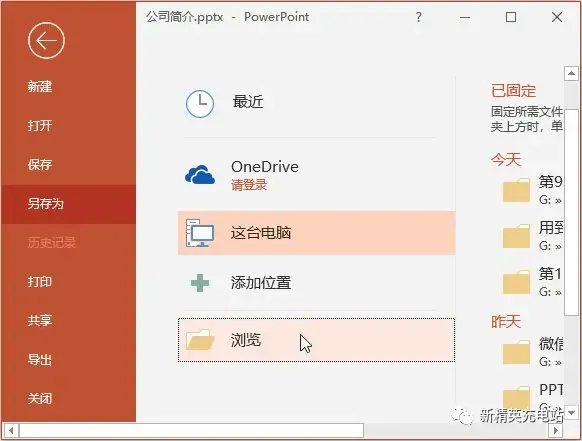
Step01:选择【文件】选项卡,在打开的页面左侧选择【另存为】选项;在中间选择【浏览】选项,如下图所示。
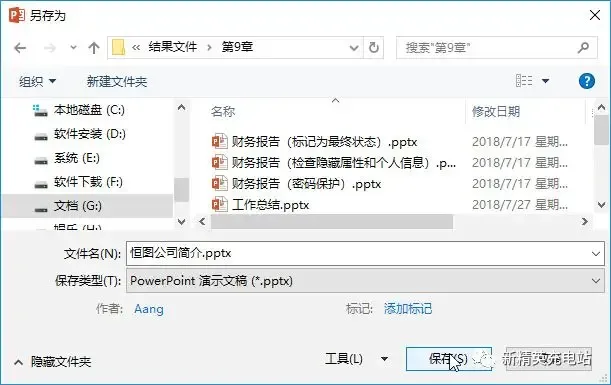
Step 02:打开【另存为】对话框,在地址栏中重新设置演示文稿的保存位置,在【文件名】文本框中输入保存的名称,这里更改为“恒图公司简介”;单击【保存】按钮,如下图所示。
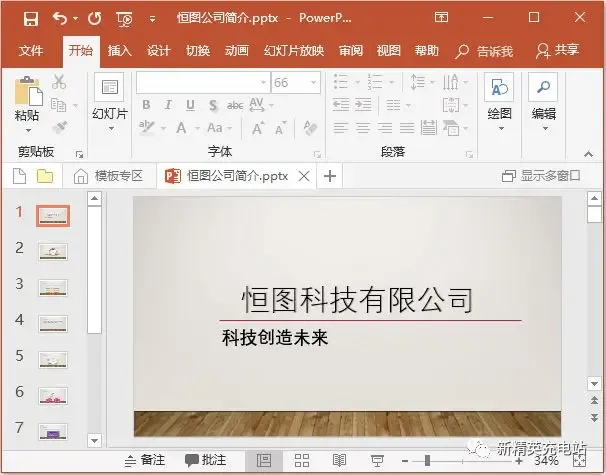
Step 03:即可对演示文稿进行保存,保存完成后,自动返回PowerPoint工作界面,即可看到演示文稿的文件名发生了变化,效果如下图所示。
3 将演PPT保存到OneDrive中
除了可将打开的演示文稿保存到计算机中之外,还可将演示文稿保存到OneDrive(云服务)中,以方便共享和跨设备使用。
例如,将“公司简介”演示文稿保存到OneDrive中,具体操作步骤如下。
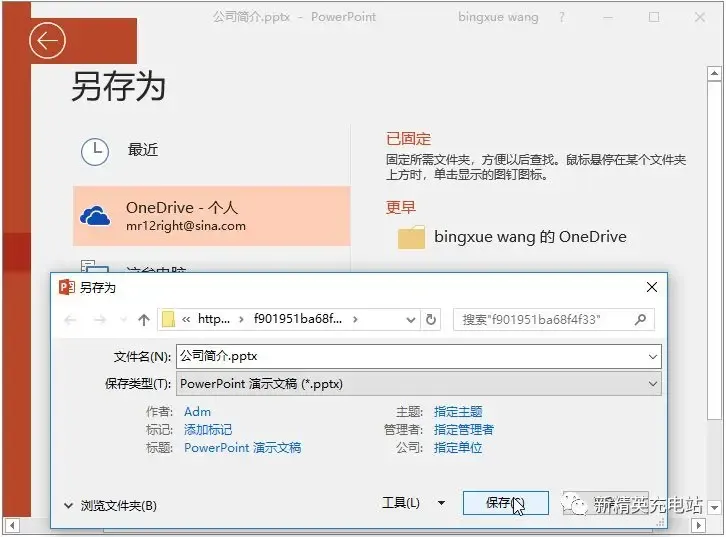
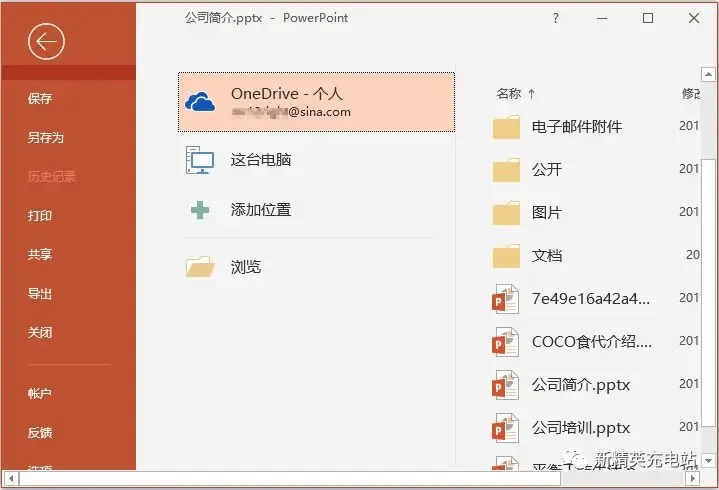
Step 01:登录到用户账户,选择【文件】选项卡,在打开的页面左侧选择【另存为】选项,选择【OneDrive-个人】选项;在下方显示了保存位置和名称,单击【保存】按钮,如下图所示。
Step02:即可保存演示文稿,并在【信息】页面中显示该演示文稿已经成功保存到了OneDrive中,如下图所示。
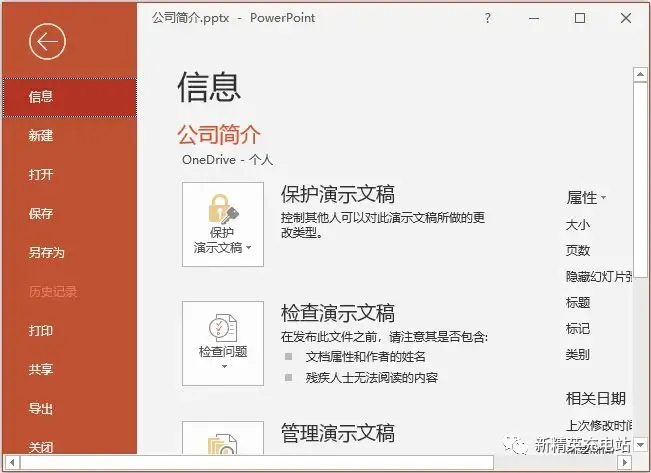
Step 03:保存完成后,在OneDrive的页面中可查看到保存的演示文稿,如下图所示。
今日推荐好书
本书不讲基础的PPT软件操作,专为广大职场人士系统传授制作“高大上”PPT的精进技术,融入前沿的AI技术应用,助力读者在竞争中脱颖而出。
第1章直击PPT制作常见痛点,剖析逻辑不清、目标不明、观众需求忽视等核心问题,并引入AI辅助逻辑梳理与排版优化方案,为后续进阶奠定基础。
第2章全方位解密高手的前期筹备策略,除传统素材收集与整理外,着重阐述AI模板智能匹配、图片素材一键生成等高效工具,大幅提高制作效率,适配职场高效需求。
第3 ~ 7章系统讲解制作“高大上”PPT的相关思路和精进技术。内容包括PPT的内容排版思路与技巧、PPT颜色搭配方法,PPT中文字、图片、形状、图表等元素的科学应用及相关技巧,PPT动画效果的合理应用,音频、视频的融合,PPT的打包输出注意事项及演讲PPT的相关技巧。
本书凝聚笔者过去制作PPT过程中累积的诸多经验,希望能切实帮助读者精进PPT技能,提升PPT制作水平。
本书适合PPT初学者、职场人士,也契合职业院校与计算机培训机构教学需求,旨在全方位赋能PPT制作全流程,从逻辑架构搭建到视觉效果打磨,从前期素材筹备到现场演讲呈现,助力读者在职场中凭借卓越PPT技能把握机遇、彰显实力。
关联好书推荐
往期内容回顾

