Excel表格格式自动化:3步实现边框智能更新,告别手动调整
- 2026-09-24 06:34:17
Excel表格格式自动化:3步实现边框智能更新,告别手动调整在Excel数据处理中,表格边框的维护是易被忽视却影响效率的细节——新增数据时需手动拖拽调整边框,删除内容后边框残留凌乱, 数据透视表刷新后手工设置的边框更是频繁消失。 多数人依赖基础条件格式或手动操作,难以实现边框与数据的动态适配。 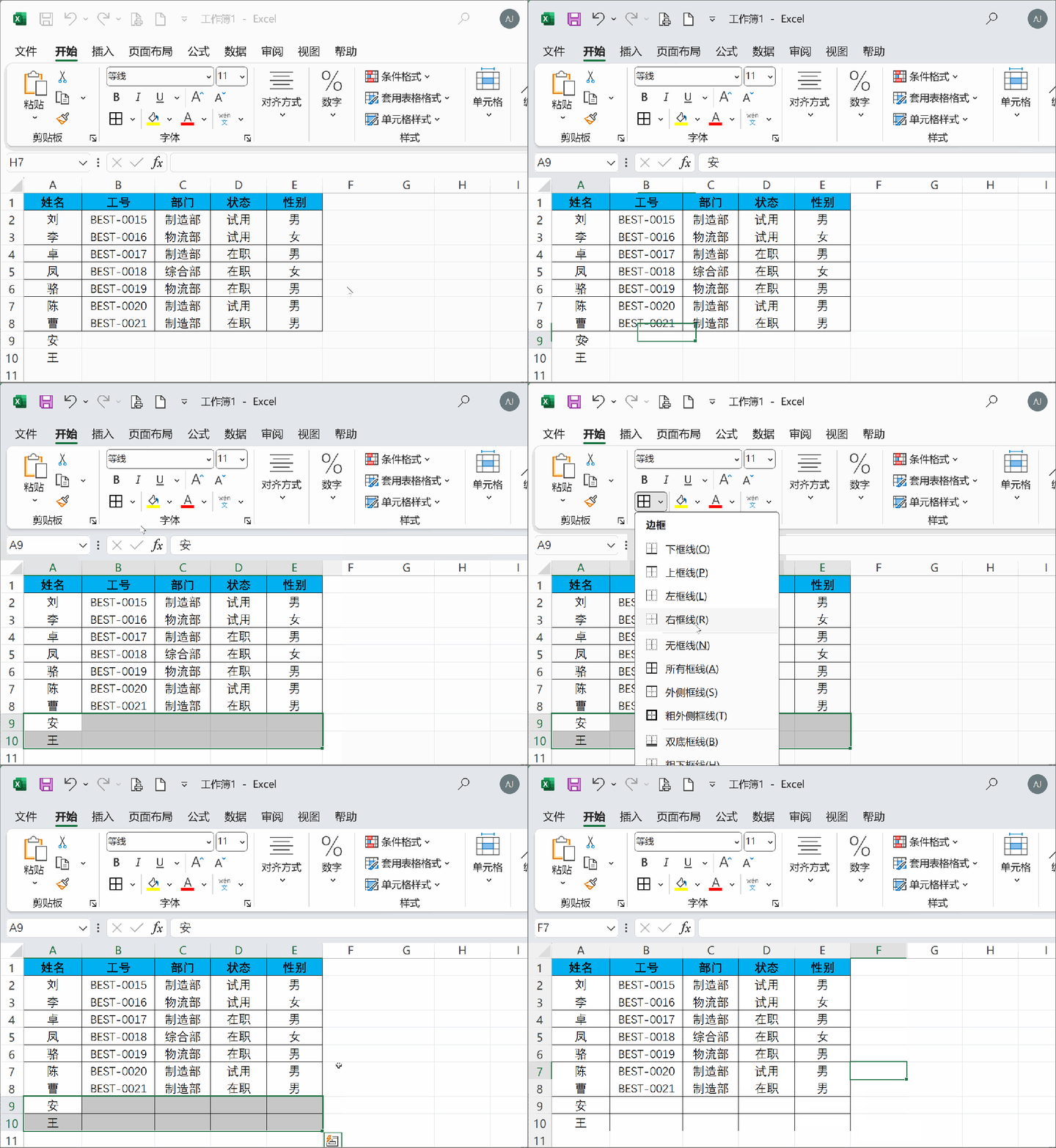
本文将分享一套高手级技巧,通过精准的条件格式设置,让表格边框随数据增删自动更新,彻底解决格式维护难题。 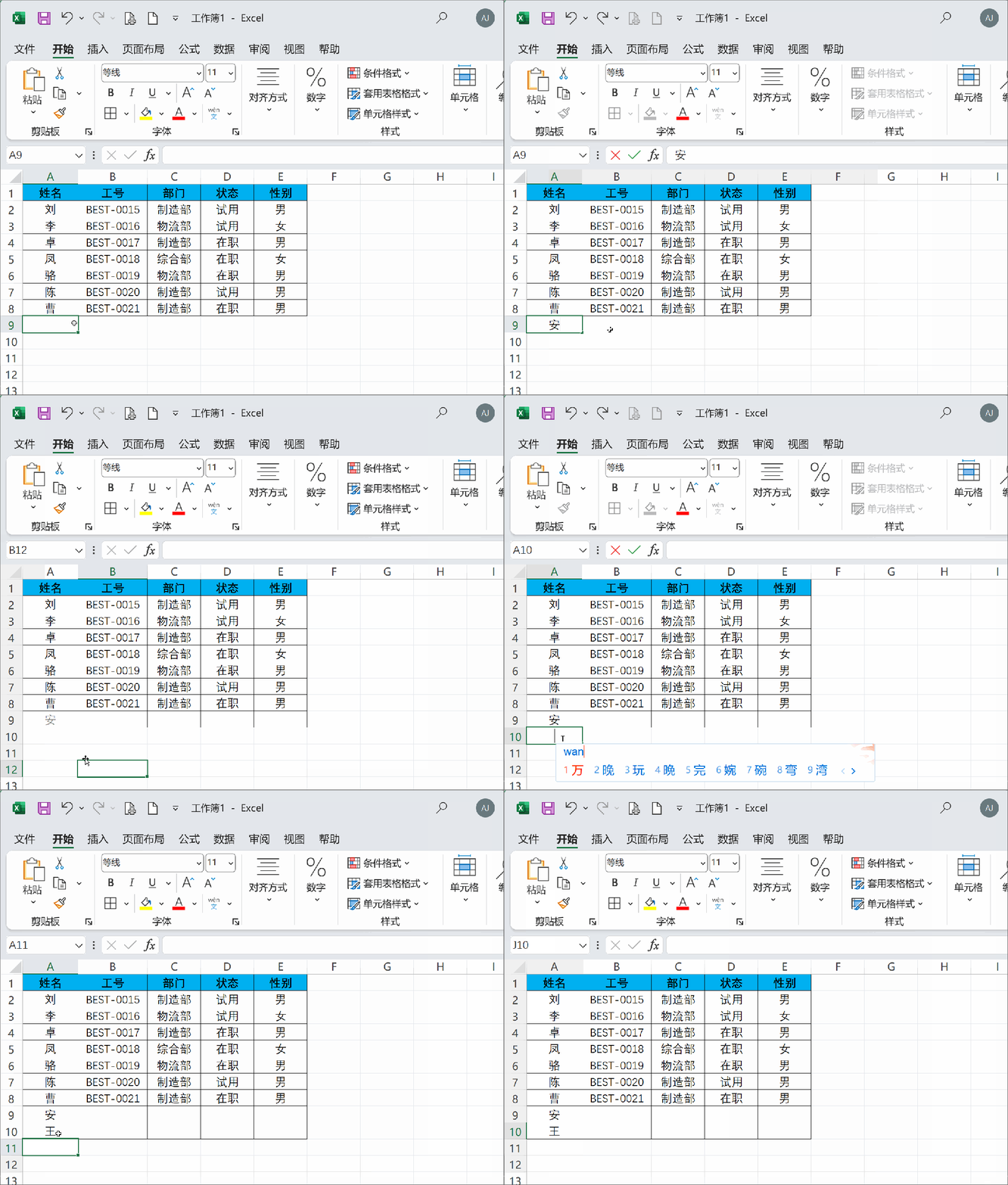
常见边框设置误区与痛点 传统边框设置方法存在明显局限,无法适配动态数据场景,主要问题如下: 1.基础条件格式的缺陷 使用=$A1<>""(判断A列非空则添加边框)看似便捷,实则存在漏洞:若A列空白但其他列有数据,边框无法正常添加,导致数据“无框包裹”,格式完整性不足。 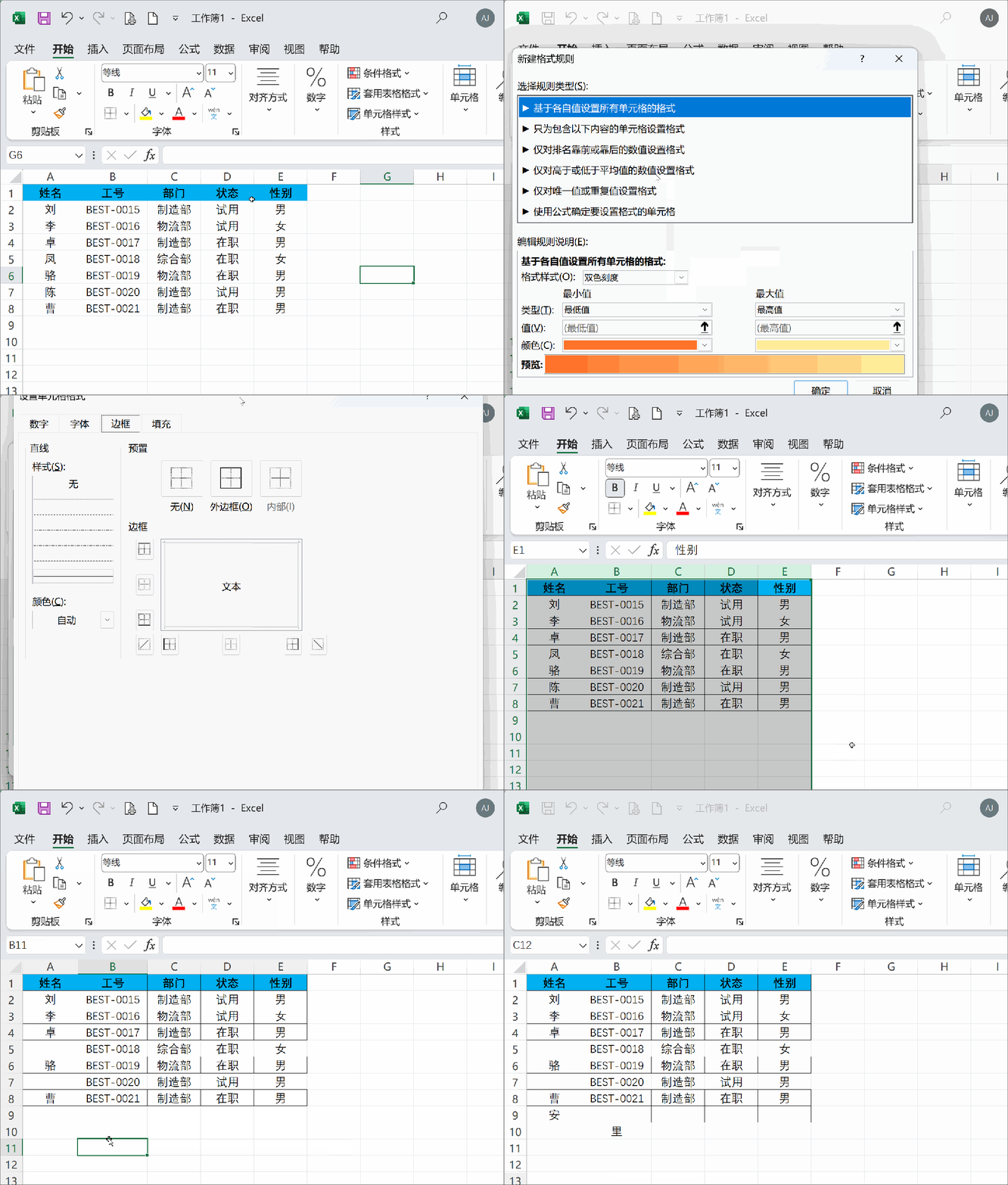
2.单行判断的局限性 进阶用户常用=COUNTA($A1:$E1)>0(判断当前行非空则加边框),但该方法仅针对单行生效。 当表格中存在空行时,空行区域会彻底“断线”,破坏表格整体连贯性与视觉美感。 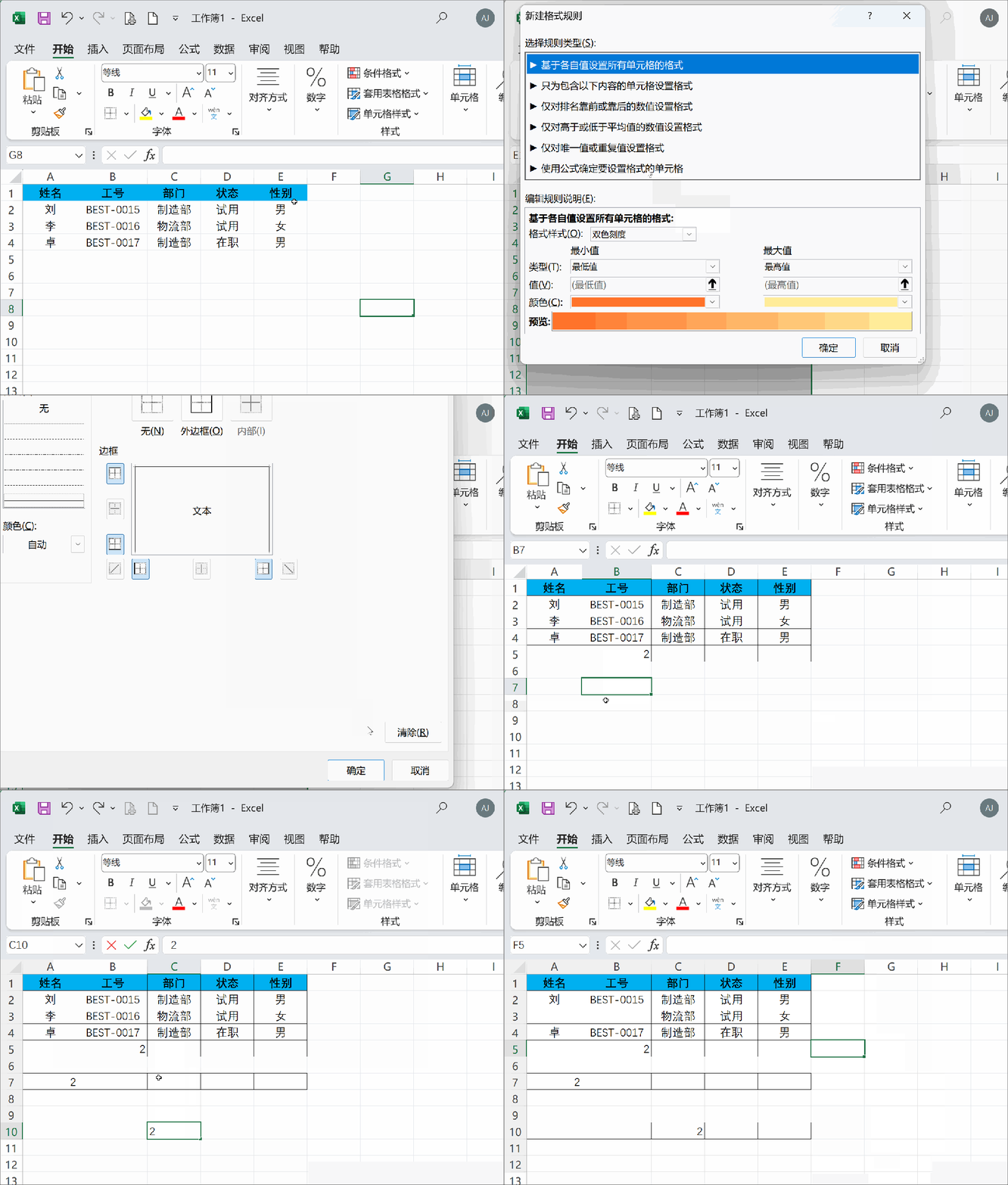
3.手动设置的低效性 直接通过【开始】菜单绘制边框,需在数据增删后反复调整范围,不仅耗时,且在数据透视表刷新、跨表数据引用等场景下极易失效,需重新设置。 核心解决方案:动态区域判断法 实现边框智能更新的核心逻辑是扩大条件判断范围: 通过COUNTA函数统计指定列范围内的非空数据总量,只要范围内存在有效数据,就为目标单元格添加边框,确保边框随数据动态伸缩且保持连贯。 分步操作指南:3步实现边框自动更新 步骤1:确定数据区域与目标范围 首先明确表格的核心数据列(如姓名、工号、部门等关键列,假设为A列至E列),并预估数据可能扩展的最大行数(如100行,可根据实际需求调整),形成判断区域$A1:$E100。 步骤2:设置条件格式规则 通过条件格式将“数据存在”与“边框显示”关联,实现自动触发。 1.选中目标区域:点击表格左上角的全选按钮(行号1与列标A交叉处),或手动选中需添加边框的整个数据区域(如A1:H100); 2.打开条件格式设置:点击菜单栏【开始】→找到【条件格式】→选择【新建规则】; 3.选择规则类型:在弹出的对话框中,勾选“使用公式确定要设置格式的单元格”; 4.输入核心公式:在“为符合此公式的值设置格式”框中输入: 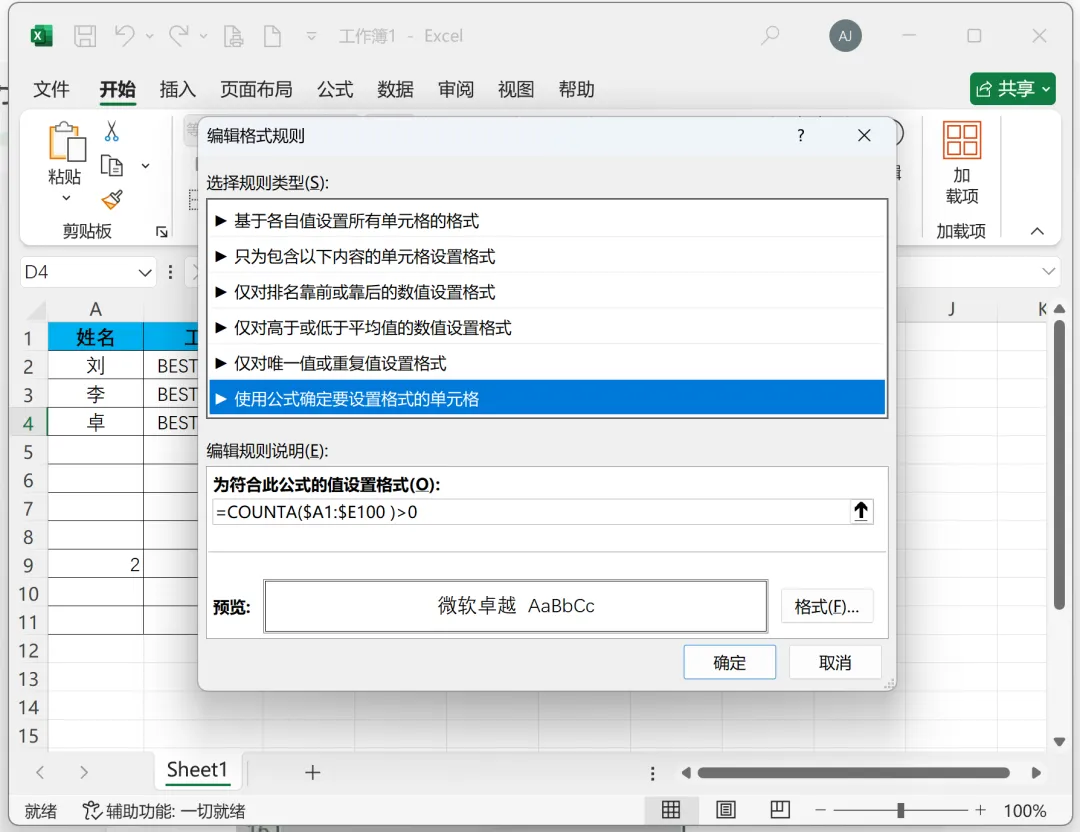
公式解析:COUNTA($A1:$E100)统计A1至E100区域内的非空单元格数量,>0表示只要该区域存在数据,就触发格式设置。 步骤3:自定义边框样式 为触发条件的单元格设置统一边框,确保表格格式规范。 1.进入格式设置:点击条件格式对话框中的【格式】按钮,在弹出的“设置单元格格式”窗口中切换至【边框】选项卡; 2.选择边框样式:按需设置边框线条(如细实线)、颜色(如黑色),并点击“外边框”“内部”按钮,或自定义上下左右边框; 3.确认生效:依次点击【确定】关闭格式窗口与条件格式对话框,此时表格边框已完成设置。 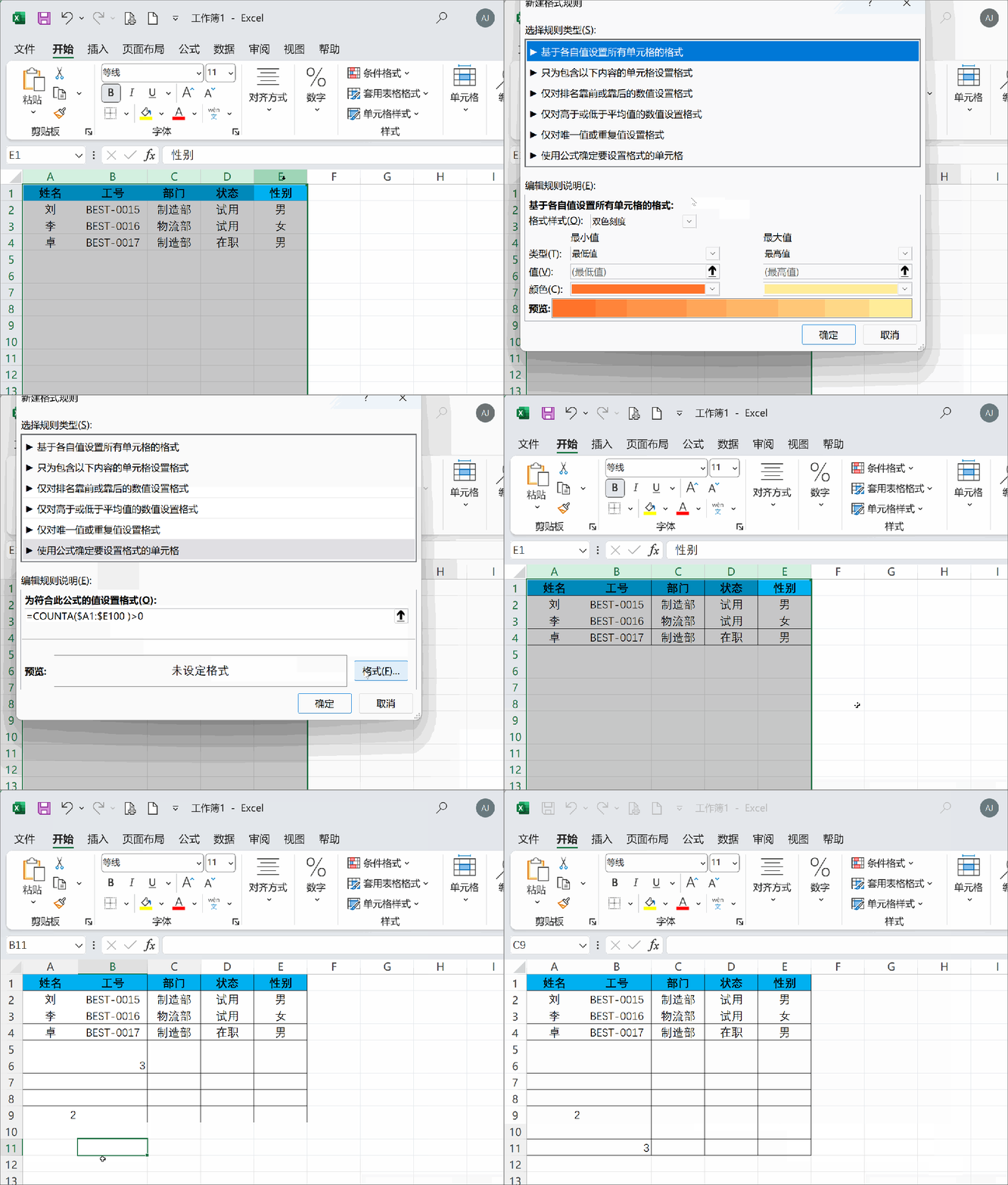
优势与扩展应用 1.核心优势 -动态适配:新增数据时,边框自动延伸至新行;删除数据后,空白区域边框不残留,始终与有效数据范围匹配; -连贯美观:即使表格中存在空行,只要判断区域内有数据,边框就保持连续,避免“断线”问题; -稳定可靠:数据透视表刷新、跨表数据更新后,边框不会消失,无需重新设置; -高效便捷:一次设置永久生效,彻底告别手动调整边框的重复劳动。 2.扩展场景 该方法不仅适用于普通数据表,还能解决以下复杂场景的格式问题: -数据透视表:为透视表结果区域设置后,刷新数据时边框自动适配新的结果范围; -多列动态数据:若数据列扩展(如新增“入职日期”列),只需将公式中的判断区域扩展(如改为$A1:$F100)即可; -模板化表格:用于制作员工信息表、订单统计表等常用模板,确保多人协作时格式统一。 注意事项 1.判断区域合理设置:最大行数(如100)需略大于实际可能的数据量,避免数据超出范围导致边框无法延伸; 2.绝对引用与相对引用:公式中列标(A、E)需加$锁定(如$A1:$E100),确保判断范围不随单元格位置变化;行号1不加$,保证每行均以相同规则判断; 3.格式优先级:若表格已存在手动设置的边框,需先清除原有边框,避免与条件格式边框冲突。 通过上述3步操作,即可让Excel表格边框实现“数据在哪,边框就在哪”的智能效果,大幅提升表格格式维护效率与专业度。 无论是日常数据整理、报表制作,还是数据透视表应用,该技巧都能显著减少格式调整的时间成本,让精力聚焦于数据本身的分析与处理。 立即打开Excel实践,解锁表格格式自动化的高效体验!
01
02
03
=COUNTA($A1:$E100)>004
05
本文来自网友投稿或网络内容,如有侵犯您的权益请联系我们删除,联系邮箱:wyl860211@qq.com 。

