WorkBuddy详细教程:PPT不怕做不出来,怕做出来用不了,怎么让WorkBuddy做成一份能汇报的 ?
- 2026-09-24 06:23:00
“看一下这几张表,做个ppt汇报。”这句话看起来已经说清了任务,它要看表,要做ppt,但一阵分析制作后,你拿到手的,很可能是一份看似精美实则空洞的ppt。
因为没有限定它能读哪些表,没有说清时间范围和统计口径,也没有告诉它最后怎样才算做对。虽然WorkBuddy 可以生成一份很完整的报告,但“写得完整”不等于“可以直接使用”。
上一篇我们讲了目标、资料、做法、规矩、产出和验收标准这六件事。这一篇,我们把它们真正放进一次数据汇报任务里。
这次不要一步跳到 PPT。 正确的顺序是:先确认数据,再做分析;报告核对无误后,最后才做 PPT。 |
一、先把工作空间收拾干净
01
先在电脑里建一个单独的项目文件夹,只放这次汇报真正要用的材料:
第一,需要分析的原始表格; 第二,解释指标和业务规则的说明文件; 第三,一个准备用来存放报告和 PPT 的输出文件夹。 |
不要把整个桌面或下载目录都交给它。无关文件越多,它越容易拿错材料。
回到 WorkBuddy,使用“打开本地文件夹”建立工作空间,再选择日常办公。这类模式就是用来处理表格、文档和幻灯片的。
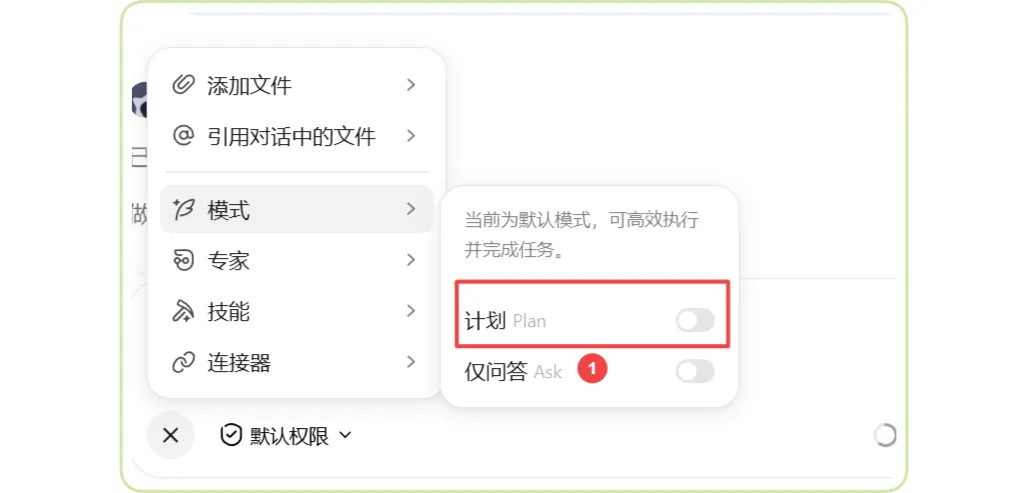
如果时间范围、指标口径和分析方向都已经想清楚,可以直接执行。只要其中有一项拿不准,我建议先在对话框的工作模式里选择计划(Plan)。
计划模式会先列出它准备怎样处理,让你确认以后再开工。看到它准备读取无关文件,或者漏了关键步骤,就在这个时候改,比成品出来后返工轻松得多。
二、第一步不是分析,是确认数据
02
表格能不能分析,先看数据能不能对上。我的建议是先发一条“只检查、不下结论”的要求:
先不要写分析结论。 请通读当前工作空间里的数据表,先给我一份确认清单: 1. 你准备使用哪些文件和工作表; 2. 每张表有哪些关键字段; 3. 数据覆盖的时间范围; 4. 缺失值、重复值和明显异常值; 5. 可能冲突或无法判断的统计口径。 等我确认以后再继续,拿不准的地方不要猜。 |
把这段内容发出去后,它应该先停在确认环节,而不是直接交一份报告。
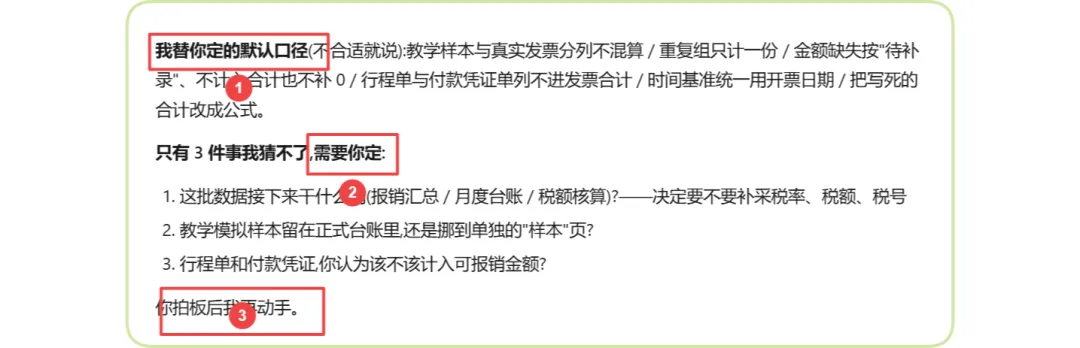
你需要重点看五件事:文件有没有拿错、日期是否完整、同名指标是否同一个意思、金额是否包含退款或税费、不同表格能不能用同一个字段对应起来。
如果它漏了表,或者把“下单金额”和“实付金额”混在一起,不要让它接着做。直接指出哪一项不对,让它更新确认清单。
这一步慢一点没关系。口径一旦错了,后面的图表做得越漂亮,返工反而越大。
三、确认以后,再生成分析报告
03
确认文件和口径以后,再把完整任务发给它。下面这份可以直接改:
帮我基于刚才确认过的数据表,做一份能拿去汇报的分析。 目标:让我快速看懂这段时间最值得关注的数据变化。 资料:只使用刚才确认过的表格和口径,其他文件先不碰。 做法:找出波动最大的 3 件事,每件用一两句大白话说明“发生了什么、可能为什么”。 规矩:所有数字和结论都要标出来源。数据只能证明“发生了什么”;无法从表里证明的原因,只能写成“可能原因”,不能当成确定结论。 产出:生成一份汇报文档。第一页是一屏能讲完的结论摘要,后面附明细表、数据出处和“需人工确认”清单。 验收:我会随机抽两三条结论回原始表核对;数字、时间范围和计算口径都对得上才算完成。 |
这里最容易混在一起的是“发生了什么”和“为什么发生”。
比如,表格可以算出某项数据比上个月下降,但下降是不是因为活动结束、客户流失或统计规则改变,单靠一张表通常不能确定。原因没有证据,就让它放进“可能原因”或“需人工确认”,不要硬凑答案。
任务开始后,界面上会出现 Todo 清单。你可以看到它正在读数据、计算指标,还是整理结论。
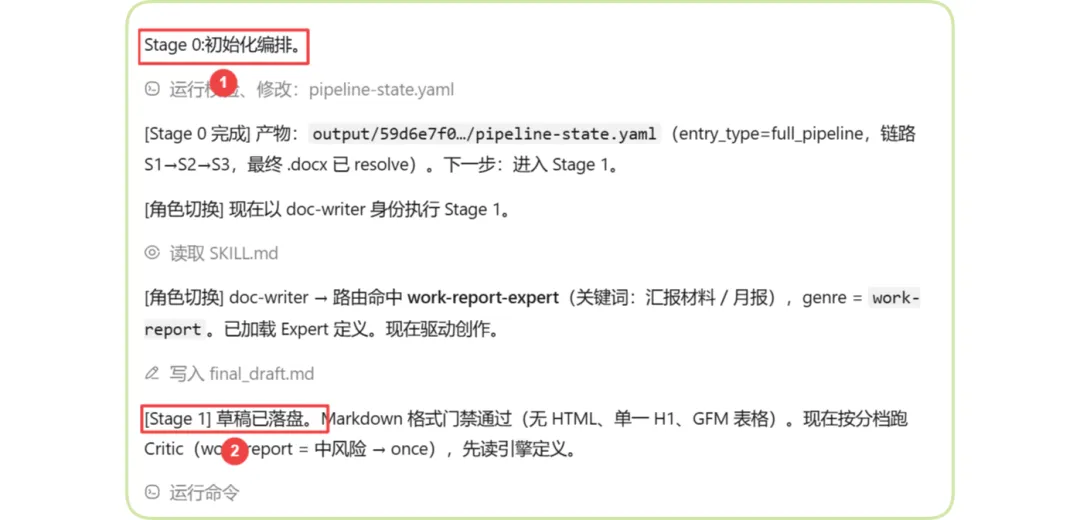
右侧栏可以预览正在生成的内容。完成以后,先在这里快速看一遍,也可以点击打开所在文件夹,找到完整文件。
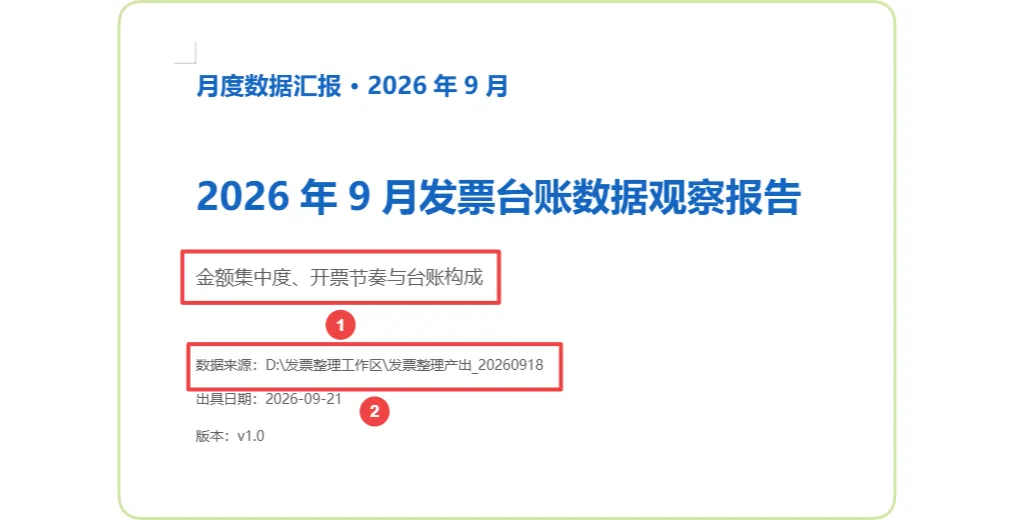
四、先抽查报告,不要急着做 PPT
04
报告生成后,我建议先抽两三条最重要的结论,回原始表里核对。
数字能不能在原始表里找到? 比较的是同一段时间吗? 分母、去重和退款规则一致吗? 报告里的图表和文字说的是同一件事吗? |
发现错误时,不要只说“这里改一下”。直接告诉它:哪条结论有问题、应该回哪张表核对、正确口径是什么。
需要返工时,再补一句:
请在上一版基础上修改,只改我指出的内容,不要整份重写。 |
报告通过这一步以后,再拿它去做 PPT。这样就不会把一个口径错误,从一句结论复制成十几页幻灯片。
五、基于确认过的报告制作 PPT
05
做 PPT 时,不要再让它从原始表格重新分析一遍。材料应该换成刚才已经核对过的分析报告。
然后把汇报对象、时间、页数和页面规则说清楚:
基于工作空间里已经确认过的分析报告,制作一份 PPT。 1. 给谁看:部门领导,正式汇报场合; 2. 讲多久:10 分钟以内; 3. 页数上限:不超过 12 页; 4. 只使用这份分析报告,缺少的信息留空标出来,不要自己补写; 5. 每页只放一个结论,数据尽量做成页内小图,不要堆大段文字。 完成后逐页检查:有没有文字溢出、图片缺失,以及图表数字和报告是否一致。检查完成后再交付。 |
这段要求里,“给谁看”和“讲多久”会决定它讲多细;“每页一个结论”负责控制页面节奏;最后一句自查,则是专门拦住常见的版面问题。
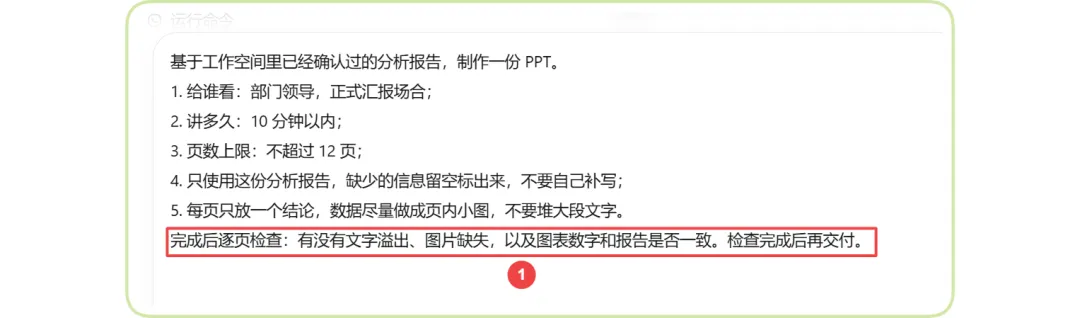
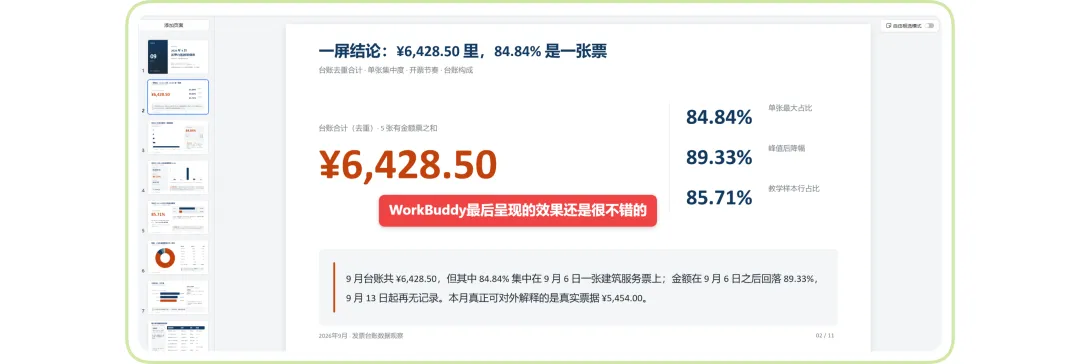
成品出来以后,至少翻一遍全稿。重点看三件事:字有没有跑出边框,图片有没有空白,图表数字能不能和报告对应。
如果一页塞了三个结论,就让它拆页;如果图表没有数据来源,就让它补上;如果只是局部问题,仍然要求它在上一版基础上修改,不要从头再做。
六、把整条流程记住
06
这篇文章真正需要记住的,不是两段提示词,而是这六步:
原始表格 → 口径确认 → 分析报告→ 人工抽查 → PPT → 版面自检 |
WorkBuddy 可以帮我们读表、计算、写结论和排版,但每一步都要留下一个能检查的结果。文件范围要确认,分析结论要能回到原始数据,PPT 要建立在已经核对过的报告上。
只要不跳过中间的检查点,AI 做出来的就不只是一份“看起来完整”的文件,而是一份你知道该怎样核对的汇报。

