零基础学EXCEL 第十七篇:多条件求平均 AVERAGEIFS函数的用法
- 2026-09-23 11:59:21
之前的文章中有讲到单条件的求平均AVERAGEIF函数,但在实际工作中,往往需要同时满足多个条件才能算出精准的平均值。比如:“既要是一班,又要是男生,还要成绩及格”的平均分是多少?
这时候,AVERAGEIFS(注意后面多了个S,代表复数/多个)就可以用上了,它是 Excel 中处理复杂数据筛选求平均的终极武器。

一、基本语法数
第1个参数:永远是“你要算谁的平均”(比如成绩列)
后面成对出现:先选“在哪列找条件”,再写“具体是什么条件”
条件可以无限叠加:只要你需要,可以加第3组、第4组……最多支持127对条件
AVERAGEIFS 的参数顺序和单条件AVERAGEIF函数有一个巨大的区别,千万别搞反了:
单条件AVERAGEIF函数,求平均区域是最后一个参数
多条件AVERAGEIFS函数,求平均区域必须放在最前面
二、用法举例
1、双条件求平均
比如:计算 “一班” 且 “男生” 的平均成绩。
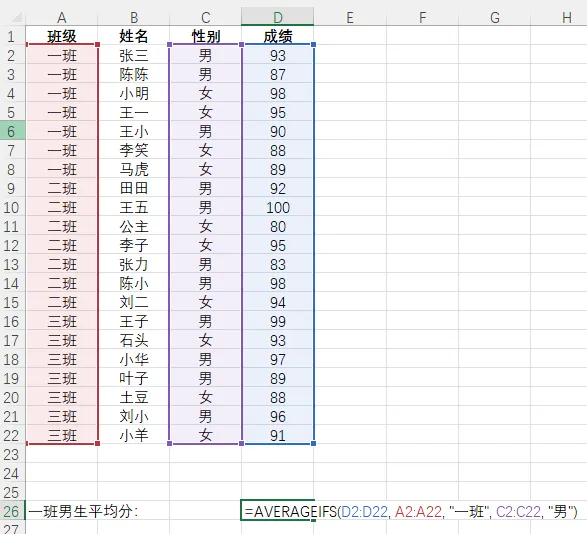
公式:=AVERAGEIFS(D2:D22, A2:A22, "一班", C2:C22, "男")
公式拆解:
D2:D22:我要算的是【成绩】的平均
A2:A22, "一班":第一个条件区域,班级是【一班】
C2:C22, "男":第二个条件区域,性别是【男】
只有同时满足这两个条件的人,他们的成绩才会被纳入计算。
2、结合数字比较运算符
比如:计算 “二班” 中,成绩 大于等于90分的平均分。
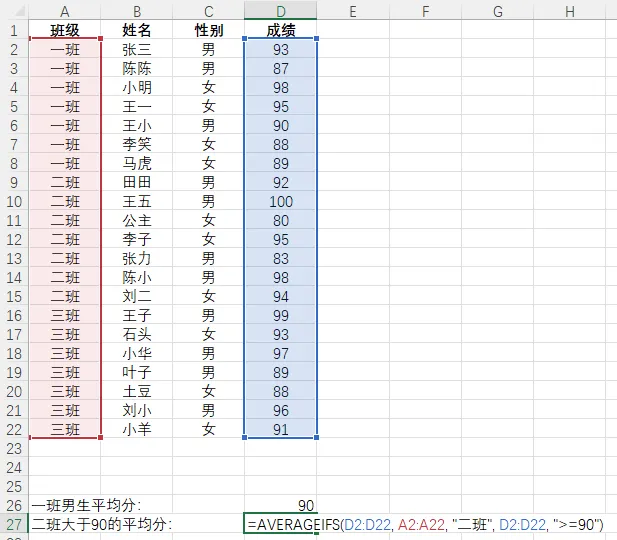
公式:=AVERAGEIFS(D2:D22, A2:A22, "二班", D2:D22, ">=90")
注意:当条件包含大于、小于等符号时,必须用双引号括起来,如 ">=90"。
3、多条件求平均
比如:要计算一班”且“成绩>80”且“成绩<90。
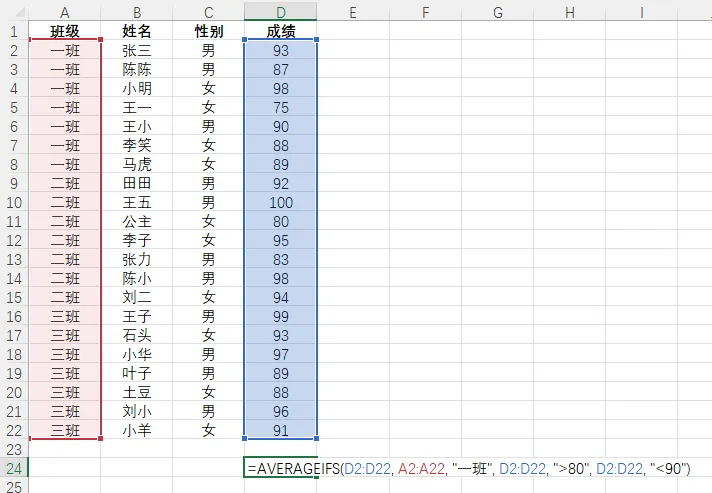
公式:=AVERAGEIFS(D2:D22, A2:A22, "一班", D2:D22, ">80", D2:D22, "<90")
三、避坑指南
1、 区域大小必须一致,这是 AVERAGEIFS 最严格的要求
✅ 正确:AVERAGEIFS(D2:D22, A2:A22, "...", C2:C22, "...") (都是2到22行)
❌ 错误:AVERAGEIFS(D2:D22, B2:B20, "...") (一个22行,一个20行)
如果区域大小形状不一致,Excel 会直接返回 #VALUE! 错误。
2、没有满足条件的数据,公式返回错误
如果没有任何一行数据同时满足你设定的所有条件(比如你想算“三班”的平均分,但表里根本没有三班),函数会返回 #DIV/0! 错误。
这时如果不想让其在单元格显示这个错误,可以用IFERROR函数,将其显示为空:=IFERROR(AVERAGEIFS(...), "")
3、空值和文本的处理
- 求平均区域中的空单元格、文本、逻辑值(TRUE/FALSE)会被忽略,不参与计算。
- 条件区域中的空单元格,会被视为 0 进行匹配。
- 如果求平均区域内没有符合条件的数值,同样报 #DIV/0!。
四、AVERAGE、AVERAGEIF、AVERAGEIFS三个平均函数怎么选?
| AVERAGE | ||
| AVERAGEIF | 单条件筛选 | |
| AVERAGEIFS | 多条件筛选 |
总结:无条件用AVERAGE,一个条件用 AVERAGEIF,两个及以上条件用 AVERAGEIFS。

