WorkBuddy+PPT 王炸组合!
- 2026-09-23 08:31:09
前几天刷到 WorkBuddy 发的更新,说PPT 能力升级了。
我当时还有点怀疑,自己试完一圈发现,这次是真下了功夫。
它现在的思路是,你手上不管只有一个想法,还是已经备好了参考文档,都能直接开做。
缺的信息它会自动补全,页面设计也由它负责。
GIF 动图
01
PART
两个入口,先分清
ENTRY GUIDE · 名字像,路子不同
打开 WorkBuddy,在【日常办公】模式下点【幻灯片】,就能用上新功能。
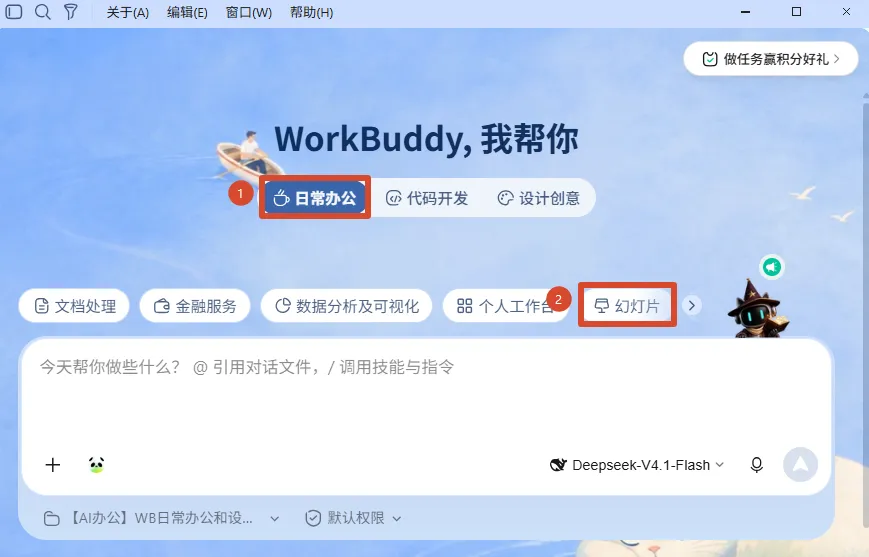
为什么要特意强调【日常办公】,因为在【设计创意】模式下,还藏着一个【PPT设计】,同样能帮你做 PPT。
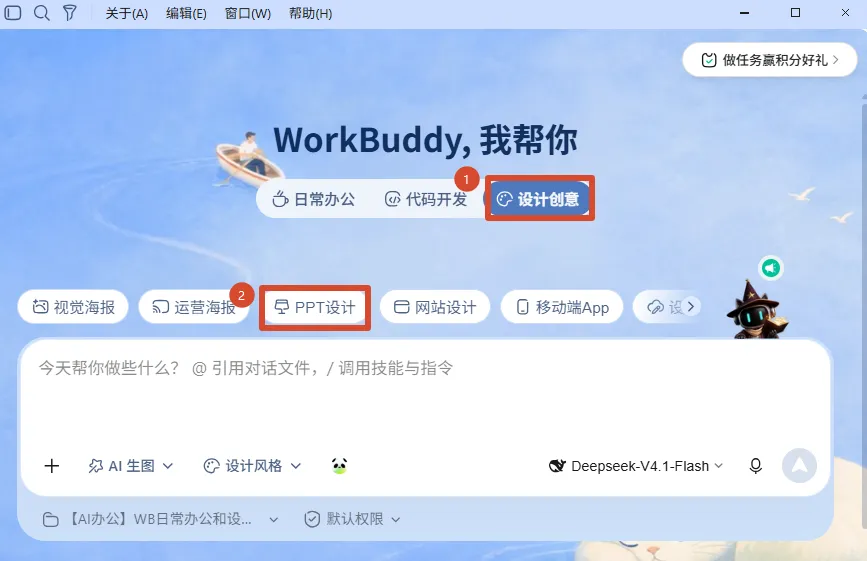
这俩名字长得像,都能出 PPT,但路子完全是两码事。一个重内容,一个重视觉。
内容要反复改的用幻灯片,视觉要惊艳的用PPT设计
02
PART
幻灯片,把散料变成能交的文件
SLIDES · 内容优先,能反复改
这个场景你肯定熟,汇报 PPT 明天就要交,手上却还只有一堆散着的素材。
别慌。选【幻灯片】,把主题、素材一起丢进去,再输入一段提示词。
PROMPT请根据这份年中报告制作汇报PPT。压缩长段落,保留关键结论,把适合的数据转成图表,并生成演讲备注。
有意思的是,它不会拿到东西就闷头做,反倒会先停下来,问清楚你的需求。
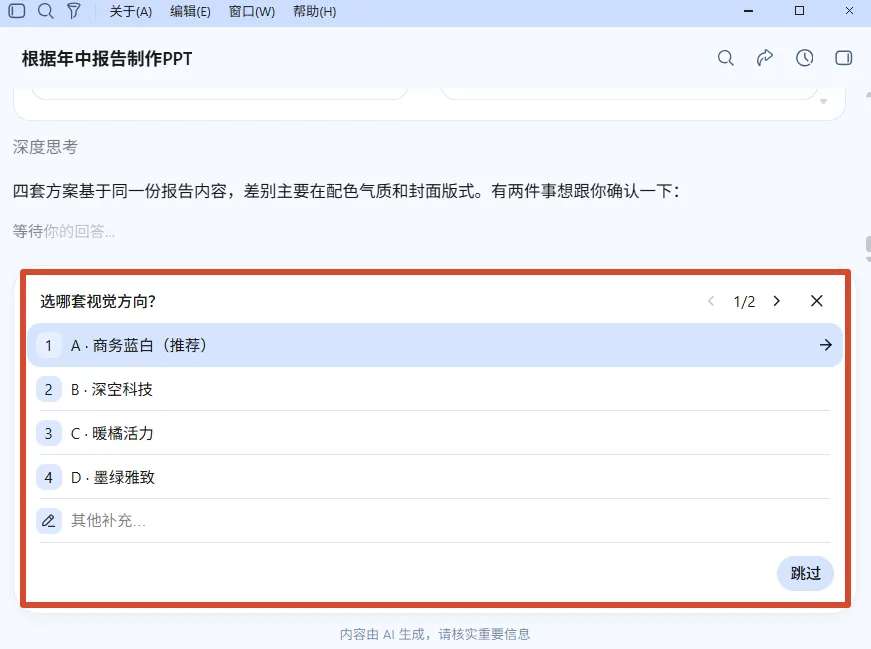
问完了,它再开工生成。
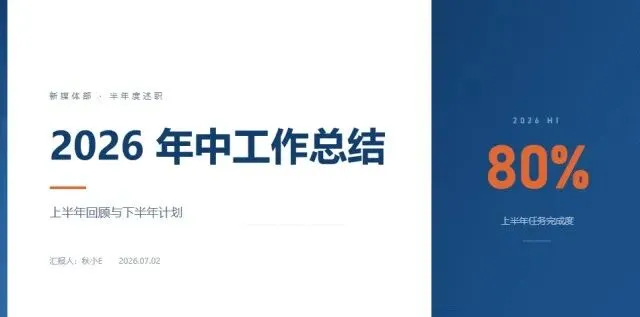
GIF 动图
最关键的地方来了,这种模式下生成的 PPT,直接就是一个放在本地的 pptx 文件,PowerPoint、WPS 都打得开。
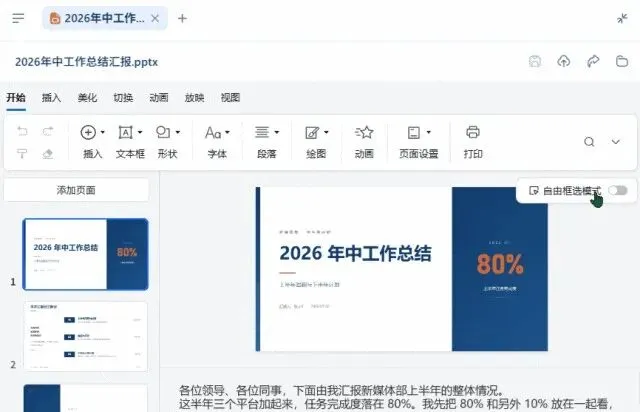
GIF 动图
里面的字、表、图,都能在 WorkBuddy 界面里改,自己动手或者让 AI 帮忙,都行。
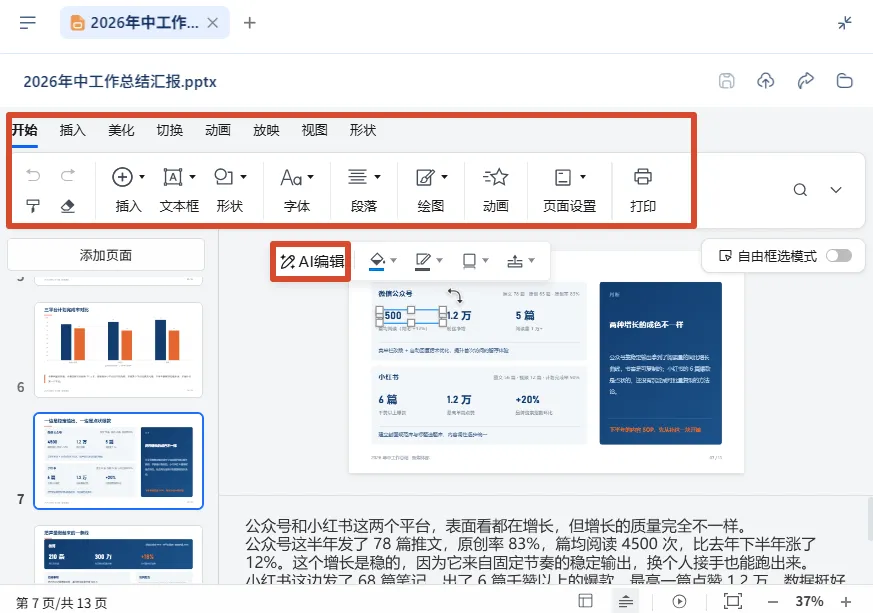
03
PART
PPT设计,拼的是排面
SLIDE DESIGN · 视觉优先,要镇场
有些 PPT 需要上发布会大屏,要去招商,要当提案开场。
如果第一眼镇不住场,就输了一半,这种 PPT,除了内容,视觉上的呈现也很关键。
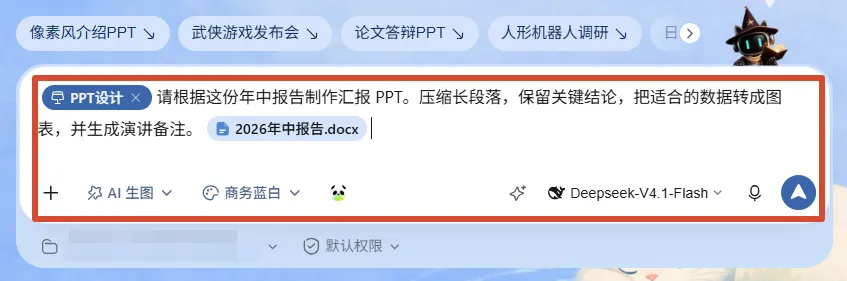
这时候,就要选用【PPT设计】,在最开始就选定风格,确定要不要让 AI 生图,或者用色块占位。
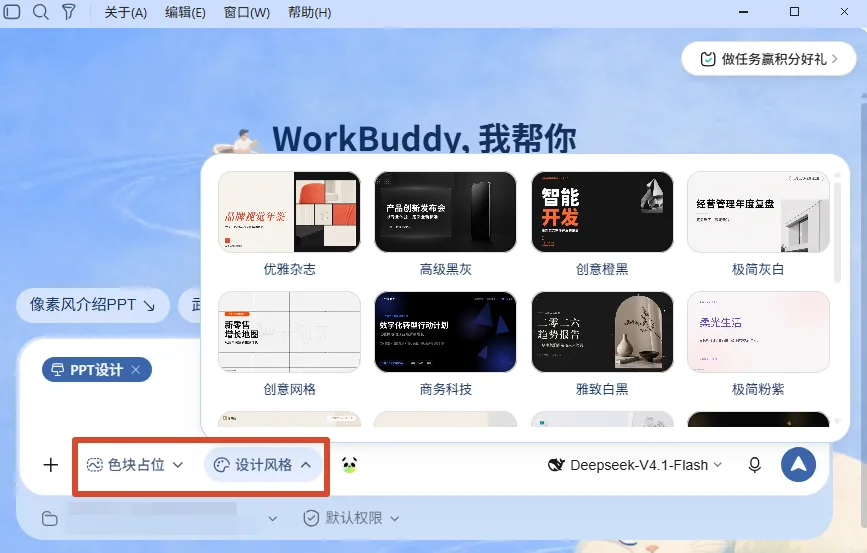
选好之后,再输入提示词,让 WorkBuddy 开工。
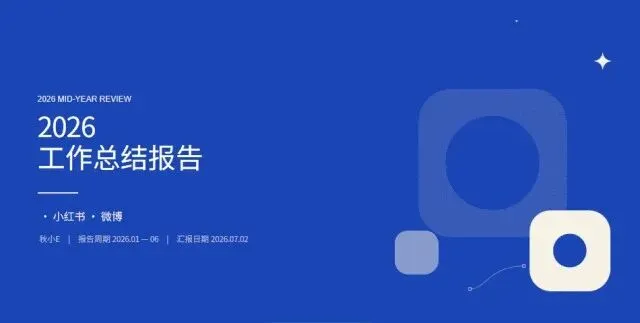
同一份文档资料,同样的提示词,这次生成的 PPT 长这样。
GIF 动图
它用画布的形式呈现,改法和【幻灯片】不是一个路数。不是直接调字体、颜色这些细节,而是拖动节点来改设计。
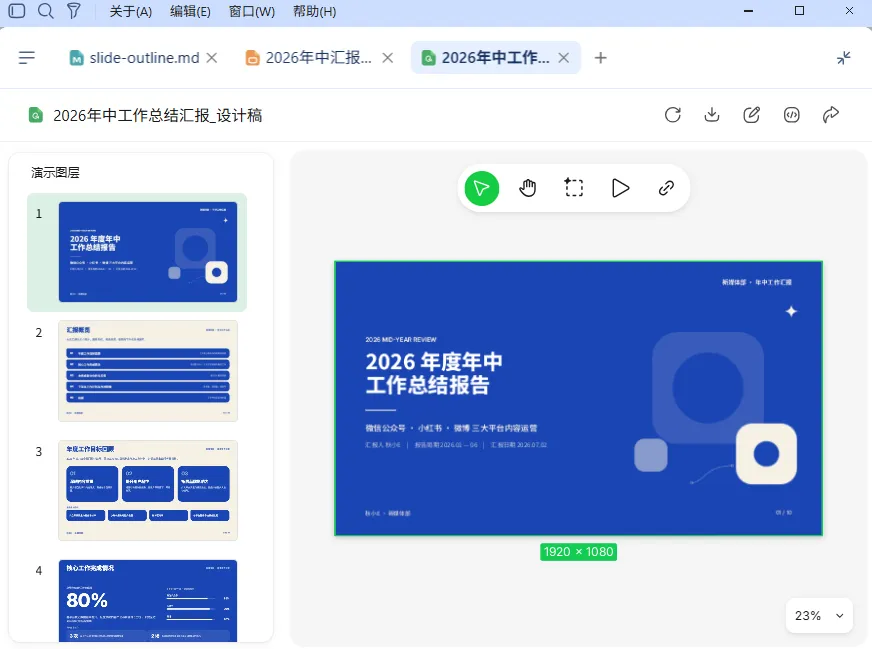
每个标题、色块、图形,都是能拖的节点,做设计确实更顺手。
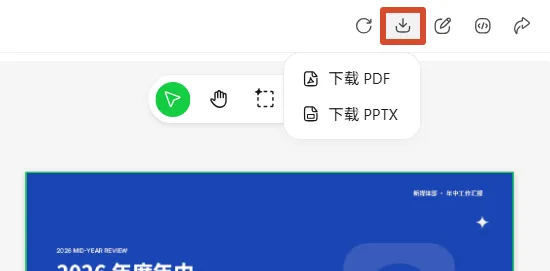
当然,它也能导出成 PPT 或 PDF 文件,导出来的 PPT 照样能改。
///
LAST
写在最后
SUMMARY · 怎么选,怎么组合
看到这里你应该发现了,【幻灯片】出的是方便改内容的 PPT,适合日常工作汇报。【PPT设计】更偏视觉呈现,适合发布会这种要镇场的场合。
一个从内容出发再排版,一个先定好视觉再填内容,放一张表看得更清楚。
还有个进阶玩法,两个功能能串起来用。先在【PPT设计】里把颜值定下来,再把这套风格当参考交给【幻灯片】,出一版能编辑的 pptx。
先定排面,再填内容,PPT质量直接上一档
如果你想了解更多AI技术,欢迎扫码免费咨询,领取1V1专属服务~

(名额有限,随时抢完)

