这图片,处理的绝!(PPT图片)
- 2026-09-23 07:54:26
上一期分享的PPT配图,有朋友问怎么处理图片,我也感觉很实用,就零零散散用了一周的时间,结合经验积累也整理了一些干货技巧资料,写了这篇PPT图片处理。

今天咱们不聊其他的的,就聊PPT里图片到底怎么处理。
说实话见过太多人做PPT,之前自己也干过,🥲图片直接往PPT里一扔,不管横竖尺寸比例,拉大拉小就完事,结果要么严重变形、要么模糊看不清、要么文件大得最后一看PPT,好嘛一个PPT大小1G。
其实我们都忽视了PPT自带的几个小功能,PPT自带的图片工具足够你搞定90%的活儿,即使是新手朋友,也根本不用PS,顶多去免费抠图网站抠个图。
下面我挨个说,都是实际工作中PPT、公众号写文章会遇到的场景,操作步骤我尽量说得简单一点,手把手的教一下哈。
一、图片裁剪,不只是切掉边边角角
拿到一张图,可能你想要的主体不在中间,或者四周有多余的东西。
怎么操作?
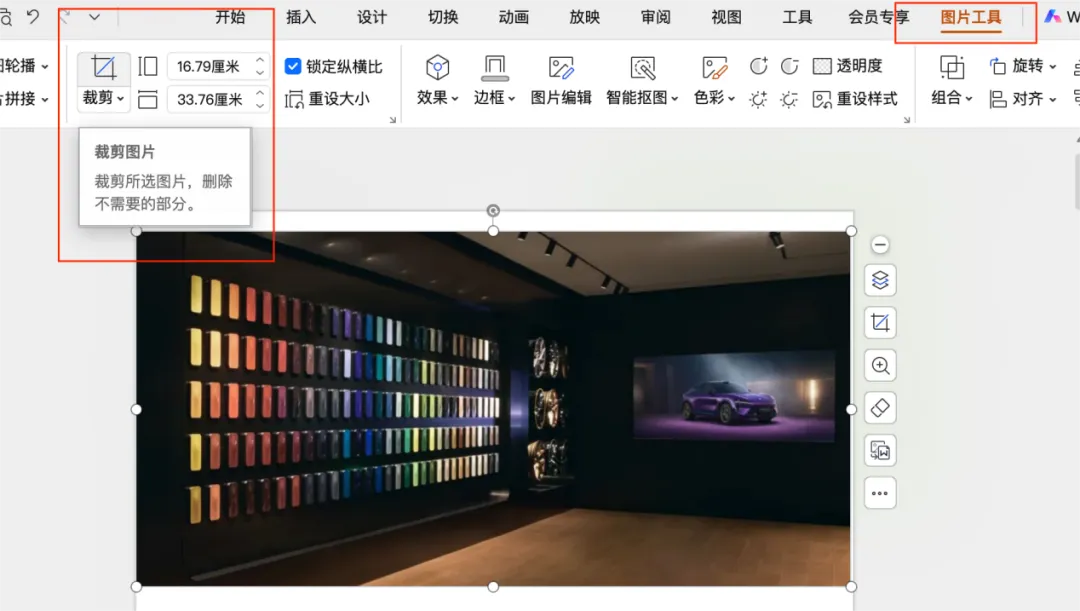
选中图片,在顶部"图片格式"(WPS图片工具)选项卡里找到"裁剪"(WPS常出现在图片右上侧一列选项,选择第二个裁剪即可),点一下,图片四角出现黑色裁剪色块,拖动它就能裁掉你不想要的内容。
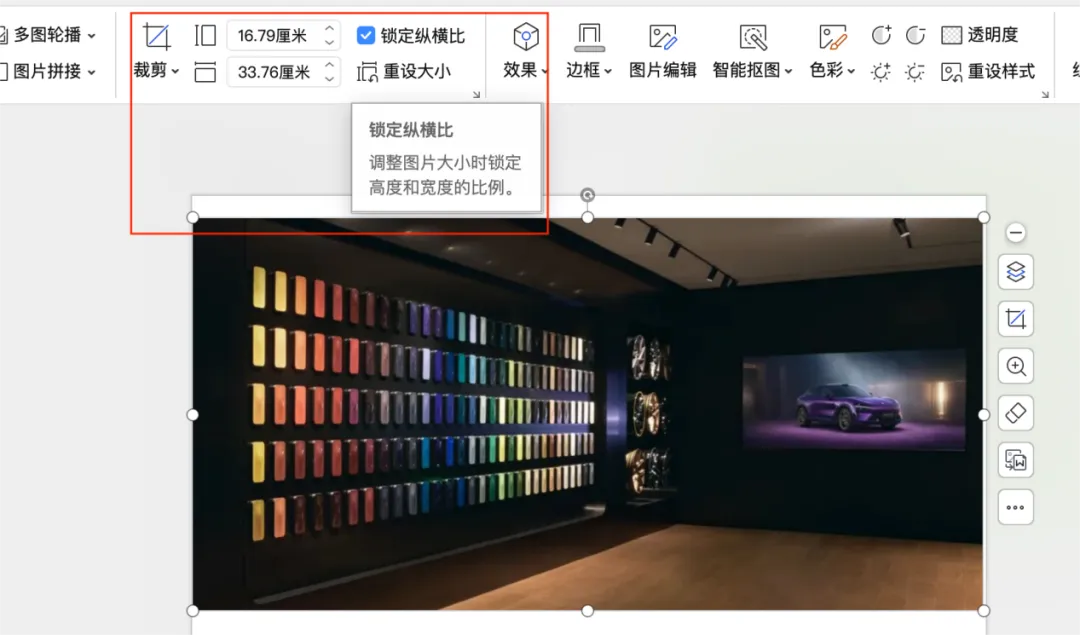
但新手朋友最容易犯的错是直接拉伸图片填满页面,这样图片就扁了。
正确的做法是:先点"裁剪"下拉菜单,选"纵横比",然后选比例,16:9或者4:3(跟你的PPT页面一致),裁完再拖动角点放大,这样图片怎么拉都不变形。
想把图片裁成圆形?
先裁成正方形,再点"裁剪为形状",选椭圆,按住Shift拖动就成正圆了。我们在做团队介绍页面或人物介绍页面的时候,头像统一使用圆形,则整齐感瞬间上升。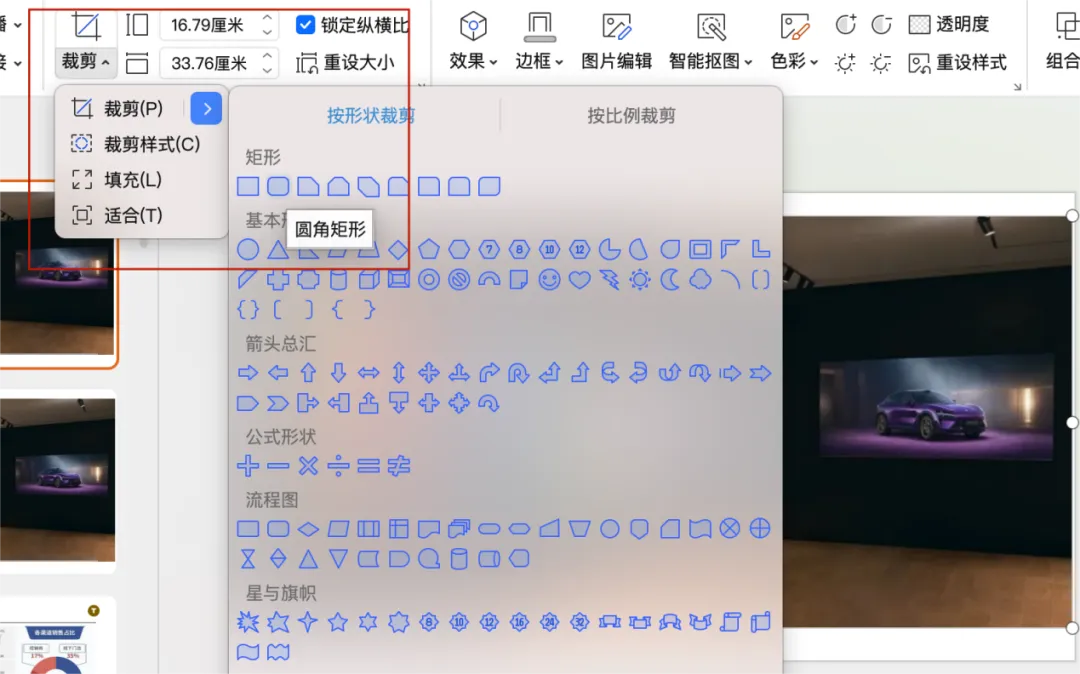
二、图片调色,可让废图起死回生
有时候你找的图片太暗、太灰、或者颜色太杂乱。
别急,右键图片,选"设置图片格式",右侧面板里找"图片"那一栏,有三个滑块特好用:
· 亮度:暗了就拉高,一般+20%到+40%就亮了。
· 饱和度:灰蒙蒙的就拉高,默认100%,拉到120%-140%色彩就鲜艳起来。
· 色温:默认6500K,往左偏冷(蓝),往右则偏暖(黄)。
同样在WPS里面,点击上方图片工具选项卡,下方可选择调整亮度、对比度、透明度和调整色彩。
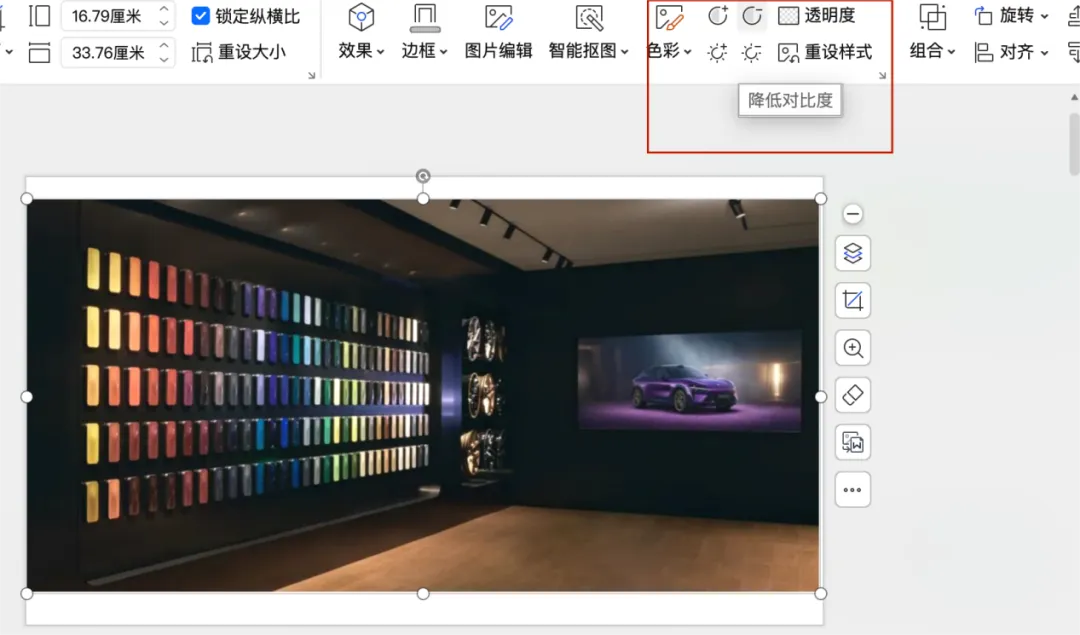
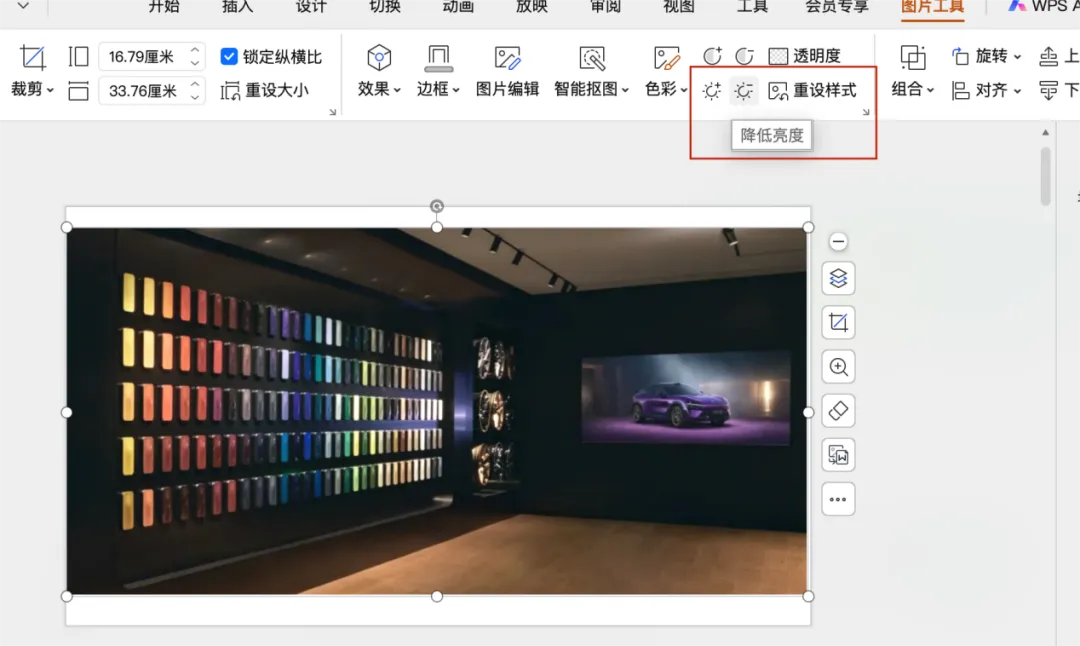
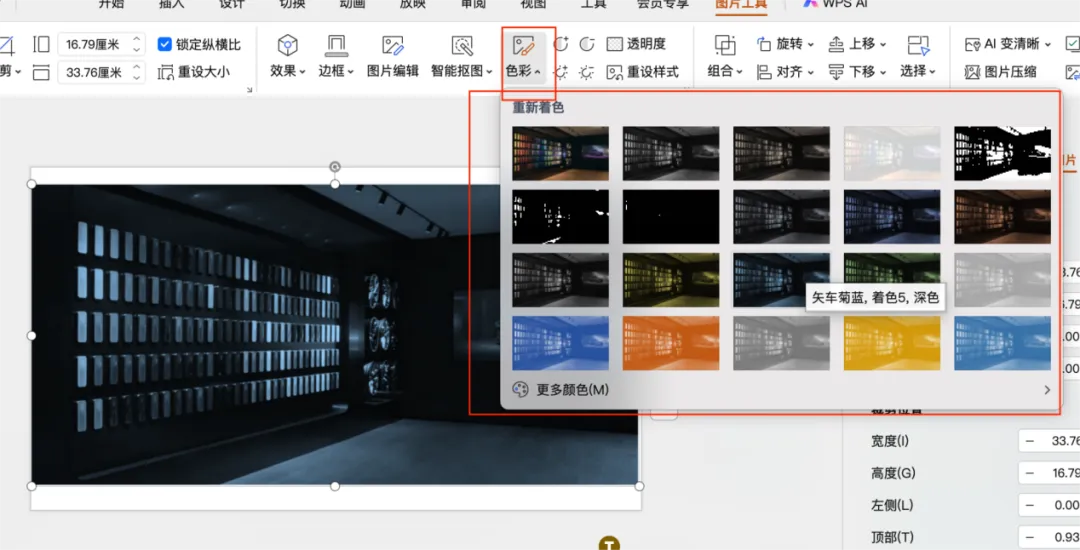
如果你有多张来源不同的图,色调不统一,可以用"重新着色"功能,统一染成一个色调,让页面立刻整体和谐起来。
三、蒙版,让文字在花图上看得清
这招是PPT高手的秘密武器,很多朋友感觉蒙版好高级的词汇,应该也很难吧,其实蒙版和布尔运算一样,听着高深,但操作起来特简单。

当你的图片太花哨,文字放上去又看不清,很简单加个蒙版就行,在蒙版的蒙罩下,图片会瞬间降低对比度亮度增加灰度,让文字凸出来。
可以这样简单认为:蒙版就是可以调节亮度透明度的色块。操作也很简单:
1、纯色的蒙版:插入→形状→矩形,画一个覆盖图片的矩形。设置形状格式→填充选黑色或深蓝色→线条选"无线条",然后把透明度调到30%~50%。文字放最上层,搞定。
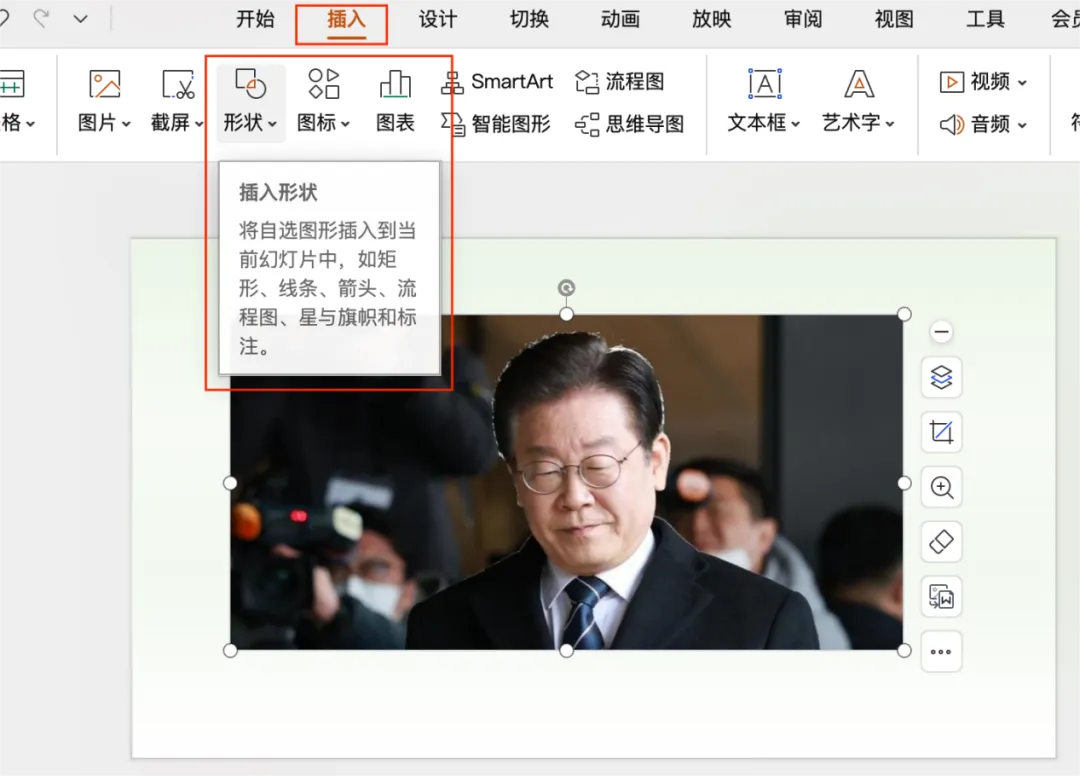
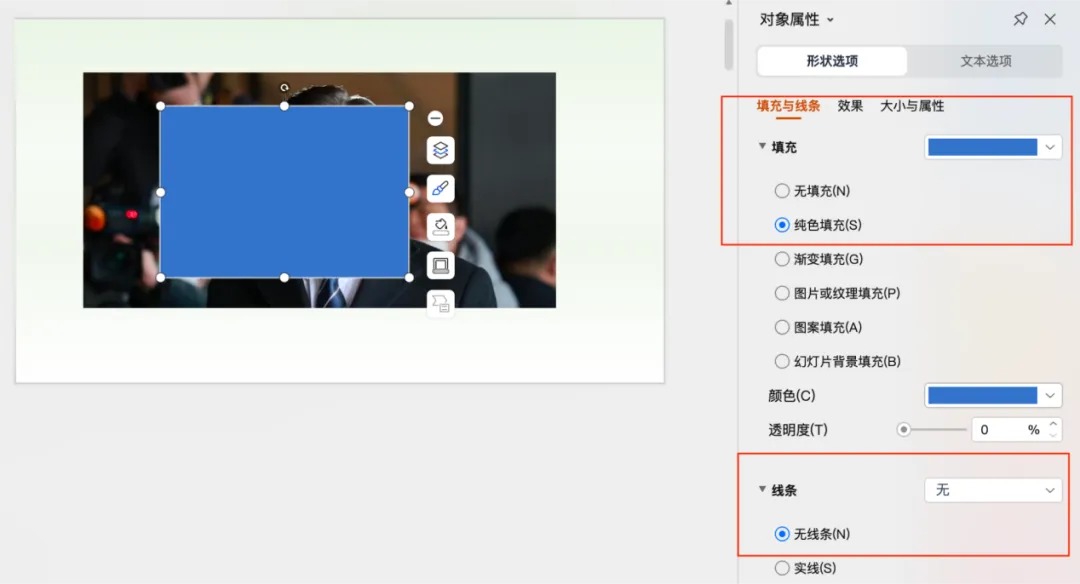
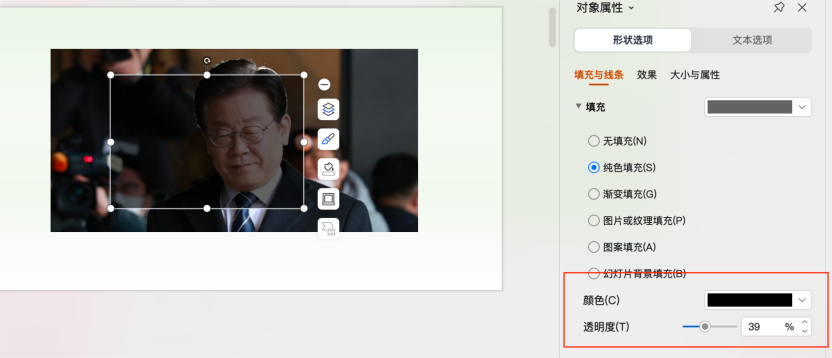
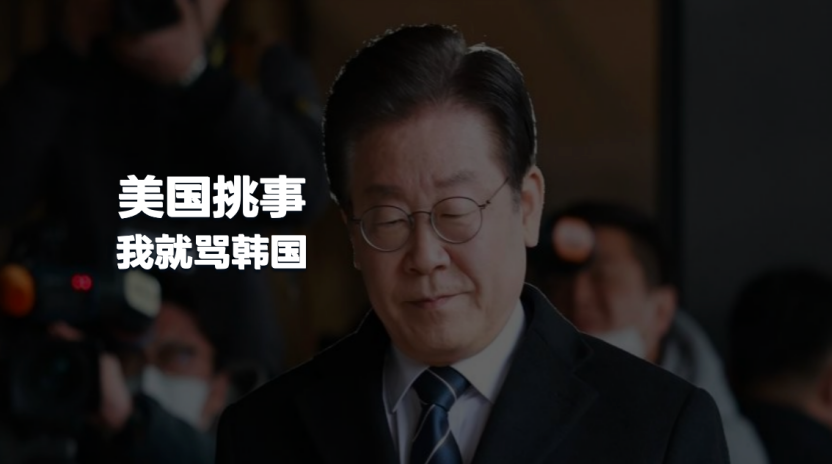
2、渐变蒙版:想要更高级的用这个。填充就要选"渐变填充",从左至右渐变,两个光圈都选黑色,一个透明度0%,另一个100%。文字放在深色那边,图片在透明那边露出来,效果贼有设计感。
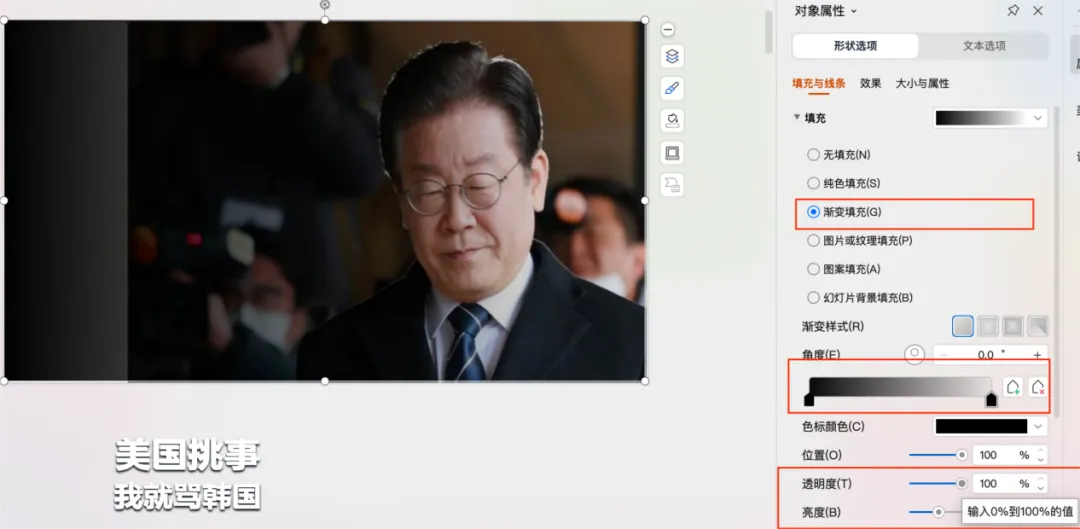
当然也可以选择四个色块光圈,透明度从0%-20%-40%-60%-80%-100%阶梯设置,效果会更加的自然舒服。
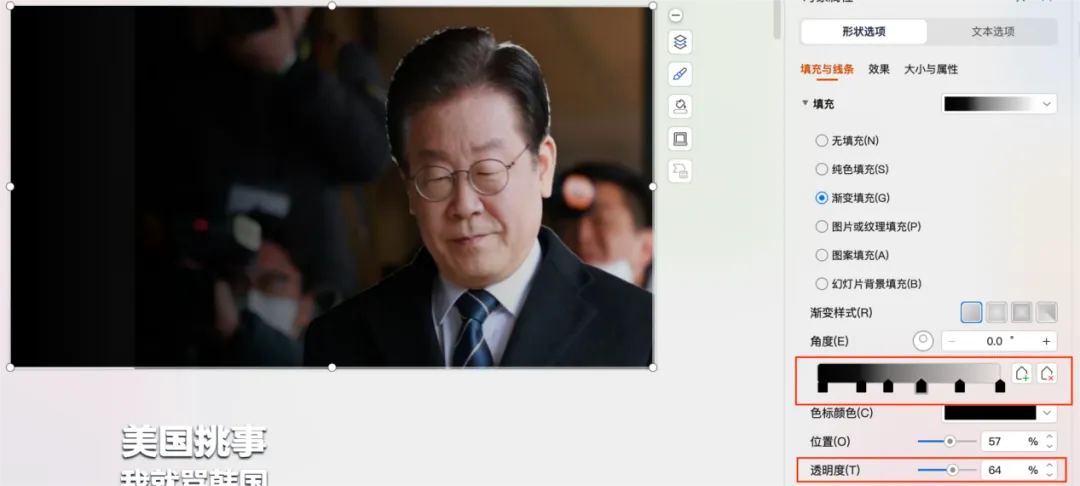
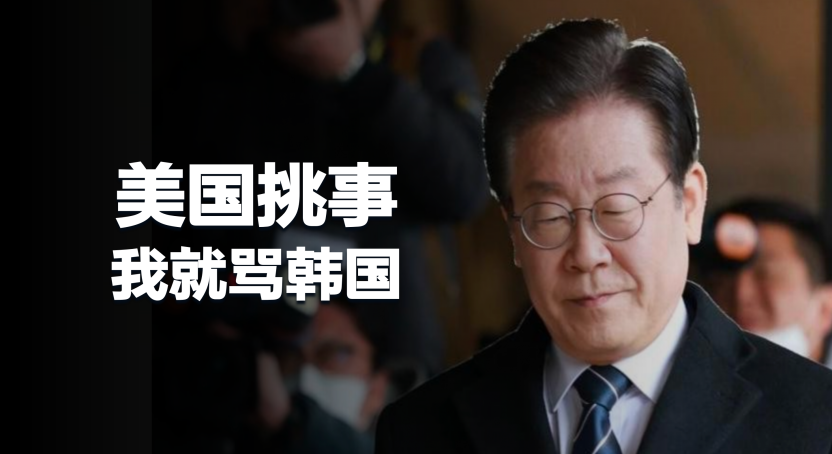
WPS用户和PowerPoint几乎一样,操作蒙版:插入一个矩形盖住图片,右键点矩形→"对象属性"→"填充与线条"里找到"透明度",拖动滑块就行。渐变蒙版也一样,填充选"渐变填充",两个光圈分别设置不同的透明度。
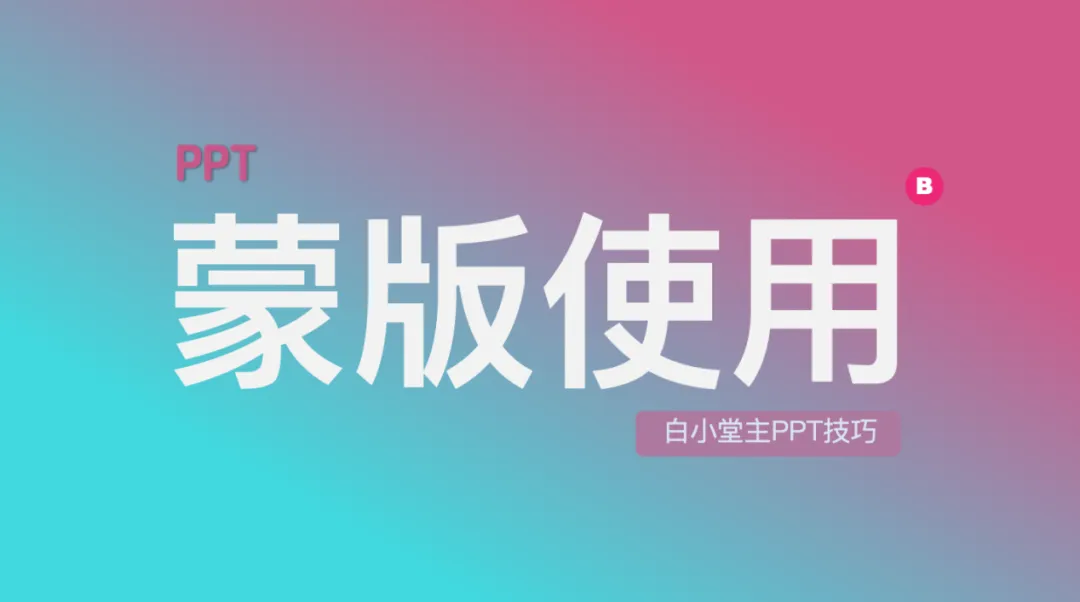
小编之前已有分享详细的蒙版使用文章,有需要的朋友可以参考,8月18日文章:别再让图文“打架”!90%的人没用对蒙版,3类图片实操指南。
四、透明度,把图片当背景用
想把图片当背景,又不想太抢眼?
很简单,就调透明度。
Office的盆友,和上面操作几乎一样,如果是Office 2021或Microsoft 365,直接选中图片,在"图片格式"里找到"透明度"滑块,拖动就行。
如果是比较早的2013-2019版本,PPT里没有直接的条透明度按钮。你得插入一个矩形,右键设形状格式→填充选"图片或纹理填充"→插入图片→然后调整透明度滑块。
WPS用户:则分两种情况都可实现。
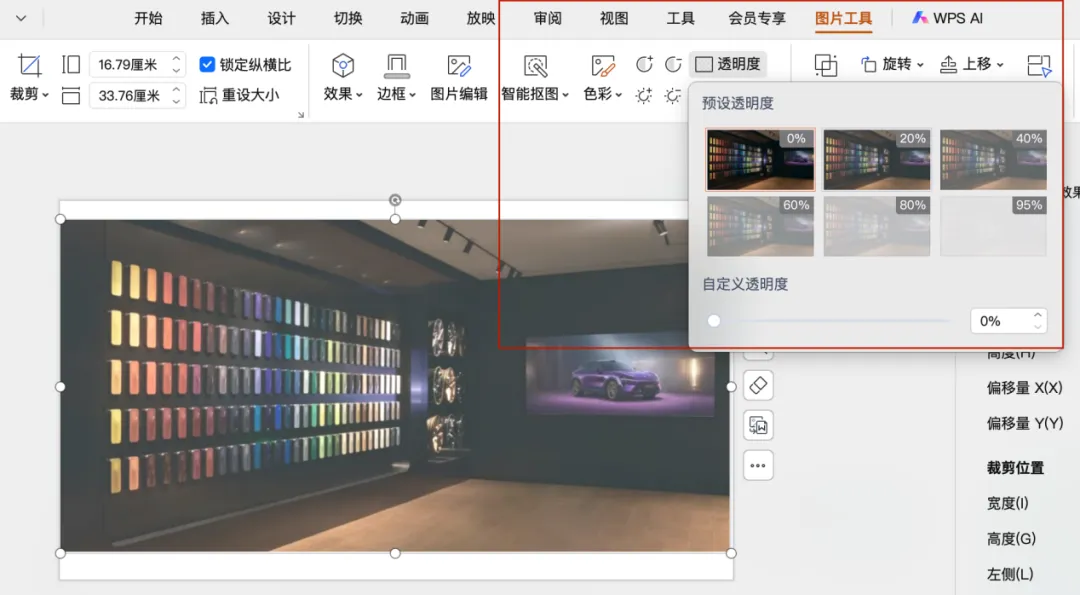
第一种,直接调图片透明度。选中图片,顶部会出现"图片工具"选项卡,点进去找到"透明度",里面有几个预设值可以直接选,也可以自己拖动滑块或者直接输入百分比。设置的时候图片会实时变化,调到你觉得合适就行。注意这个调整只在这个PPT里有效,不会动你的原图。
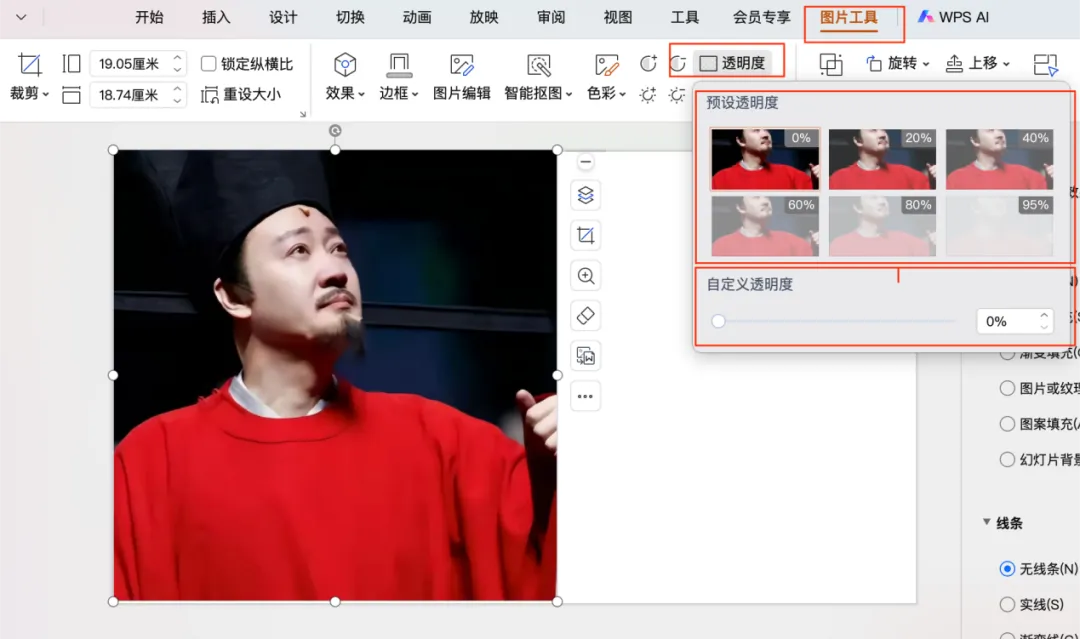
第二种,如果"透明度"按钮是灰色的,没法点选。别慌,咱们换个思路:
1、右键点击PPT空白处,选"背景",然后在右侧面板的填充里选"图片或纹理填充",把图片作为背景插进去,然后就能看到透明度滑块了。使用这个需要注意,有可能图片会变形。
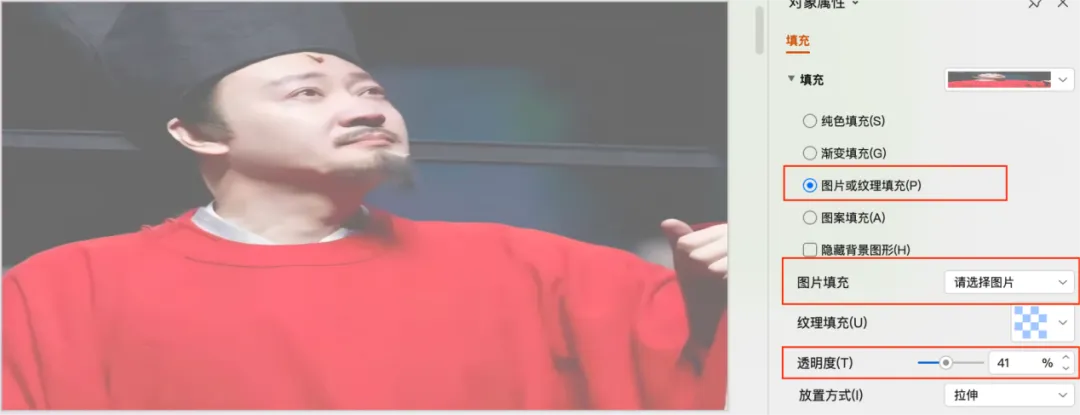
2、插入一个色块,同样的色块选择图片填充,将图片填充进去即可,然后就能看到透明度调整滑块了。两种方法虽然入口不一样,但效果是一样的。
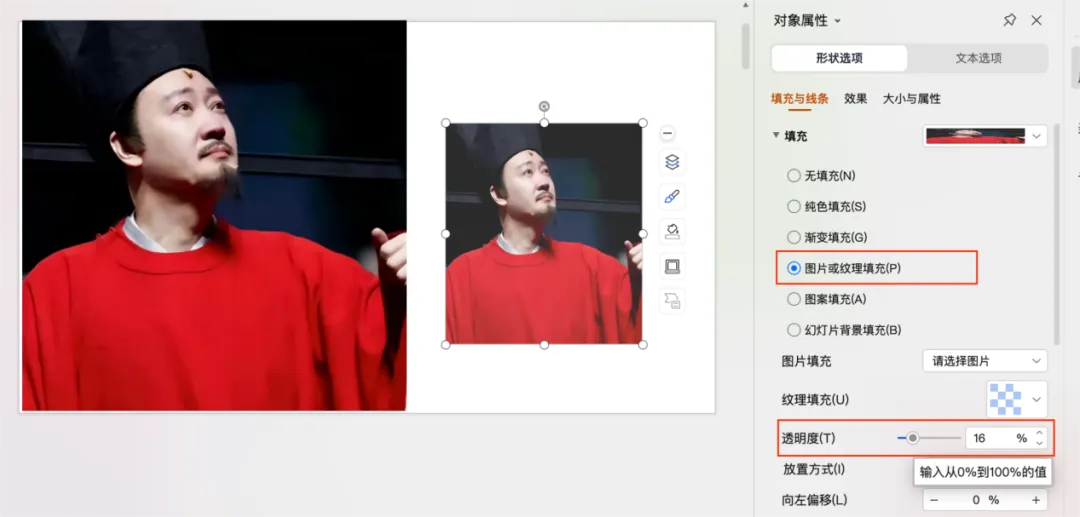
如果想去掉图片的白底(比如logo背景是白色的),Office里叫"设置透明色",WPS里叫"抠除背景"→"设置透明色",鼠标变成笔状,点一下白色背景就没了。但是这个用的时候要检查一下,自带的设置透明工具会有毛刺,要求高的情况下最好抠图,到免费抠图网站抠一下即可,高效快捷。
五、抠图(删除背景),不用PS也能搞定
两种方案,各有利弊。
1、用软件自带的抠图功能,很多新手不知道PPT能抠图。PowerPoint操作:选中图片,点"删除背景"即可。用"标记要保留的区域"和"标记要删除的区域"精细调整,头发丝可能差点,仅限简单的图片使用,复杂的建议慎用,真不行。
同样的WPS也有类似的功能按钮(需要会员),但是实际操作经验来看,自带的功能抠图结果不很精细。要求不高的情况下可以使用。
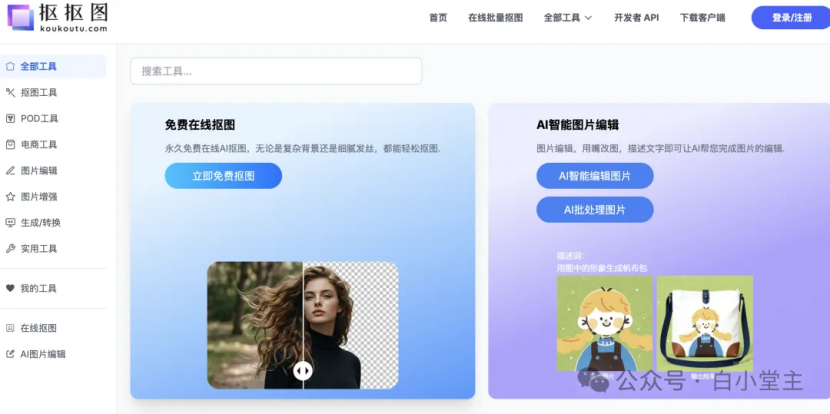
2、用网络抠图工具。如果你只想收藏一个抠图工具,选抠抠图就够了。
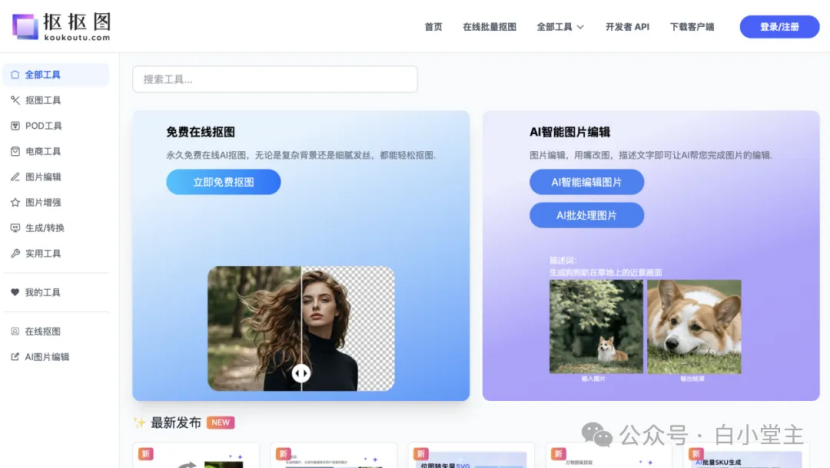
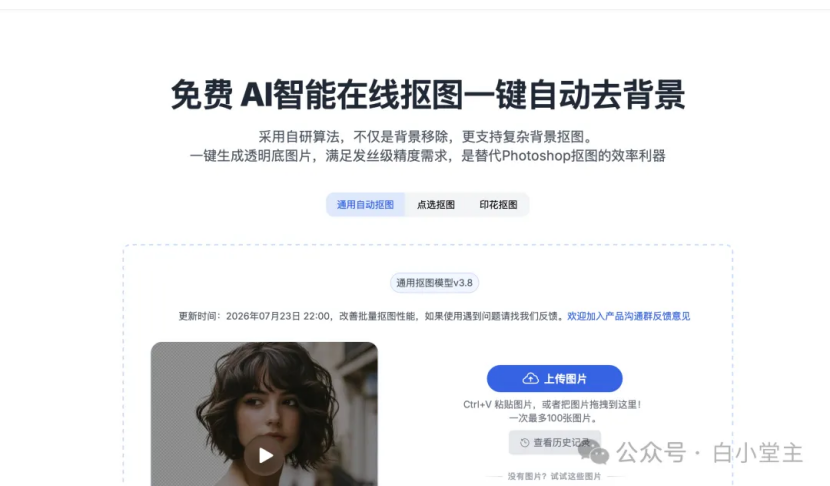
抠抠图完全免费,在线AI图像处理平台,核心就四个字!永久免费!这个网站小编也一直在用,亲测亲测非常方便,直接收藏直接用!不用注册、无需登录,打开网页就能用。
1、打开网页
2、上传图片
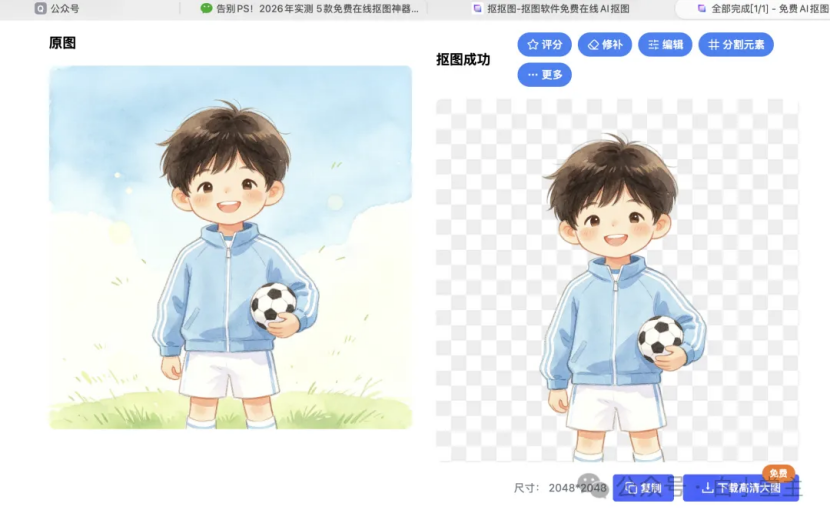
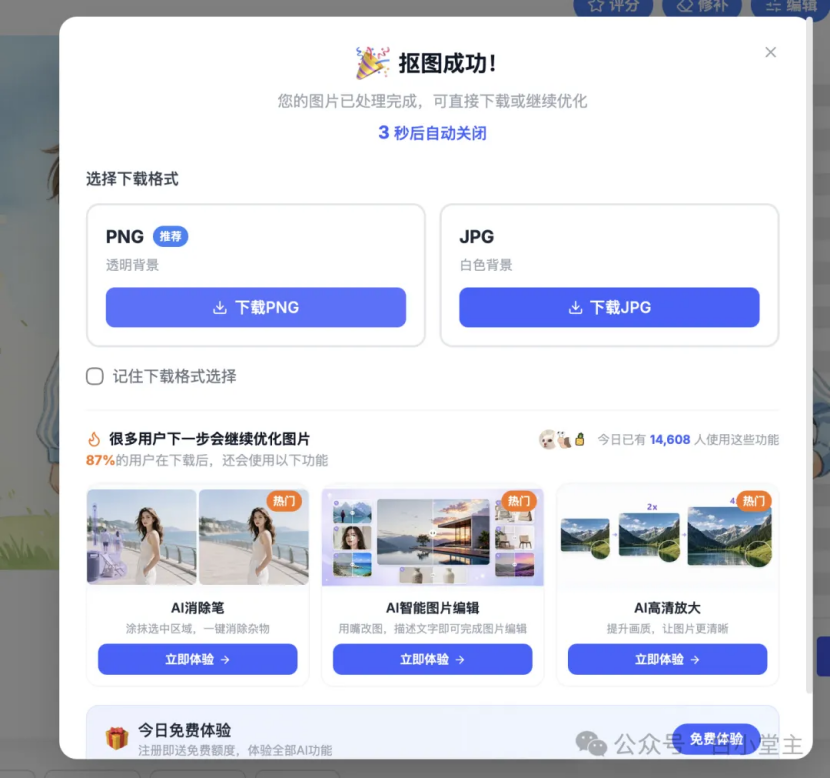
3、开抠
图片干巴巴的?加个阴影就立体了。
在"图片效果"里选"阴影",预设里有好几种,选个柔和的就行。另外加个边框能让多图排版更规整,选"图片边框"调颜色和粗细。三维旋转也能让图片"立"起来,适合做展示页,操作都在同一个菜单里,点开试试就知道。
之前小编已有分享,需要的朋友可参考小编9月13日文章:PPT新手教程-阴影和渐变;PPT阴影加错像“脏灰”?3招让它立体感设计感爆表,层次瞬间拉开!
七、压缩图片,PPT瘦身必做
这是也是朋友们最常忽略的。不经意间你的PPT里塞了几张高清原图,文件动不动就上几十上百MB,发邮件发不出去,传微信失败,拷贝又很慢很麻烦,碰到垃圾一点的电脑,播放都会宕机!
怎么搞?
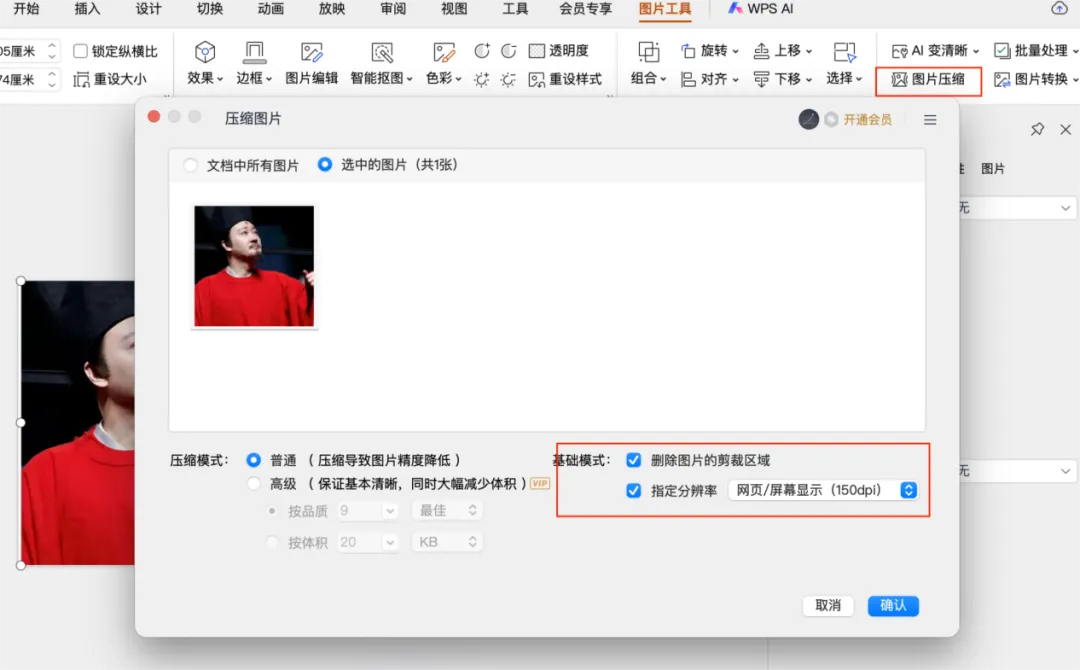
点"文件"→选项→高级→图片大小和质量,勾选"删除图片的裁剪区域",把默认的"不压缩"改选成"150 ppi"就够用了。或者直接点"压缩图片"按钮,选"文档中的所有图片",分辨率选"Web(150 ppi)",文件立刻小一半,这个图片压缩PowerPoint和WPS操作基本相同。
八、多图排版与对齐,不再手忙脚乱
一页PPT要放好多张图,怎么快速排整齐?
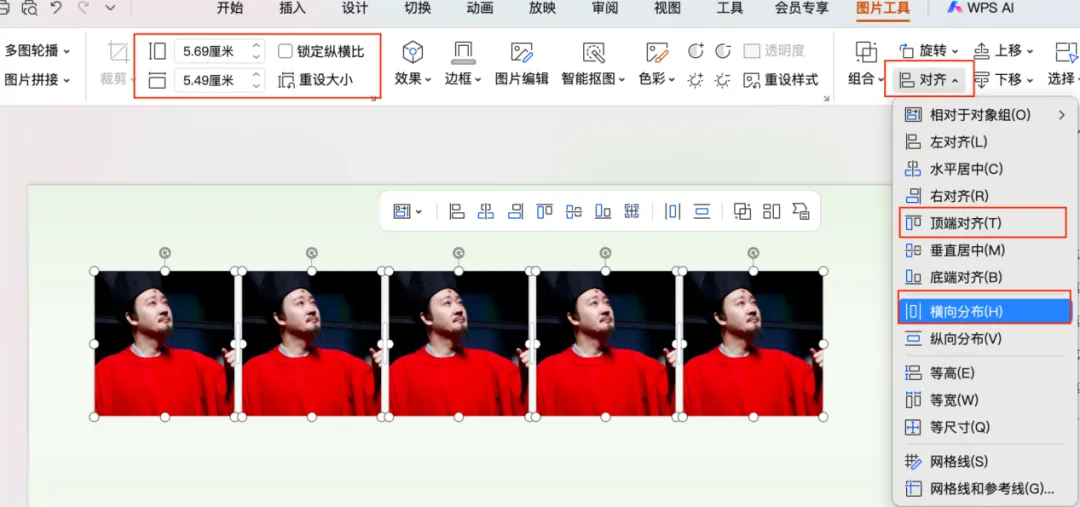
操作很简单:全选所有图片,在"图片格式"里统一设置高度(比如都5厘米),然后点"对齐"下拉菜单,选"横向分布"或"纵向分布"让间距相等,再选"左对齐"或"顶端对齐"让它们整齐排列。如果图片太多,按住Ctrl选多个,然后Ctrl+G组合起来,就能整体移动,特方便。
好了,上面8个基本的操作就是关于图片的处理最常用操作,相信很多PPT老友都经常在使用,新手朋友可以重点参考,这些小操作在日常PPT中会让你事半功倍。
为了让朋友们更好的的使用,设置图片,小编整理了一个我们日常常用到的图片处理8个妙招:图片速查表
图片 | 小妙招 |
图片太暗 | 调高亮度 |
多张图片颜色不统一 | 使用“重新着色”统一色调 |
图片上文字看不清 | 添加蒙版(纯色或渐变) |
PPT文件太大,发不出去 | 压缩图片(选150 ppi) |
图片背景太杂乱 | 抠图、删背景或设置透明色 |
图片看起来太单调 | 加阴影、边框或三维旋转 |
多张图排不整齐 | 统一尺寸 + 对齐工具(分布/对齐) |
想去掉图片白底(如Logo) | 使用“设置透明色”一键去除 |
好了朋友们,今天就这些。
下次再做PPT,拿到图片别急着扔进去,先想想该不该裁剪、调色、加蒙版、抠图、压缩还是排版。这些操作Office和WPS都能搞定,多试几次就熟了。相信我,做完这几步,你的图片至少提升一个档次。如果还有啥需要的地方,随时问小编,咱们接着一起学习。😊
#自媒体#流量主#PPT#PPT技巧#PPT素材#PPT实操

继续读:

