PPT居然能做答题系统?点错变红,点对变绿,还会自动跳题
- 2026-09-22 10:29:33
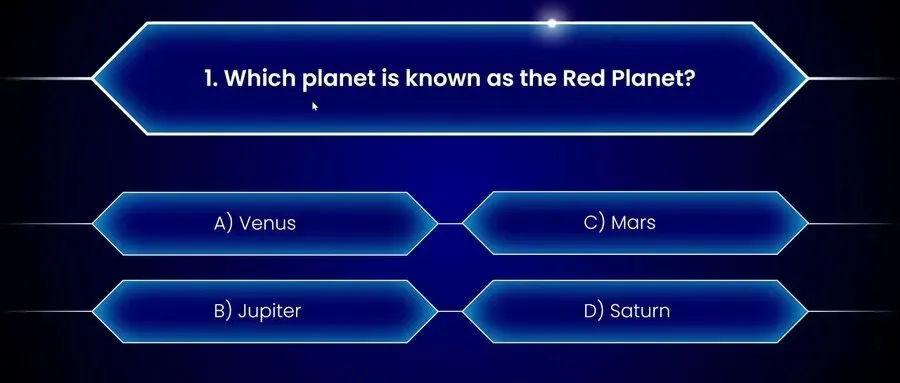
标题建议默认:PPT 交互测验:点错变红、点对变绿,还能跳下一题备选1:不用插件:PPT 做出可点击的交互测验备选2:触发器 + 超链接:培训课也能做答题动画
PPT 交互测验:点错变红、点对变绿,还能跳下一题
根据 One Skill PPT 视频整理原片:youtube.com/watch?v=llf81vA8xgI
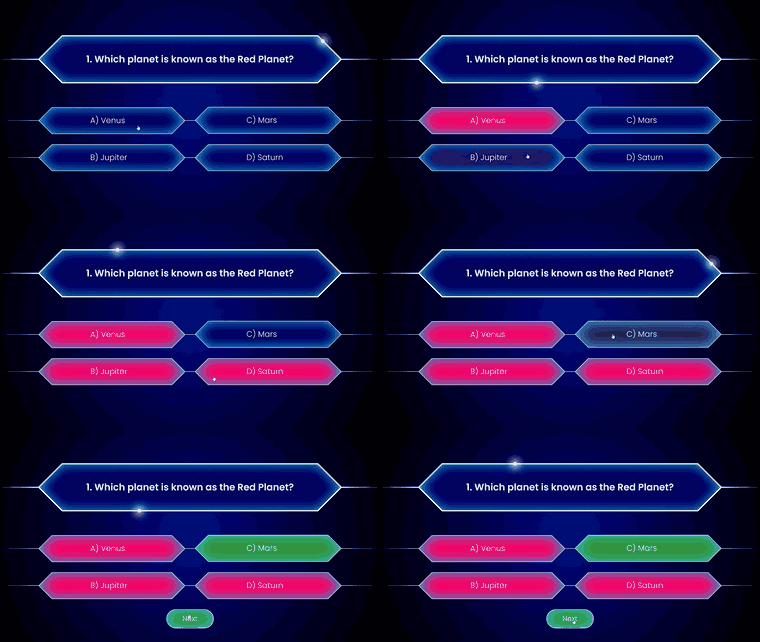
点错变红,点对变绿——再用「下一题」按钮带走观众。
培训破冰、课堂小测、活动暖场,都想要一套「能点」的测验页。One Skill 这支教程证明:不用插件,只用 PPT 自带的形状、超链接、触发器,就能做出题库式交互。
核心就三件事:① 开始页 / 下一题用超链接跳页;② 放映设成「在展台浏览」,避免乱点翻页;③ 动画窗格里给每个选项挂「触发器」,点哪个就变哪个。
00|先做开始页按钮
新建幻灯片,背景用渐变填充(示例:深蓝 → 接近黑色,第二色标约在 95%)。
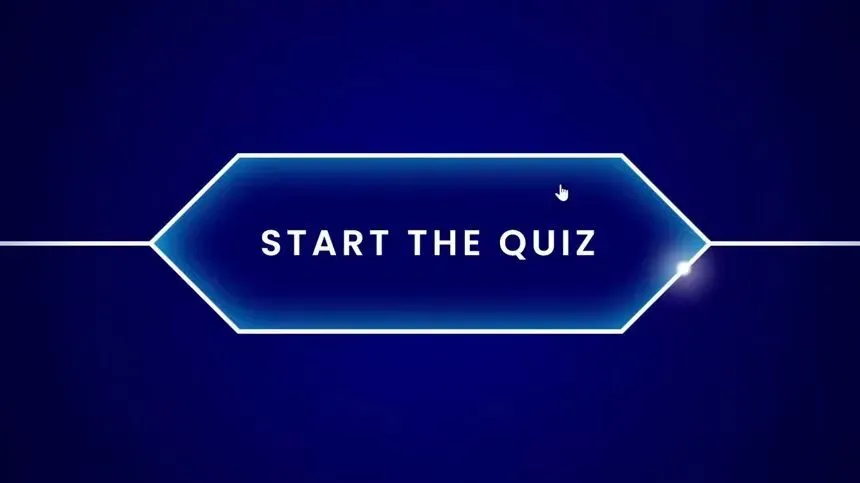
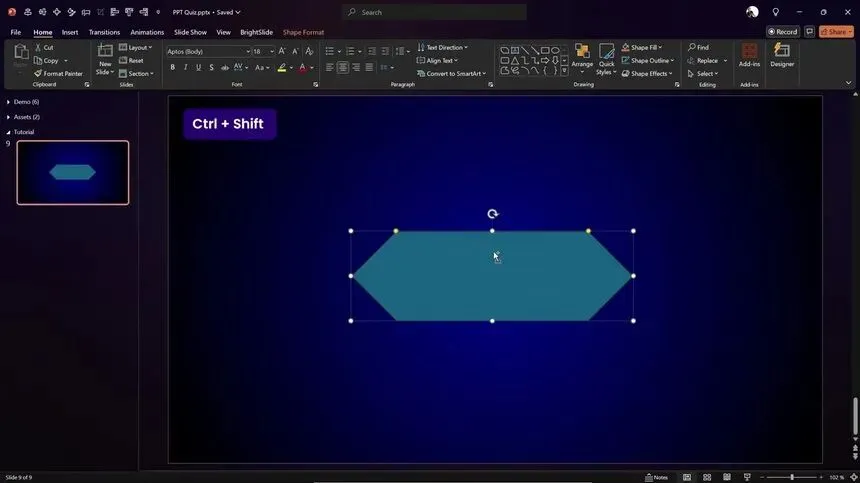
点插入 → 形状,矩形区选「对角剪去的矩形」(英文界面叫 Rectangle: Diagonal Corners Snipped)。拖出后,用两侧黄色控制点把两端收成菱形尖角——就得到游戏感很强的按钮轮廓。
填充贴近背景蓝,描边白色约 3 磅,再加一点内部阴影(内部居中,模糊约 40 磅),文字写「开始测验 / START THE QUIZ」。
01|给按钮加超链接
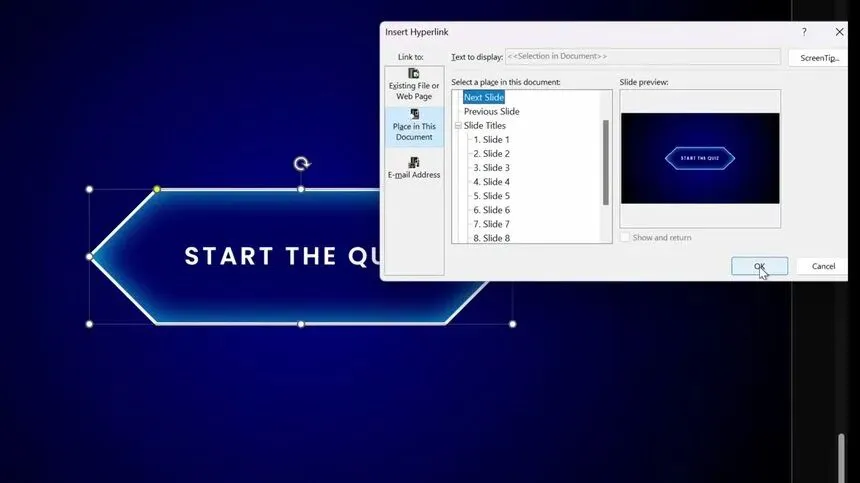
选中按钮 → 插入 → 链接(或超链接)→ 选「本文档中的位置」→ 「下一张幻灯片」→ 确定。
放映时点它,就会跳到第一题。后面的「下一题」按钮也是同一套路:链到下一张幻灯片。
02|关键:放映设为「在展台浏览」
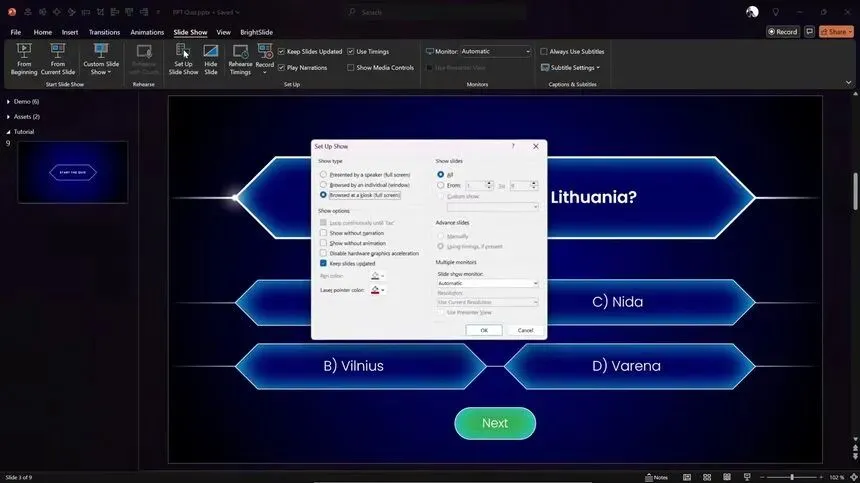
打开幻灯片放映 → 设置幻灯片放映,放映类型勾选在展台浏览(全屏幕)。
这一步几乎决定成败:展台模式下,普通空白处点击不会翻页,观众只能靠你做好的超链接和触发器前进。若仍用「演讲者放映」,随便点一下就会漏题、跳题。
同一页还可在「切换」里选「穿越」等过渡,让题与题之间更有仪式感;第一题页也可先设好再复制。
03|搭题目页结构
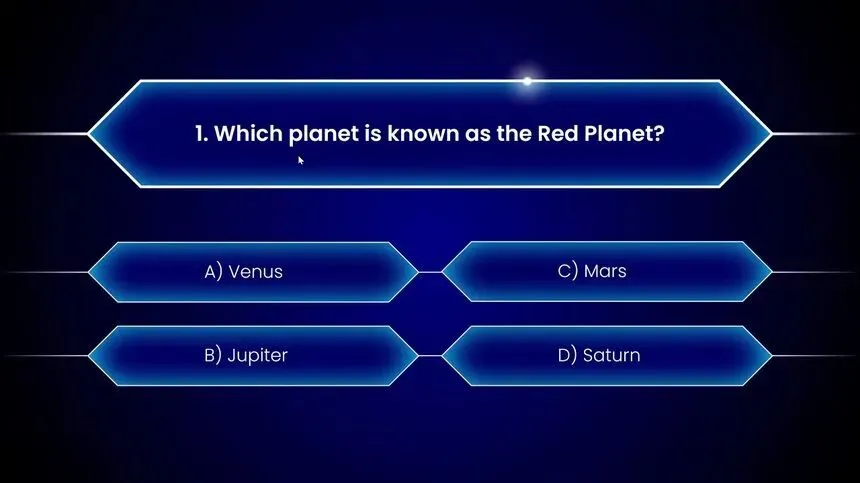
复制开始页当底板,删掉开始按钮。准备:顶部问题框、四个选项菱形、底部「下一题」按钮(先放着,稍后用动画藏起来)。
建议打开选择窗格(开始 → 选择 → 选择窗格,或 Alt+F10),给每个选项起好名字,比如 A / B / C / D,后面设触发器时不会点错对象。
04|错题反馈:对象颜色 + 字体颜色 + 触发器
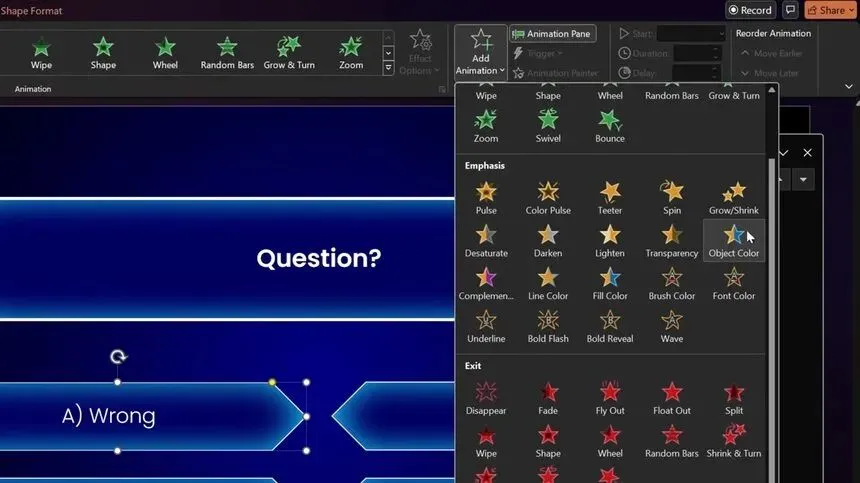
选中一个「错误」选项,进动画选项卡,打开动画窗格。
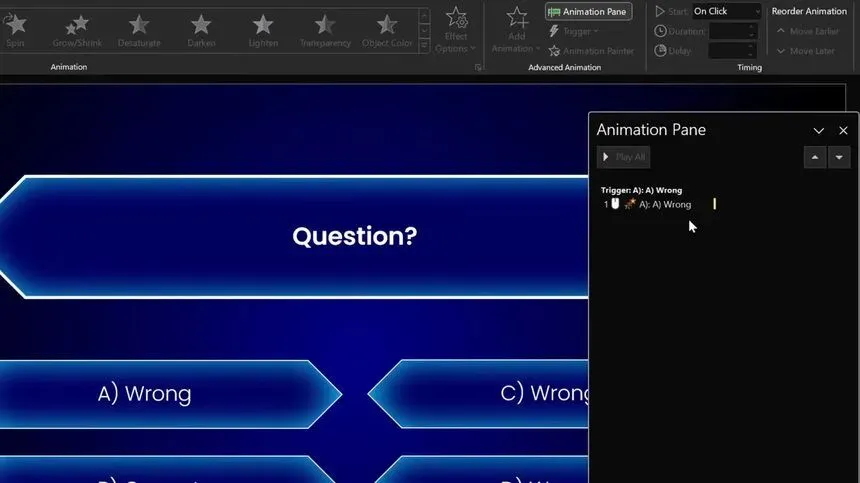
1)添加强调动画对象颜色:开始设为「单击时」,持续时间约 0.25 秒;效果选项里把颜色改成偏红 / 洋红。2)再添加字体颜色:拖到同一触发组里,开始选「与上一动画同时」,颜色设为白色——避免变红后字也跟着糊掉。3)关键:选中这条动画 → 点触发器 → 单击时 → 选中对应的选项形状(如 A)。
这样,只有点到这个选项,它才会变红;乱点别处不会触发。
05|对题变绿,并飞入「下一题」
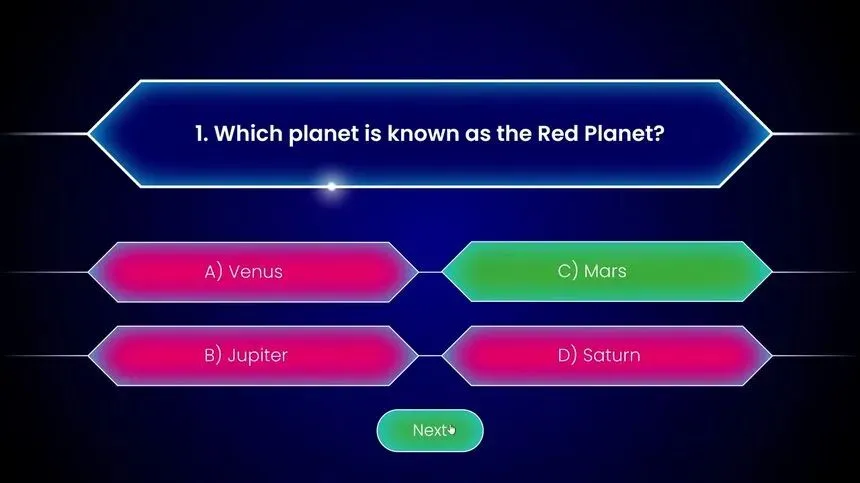
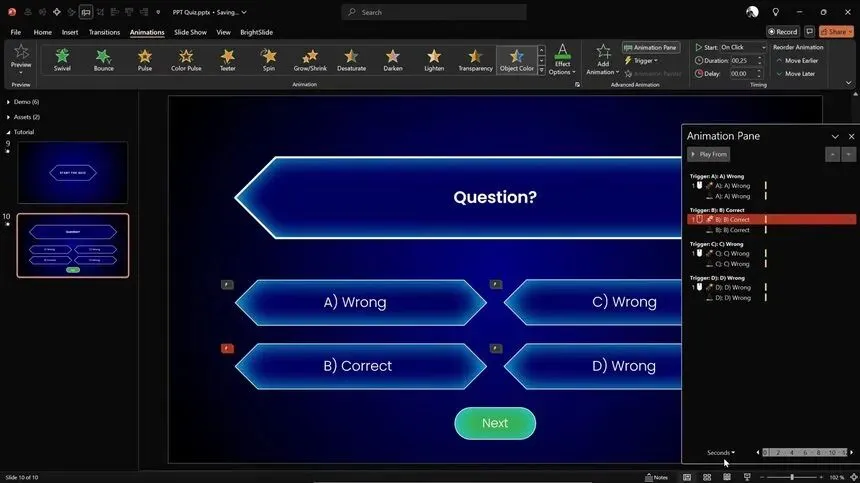
正确选项同样挂「对象颜色 + 字体颜色」,只是对象颜色改成绿色。
再选中底部「下一题」按钮,加进入动画飞入(自底部),约 0.5 秒;把它拖进正确选项的那组触发器里,开始选「上一动画之后」。
效果:点对 → 选项变绿 → 「下一题」从下方飞出;点「下一题」靠超链接进入下一题。
06|动画刷复用,多题只改对错
第一题调通后:选中已设好的错题形状,双击动画刷,依次点到其他错题选项,复制同一套「变红」动画;对题同理,再在效果选项里微调绿 / 红。
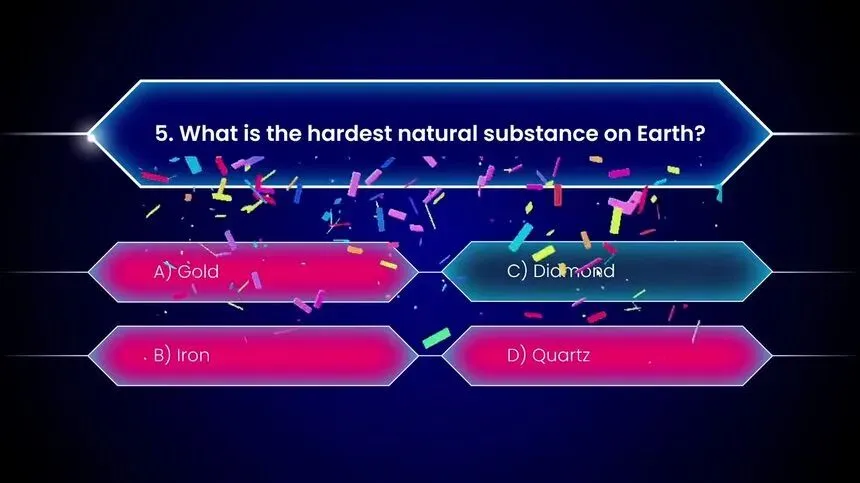
多题最快做法:Ctrl+D 复制整页,改题目文字,并把「下一题」飞入挪到新的正确选项触发组。最后一题可以换成庆祝页(彩带 / 强调动画随你加,不是必做)。
小结|记住这条流水线
1)菱形按钮 + 超链接负责「跳页」2)「在展台浏览」锁住乱点翻页3)触发器让「点 A 只动 A」;对题组再飞入下一题
原片作者也提供免费模板可对照结构。你更熟中文版 PPT 的话,菜单名对照上面写的「插入 / 形状 / 动画窗格 / 触发器 / 幻灯片放映」即可跟做。
按这个流程,两三页样题就能跑通。后面复制页、改文字,一套培训小测就齐了。
创作不易,如果这篇对你有一点帮助,欢迎点个在看、星标或转发「令书造页局」。你的支持,是我继续把好用的 PPT 技巧写成小白话的动力。
#PPT教程 #PPT动画 #PPT小白 #交互测验 #办公技巧
内嵌图版:浏览器打开本页 → Cmd+A → Cmd+C → 粘贴到公众号草稿。若图仍丢失,请改用 zip 里原图手动插入。封面仍用 00-wechat-cover.jpg。整理自 One Skill PPT · llf81vA8xgI · 令书造页局

