Excel中的多窗口操作,你用过吗?
- 2026-09-22 12:20:33
Excel中的多窗口操作,你用过吗?如下图,有两个月的销售数据,分别放在不同的工作表里。 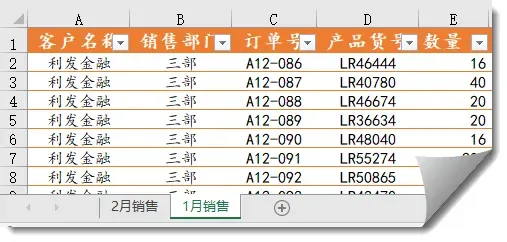
如果希望同时查看两个月的销售数据,该怎么办呢? 第一步: 在【视图】选项卡下单击【新建窗口】命令。 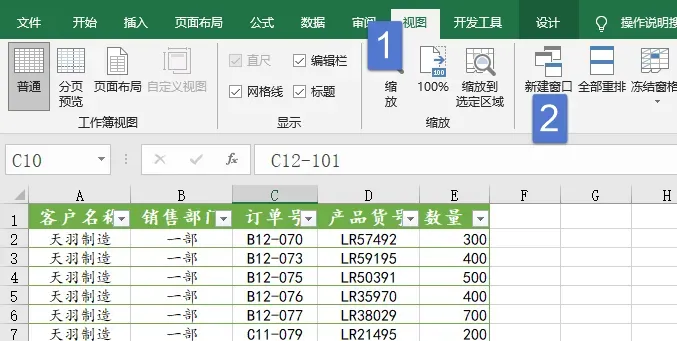
此时Excel会多出一个完全一样的Excel界面,并且在文件名字后面自动加上了序号: 
第二步: 依次单击【视图】→【全部重排】命令,在对话框中选择一种排列方式,比如垂直并排: 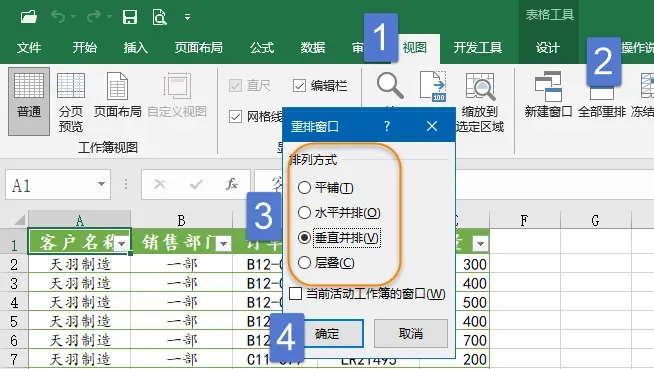
这样就会显示左右两个Excel窗口了: 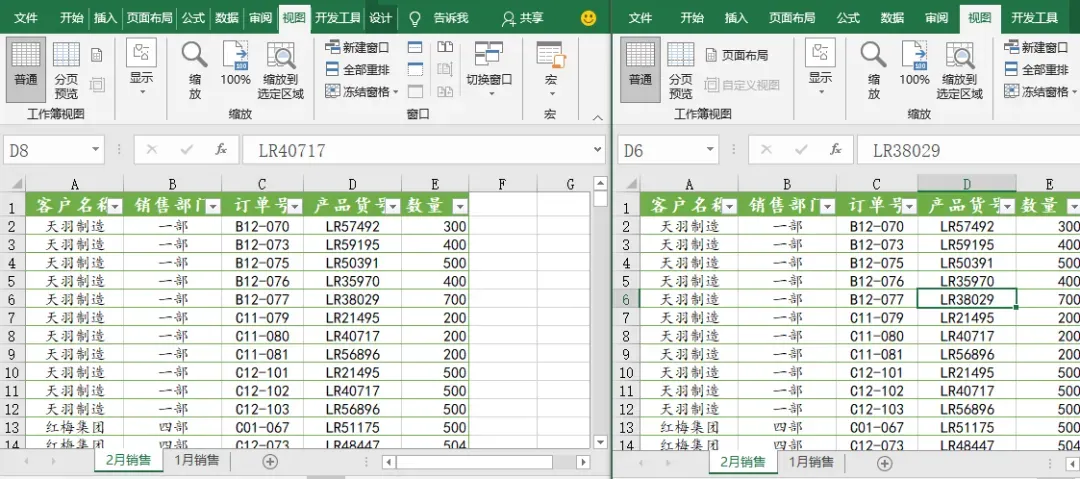
第三步: 在【视图】选项卡下单击【并排查看】。 
第四步: 在其中一个Excel窗口中切换到另外的工作表,滚动鼠标滑轮,看效果: 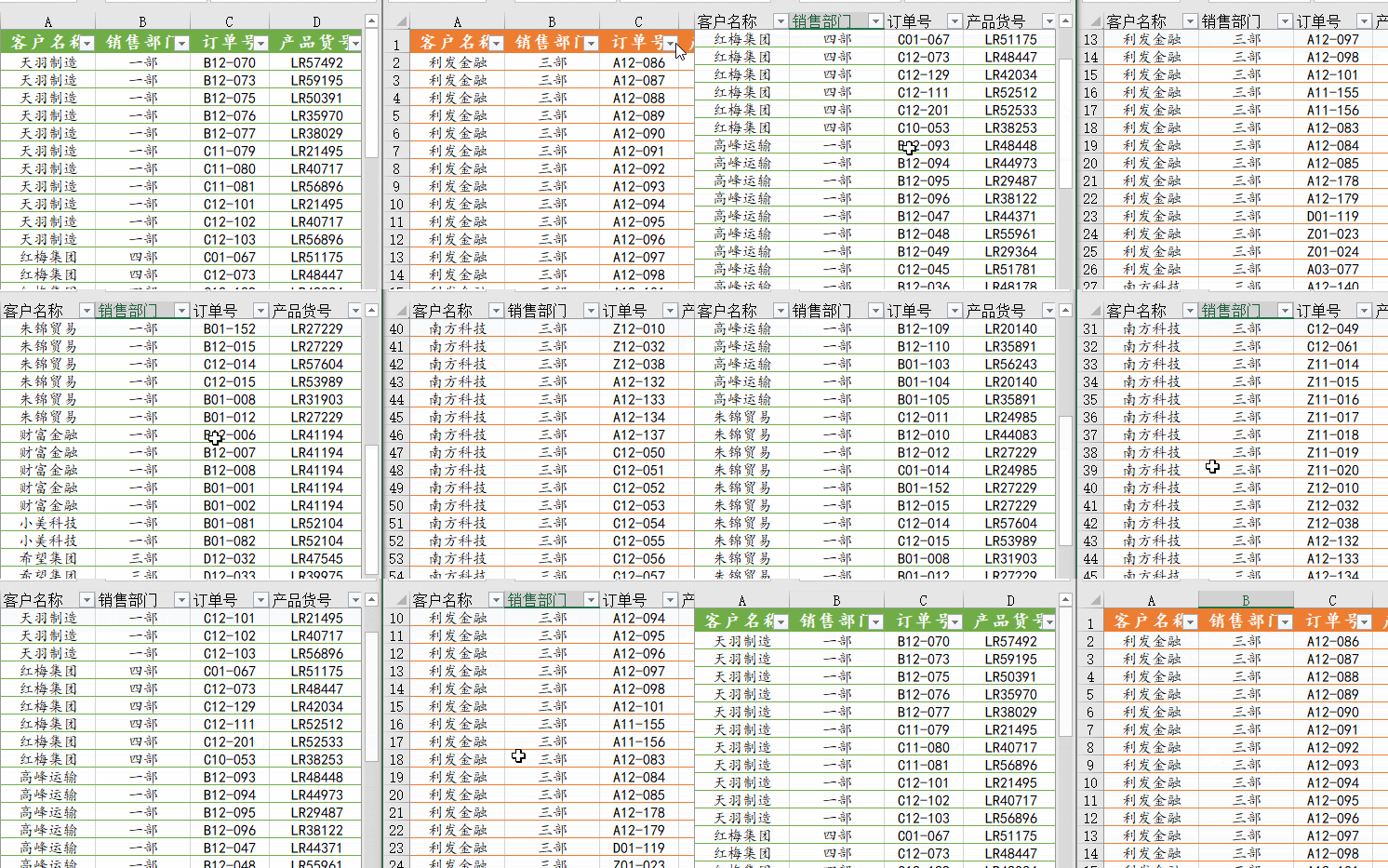
如果同时打开了两个工作薄,直接单击【并排查看】,两个工作薄马上就会左右显示,而且也是可以并排查看的,操作一下试试看。 对于同一个工作表中的数据,咱们也可以分段查看。 先单击要分段的单元格,在【视图】选项卡下单击【拆分】: 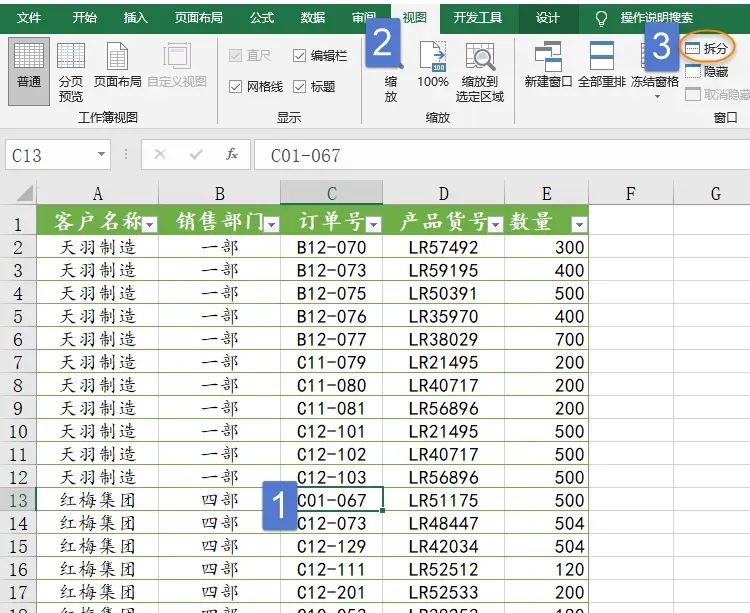
Excel会自动在所选单元格的上方和左侧添加间隔线条,把窗口拆分开。每个窗口可以单独滚动查看,是不是特别好玩儿? 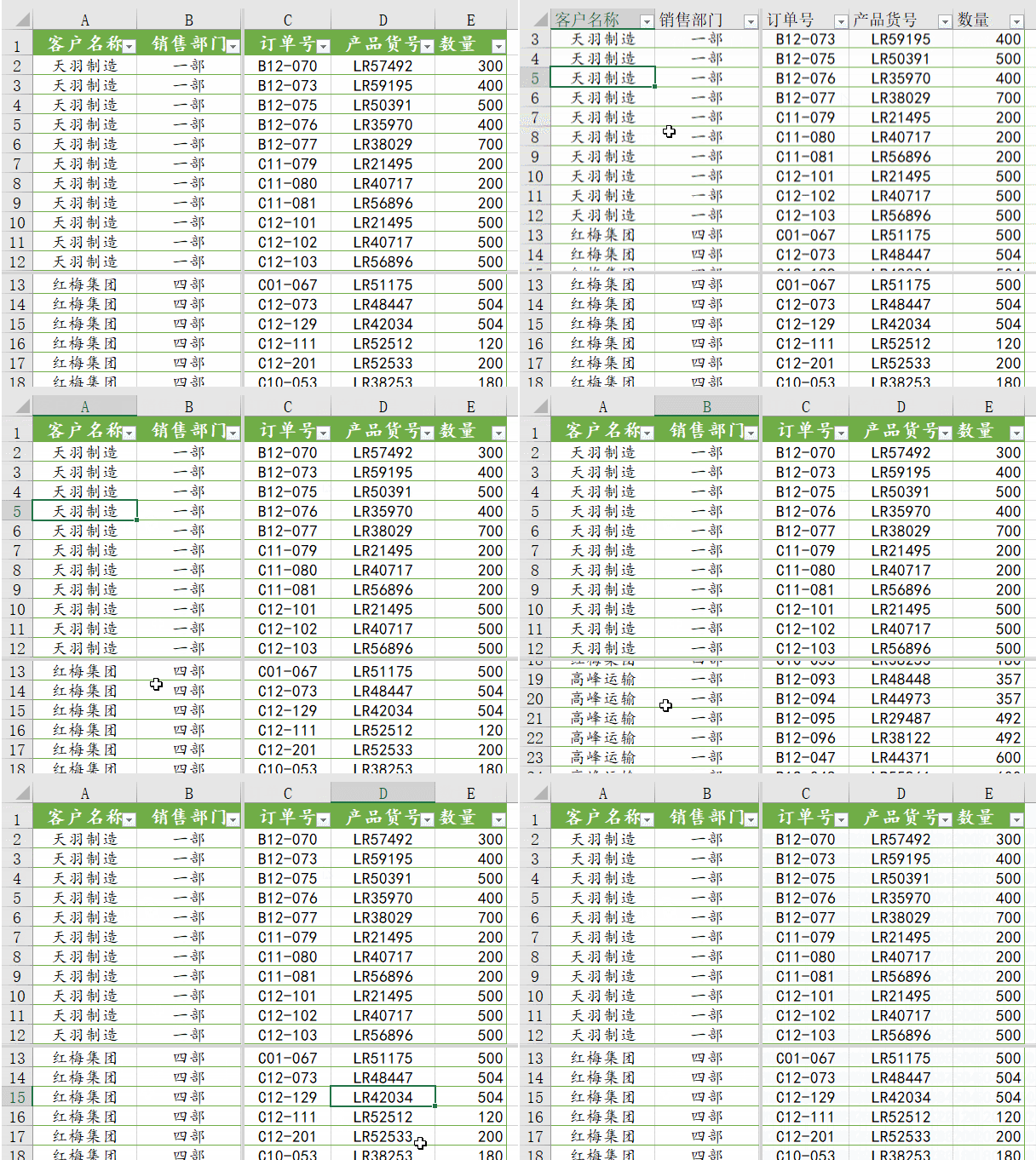
再次单击一下【拆分】按钮,窗口就可以恢复到正常状态。好了,今天咱们的分享就是这些吧,祝大家一天好心情!
小伙伴们好啊,今天咱们说说Excel中的多窗口操作。
本文来自网友投稿或网络内容,如有侵犯您的权益请联系我们删除,联系邮箱:wyl860211@qq.com 。

