系统导出的数据挤成一格?Excel分列这1招,10秒拆成3列,效率翻倍
- 2026-09-21 12:39:40
系统导出的数据挤成一格?Excel分列这1招,10秒拆成3列,效率翻倍1选中要拆的那一列(点列标整列选中最稳) 2「数据」选项卡 →「分列」→ 选「分隔符号」→ 下一步 3勾选实际用的分隔符:逗号、空格、分号、Tab 可同时勾多个 4预览窗格里已分成三列,点完成,原格瞬间变成多列 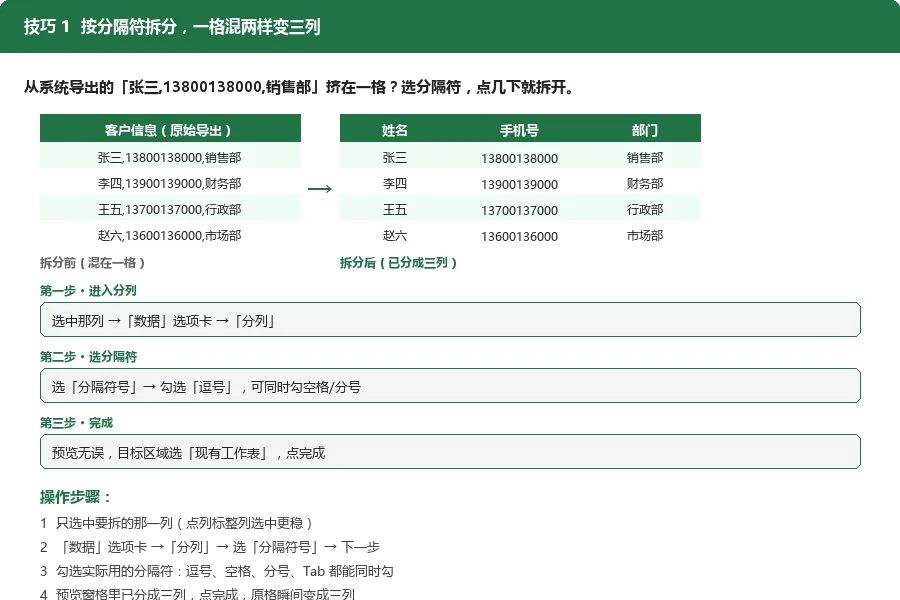
小贴士:分列会覆盖右边单元格,拆之前先确认右侧是空列。如果想保留原始数据,可以先复制一列出来再拆分。 1选中身份证列,「数据」→「分列」→ 选「固定宽度」→ 下一步 2在预览窗格里单击第6位之后、第14位之后,各插一条分列线 3双击分列线可删除,拖动可微调,不需要切的字段不用画线 4点完成,18位身份证号被切成「地区码 / 出生日期 / 顺序码」三列 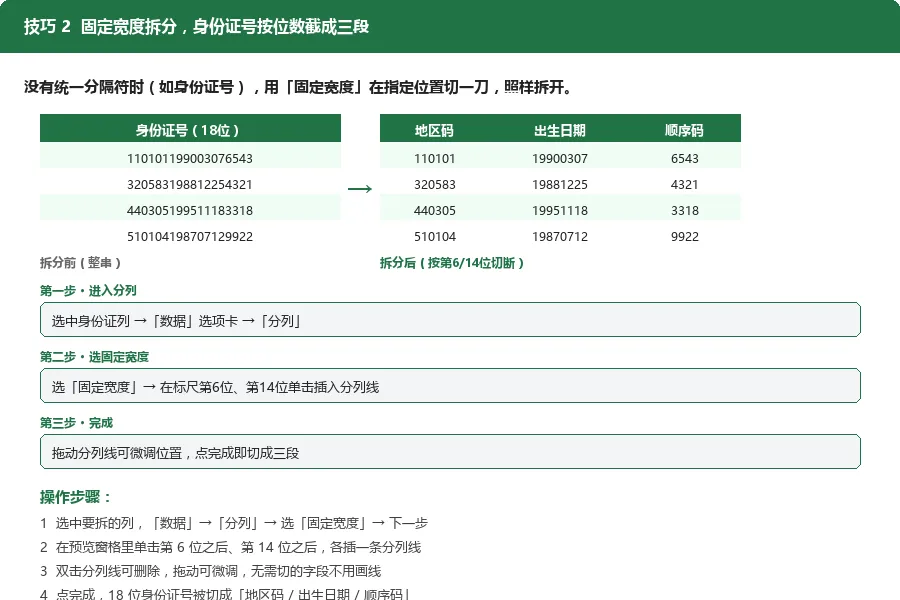
小贴士:出生日期那段建议在第3步「列数据格式」里选「日期(YMD)」,拆完直接是真日期,能直接参与年龄和工龄计算。 1选中带绿三角的数字列,「数据」→「分列」 2选「固定宽度」,不画任何线,直接下一步 3第3步「列数据格式」选「常规」,点完成 → 文本瞬间变数值 4日期被识别成文本?同一步选「日期(YMD)」,20240301 变真日期 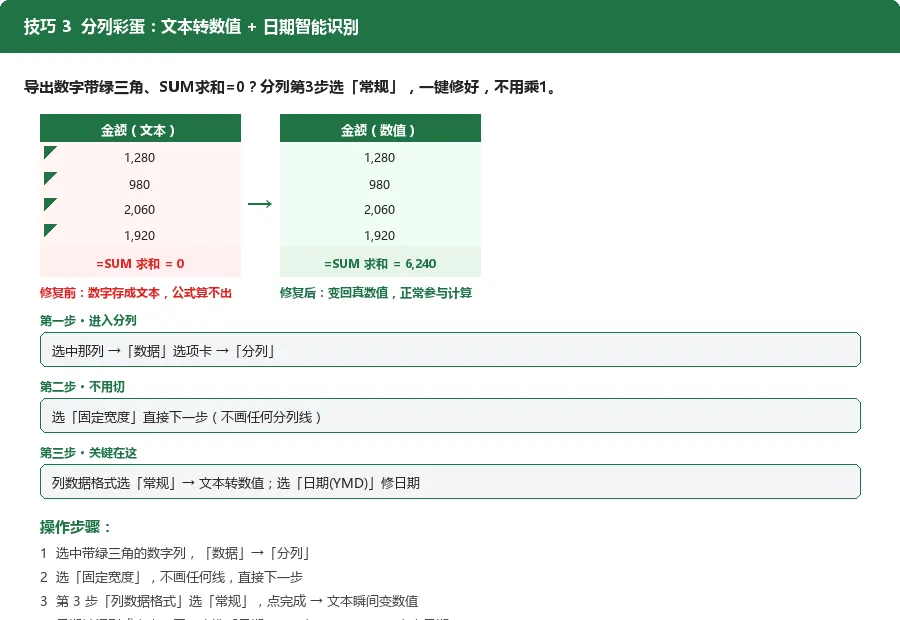
小贴士:比「乘1」和「选择性粘贴」更干净:分列只改格式、不动内容,整列一次性修好,不会留下辅助列。遇到几千行导出数据时尤其省心。 效率神器系列 关注我,让办公效率翻倍 每天 5 分钟,掌握一个 Office 实用技巧 ♥ 觉得有用,转发给那个还在手动拆数据的同事吧
作者:蜗牛Office
月底,财务小王收到人事系统导出的员工名单,A列里「张三,13800138000,销售部」挤成一长串。她想按姓名、手机号、部门拆成三列,结果用了一下午手动复制粘贴,眼都花了。另一边,行政小李拿到一批18位身份证号,要单独提取出生日期做员工档案,也是一格一格地截。其实这些「导出即混乱」的表,Excel里早就给了一个专门的功能——分列。
它藏在「数据」选项卡里,很多人只用它做过最基础的逗号拆分。今天分享3个进阶用法:按分隔符拆、按固定宽度截,以及它最被忽略的文本转数值/日期识别。看完你会发现,原来别人花半小时做的事,你10秒就能搞定。
技巧一:按分隔符拆分,一格混三样变三列
最常见的场景:从ERP、HR系统导出的数据,用逗号、横杠或空格把不同信息挤在一个单元格里。只要分隔符统一,分列功能就是最快的拆解工具。
技巧二:固定宽度拆分,身份证号按位截成三段
没有统一分隔符怎么办?比如18位身份证号,前6位是地区码,中间8位是出生日期,后4位是顺序码。用「固定宽度」模式,在指定位置直接切两刀。
技巧三:分列彩蛋,文本转数值 + 日期智能识别
分列还有一个隐藏用法,甚至比拆格子更常用。很多系统导出的数字左上角会带绿色小三角,SUM求和等于0——这种数字被存成了文本。用分列不改内容只改格式,整列一次性修成数值。
系统导出的数据本来就不是给人类直接看的,会拆、会修格式,才是真正的效率点。分列功能看起来不起眼,但「按分隔符拆、按位置截、顺手修格式」这三个用法,几乎能帮你应付80%的导出数据混乱问题。下次再遇到挤成一行的名单,别再一格一格复制了,10秒让它自己拆开。
本文来自网友投稿或网络内容,如有侵犯您的权益请联系我们删除,联系邮箱:wyl860211@qq.com 。

