Excel 排序后数据错位?4 个常见原因及解决方法
- 2026-09-21 12:40:02
Excel 排序后数据错位?4 个常见原因及解决方法
大家好,我是逸飞,每天分享一个实用的 Excel/WPS 表格技巧,帮你告别无效加班,准时下班。
周一整理上周销售数据,最容易翻车的操作就是排序。很多人选好业绩列点一下升序降序,结果排完姓名和业绩全错位了,本来想省时间快速做个排名,反而要挨个核对返工。其实排序出错基本都是 4 个高频原因,按概率从高到低挨个排查,两分钟就能定位解决。
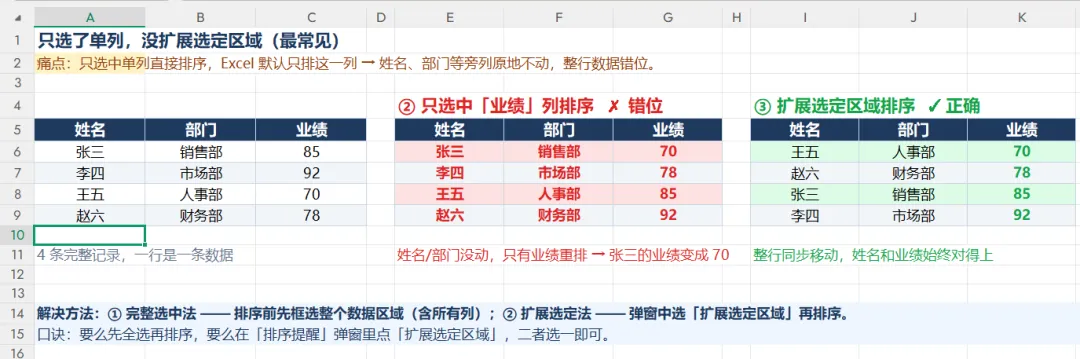
1. 只选了单列,没扩展选定区域(最常见)
对应痛点
这是排序错位的头号原因,新手最容易踩坑。图快只选中要排序的那一列数据,直接点击升序 / 降序,这时候 Excel 默认只对选中的这一列进行排序,旁边的姓名、部门等其他列不会同步变动,直接导致整行数据错位,姓名和业绩完全对不上。
解决方法
两种正确操作,任选其一即可:
完整选中法:排序前先选中整个数据区域,再点击排序按钮,所有列就会同步按照指定列排序,不会错位。
扩展选定法:如果不小心只选了单列也没关系,弹出「排序提醒」对话框的时候,一定要选择「扩展选定区域」,再点击确定,Excel 就会自动把关联的列一起排序。
小提示
如果表格有表头,排序设置里记得勾选「数据包含标题」,不然表头也会被当成普通数据参与排序,反而更乱。
2. 数据中存在合并单元格
对应痛点
表格里有合并单元格的时候,要么直接弹出无法排序的报错,要么排完之后顺序混乱、数据错位。因为合并单元格的行高和大小不一致,Excel 无法按行统一对齐排序,强行排序就会出现数据偏移。
解决方法
先处理合并单元格,再进行排序:
选中数据区域,点击「开始」选项卡的「合并后居中」按钮,取消所有合并单元格;
批量填充取消合并后的空值,保证每一行数据完整;
再执行排序操作,就能正常按行同步排序了。
之前专门讲过取消合并单元格并批量填充空值的方法,经常遇到这类问题的可以去主页翻一翻。
3. 手动序号排序后跟着乱
对应痛点
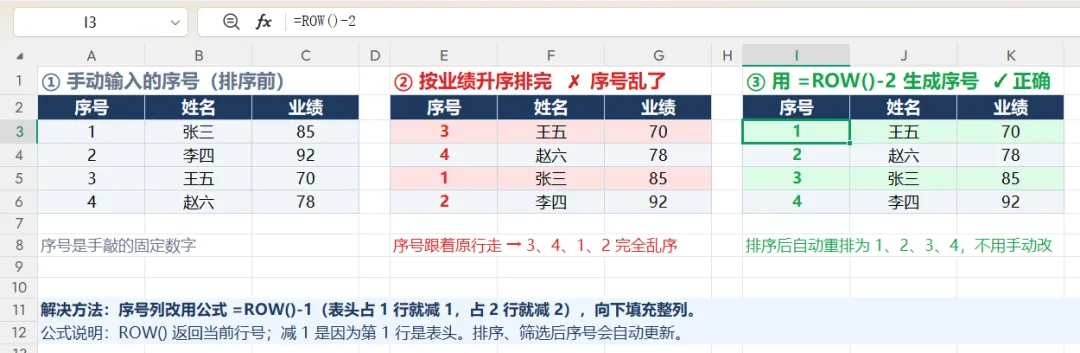
很多人习惯在表格第一列手动输入 1、2、3…… 做序号,结果一排序,序号就全打乱了,排完还要重新编号,非常麻烦。尤其是频繁调整排序方式的时候,来回改序号特别浪费时间。
解决方法
用 ROW 函数生成动态序号,排序的时候序号会自动跟着更新,永远保持连续。 标准公式(表头占 1 行时):=ROW()-1
公式说明
ROW () 函数会自动返回当前单元格所在的行号;
减 1 是因为第一行是表头,序号从第二行开始计算;如果表头占 2 行,就改成减 2。
生成后向下填充公式,不管怎么排序、筛选,序号都会自动更新保持连续,不用手动修改。
4. 文本型数字排序异常
对应痛点
数据看着都是正常数字,排序之后却不是按数值大小排列,比如 10 排在 2 前面、100 排在 12 前面。这是因为单元格里的数字是文本格式,Excel 会按照文本的首字符规则排序,只比较第一位数字,不比较整体数值,最终结果完全不符合预期。
快速识别
不用点进单元格,看默认对齐方式就能判断:文本格式默认左对齐,数值格式默认右对齐,扫一眼就能快速区分。
解决方法
统一转换成数值格式即可,推荐用分列批量转换,效率最高: 选中格式不对的整列数据,点击顶部菜单栏「数据」→「分列」,连续点两次「下一步」,最后点击「完成」,整列就会统一转为常规数值格式,再排序就会按数值大小正常排列。
之前讲过的文本转数值的其他方法也都适用,处理完再排序就正常了。
最快排查顺序
区域没选全 → 合并单元格 → 手动序号 → 格式问题
按这个顺序从最高概率到最低概率排查,不用漫无目的地翻数据、改设置,绝大多数排序错位的问题都能快速定位解决。我平时帮同事处理排序问题,都是按这个顺序过一遍,基本两分钟内就能搞定,不用对着数据反复核对。
你平时排序的时候最常遇到哪种错位问题?评论区可以聊聊。
觉得实用的话,麻烦点个在看支持一下,后面会继续分享更多 Excel 排坑技巧和实战用法,帮大家少踩坑、早下班。
关注「逸飞表格早下班」,后续会持续分享 Excel 排坑技巧、函数实战用法和报表效率方法,做表格遇到问题随时能找到解法。
#Excel 技巧 #Excel 排序 #办公效率 #WPS 表格

