Excel查数据,这些公式必须会
- 2026-09-22 07:30:25
Excel查数据,这些公式必须会小伙伴们好啊,今天咱们说说Excel中常用的数据查询函数。 VLOOKUP函数 作用是在数据区域的最左侧列中查找指定内容,并返回与之对应的右侧其他列的内容。 常用方法为: VLOOKUP(要找谁,查找区域,返回第几列的内容,[匹配方式]) 比如下图中,要根据I3单元格指定的省份,在左侧对照表中查询省会城市,可以使用以下公式: =VLOOKUP(I3,B2:G8,3,0) 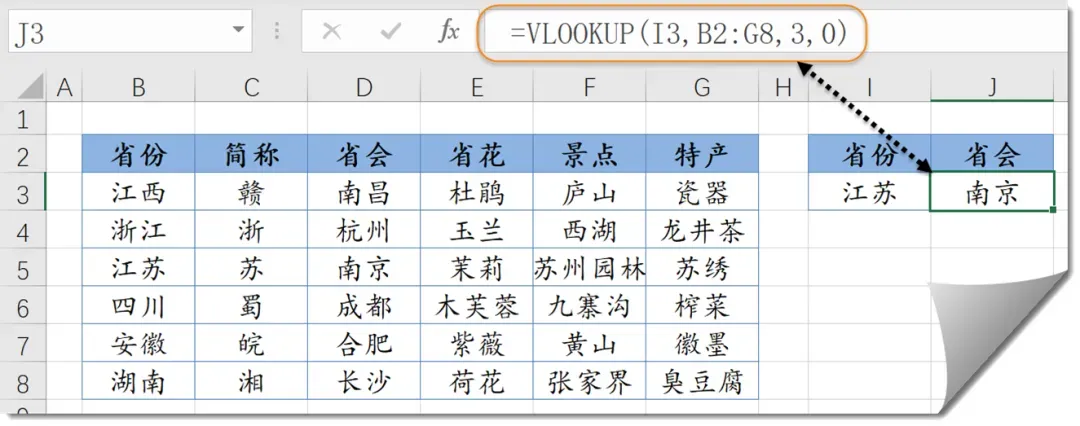
公式表示在B2:G8这个区域的首列中查找指定内容“江苏”,并返回该区域第三列的信息,第四参数使用0,表示使用精确匹配的方式。 VLOOKUP函数只能从左到右查询,如果想从上到下查询,可以使用HLOOKUP。 HLOOKUP函数 该函数与VLOOKUP函数的语法相似,用法基本相同。 区别在于VLOOKUP函数在纵向区域中查询,而HLOOKUP函数则在横向区域中查询。 如下图中,要根据B5单元格的姓名,在1~3行这个区域中查询对应的成绩,可以使用以下公式完成: =HLOOKUP(B5,1:3,3,FALSE) 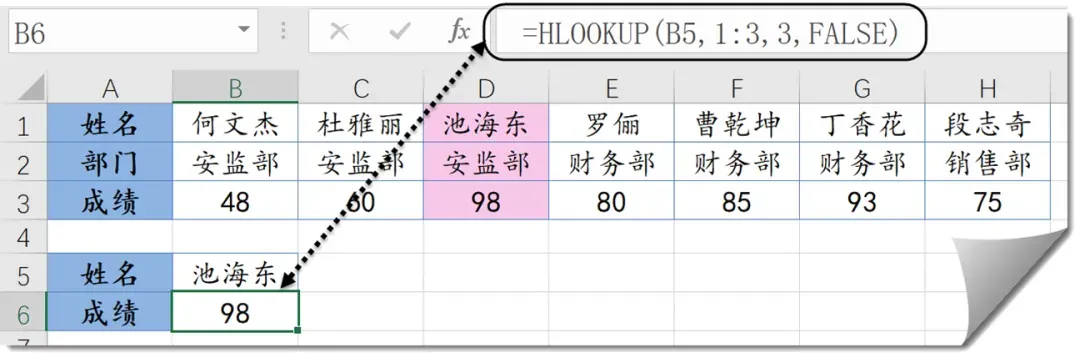
1:3表示1~3行的整行引用。 公式表示在1~3行这个区域的首行中查找指定内容“池海东”,并返回该区域第三行的信息,第四参数使用FALSE,也表示使用精确匹配的方式。 LOOKUP函数 该函数可以实现任意方向的数据查询。模式化写法为: =LOOKUP(1,0/(区域=指定条件),要返回内容的行/列) 多条件查询的模式化写法为: =LOOKUP(1,0/(区域1=条件1)/(区域2=条件2),返回内容的行/列) 如下图所示,要根据H2单元格中指定的姓名,在C列查询到该姓名,并返回B列对应的准考证号: =LOOKUP(1,0/(C2:C10=H2),B2:B10) 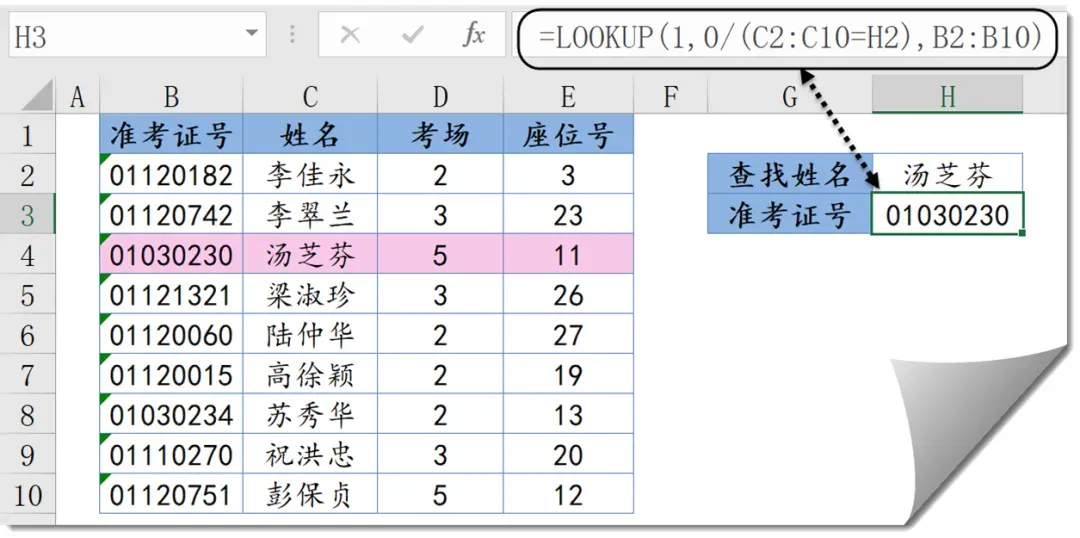
XLOOKUP函数 该函数的常用写法为: =XLOOKUP(查找值,查找范围,结果范围,[容错值],[匹配方式],[查询模式]) 前三个参数是必需的,后面几个参数可省略。 如下图所示,要根据G1的部门,在A列查询该部门并返回B列对应的负责人姓名。公式为: =XLOOKUP(G1,A2:A11,B2:B11) 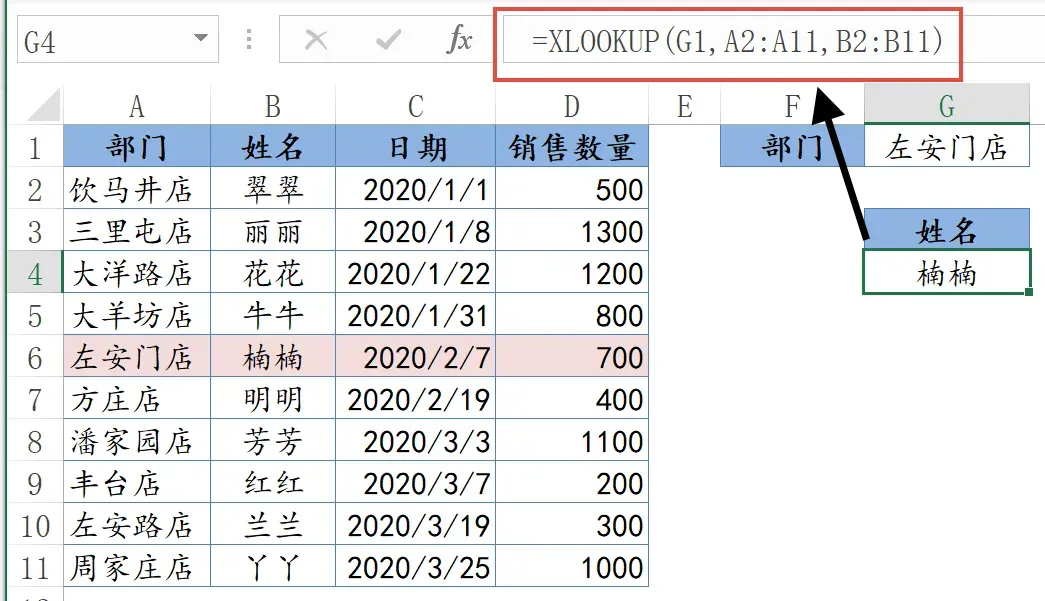
第一参数是查询的内容 第二参数是要在其中进行查询的列。 第三参数是要返回哪一列的内容。 公式的意思就是在A2:A11单元格区域中查找G1单元格指定的部门,并返回B2:B11单元格区域中与之对应的姓名。 由于XLOOKUP函数的查询区域和返回区域是分开的两个参数,无需考虑查询方向,不仅能实现从左到右,还能从右到左、从下到上、从上到下等任意方向的查询。 如下图所示,要根据G1的部门,在B列查询该部门,并返回A列对应的负责人姓名。公式为: =XLOOKUP(G1,B2:B11,A2:A11) 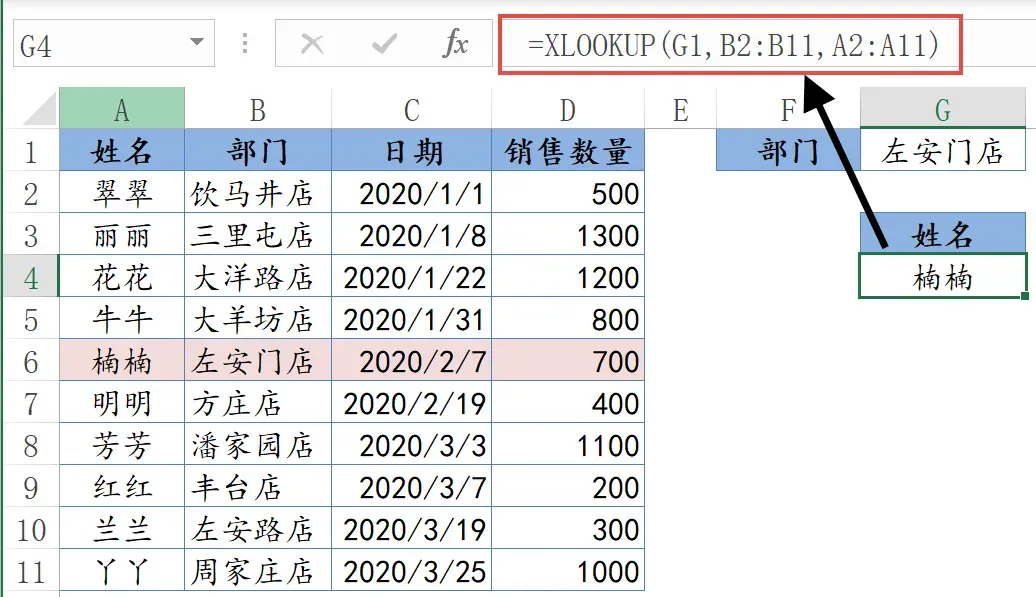
FILTER函数 该函数的作用是筛选符合条件的所有项目。常用写法为: =FILTER(筛选区域,指定条件,[容错值]) 示例1: 如下图所示,希望提取出左侧列表中“生产部”的所有人员姓名。 E2单元格输入以下公式,按回车,公式结果会自动溢出到其他单元格。 =FILTER(A2:C11,B2:B11="生产部") 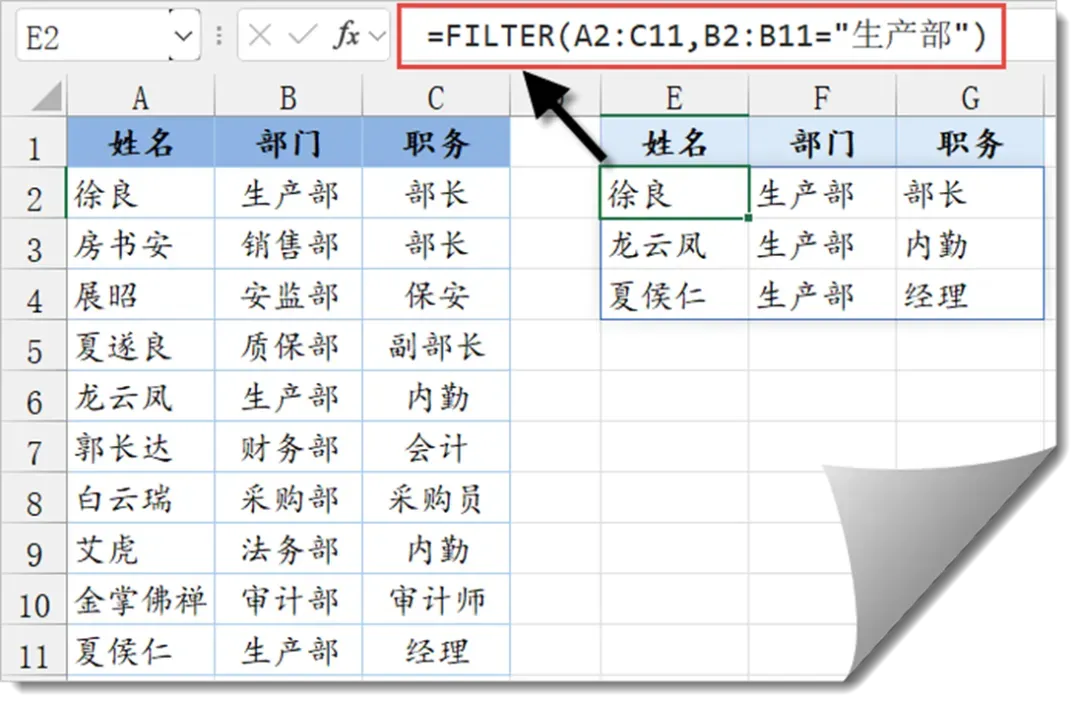
公式中的A2:C11是筛选区域,可以是一列或者多列。 B2:B11="生产部"是筛选条件。 如果筛选条件的对比结果返回TRUE,FILTER函数就返回与之对应的筛选区域中的内容。 示例2: 如下图所示,希望提取出部门为“生产部”,并且年龄大于30岁的所有记录。 F2单元格输入以下公式,按回车。 =FILTER(A2:C11,(B2:B11="生产部")*(D2:D11>30)) 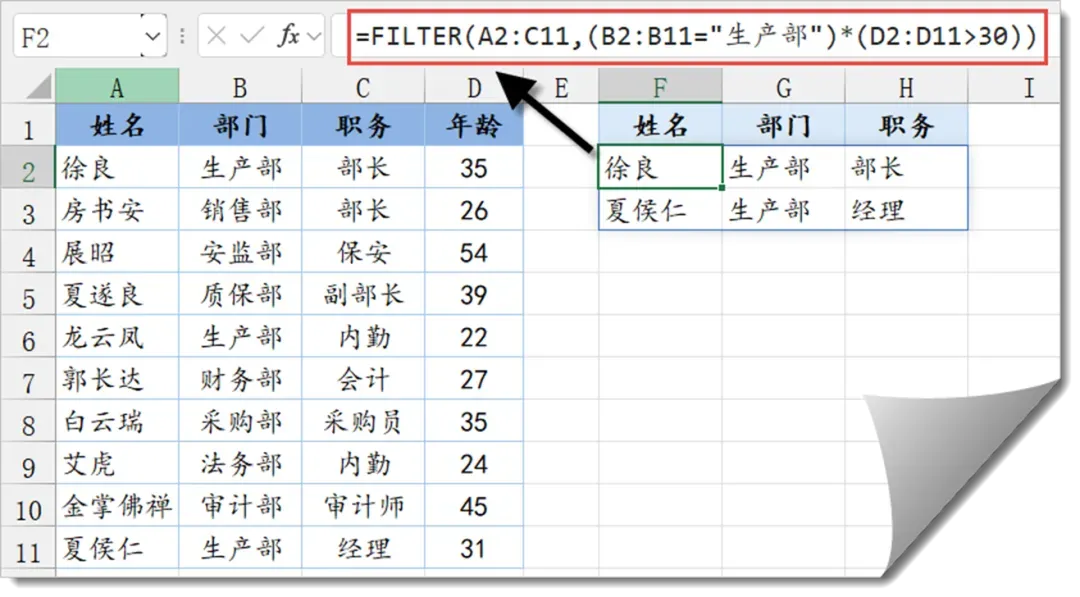
本例中,筛选条件使用两个条件分别进行对比,得到两组由TRUE和FALSE构成的内存数组。 再将内存数组中的每个元素逐一相乘。 如果两个条件同时符合,相乘结果为1,否则返回0。 FILTER函数最终返回筛选区域中与1对应的全部内容。 如果把两个筛选条件换成加号,筛选出的结果就是二个条件符合其一的内容。
本文来自网友投稿或网络内容,如有侵犯您的权益请联系我们删除,联系邮箱:wyl860211@qq.com 。

