PPT教程:PPT里面SmartArt用法
- 2026-09-22 21:24:44
PPT教程:PPT里面SmartArt用法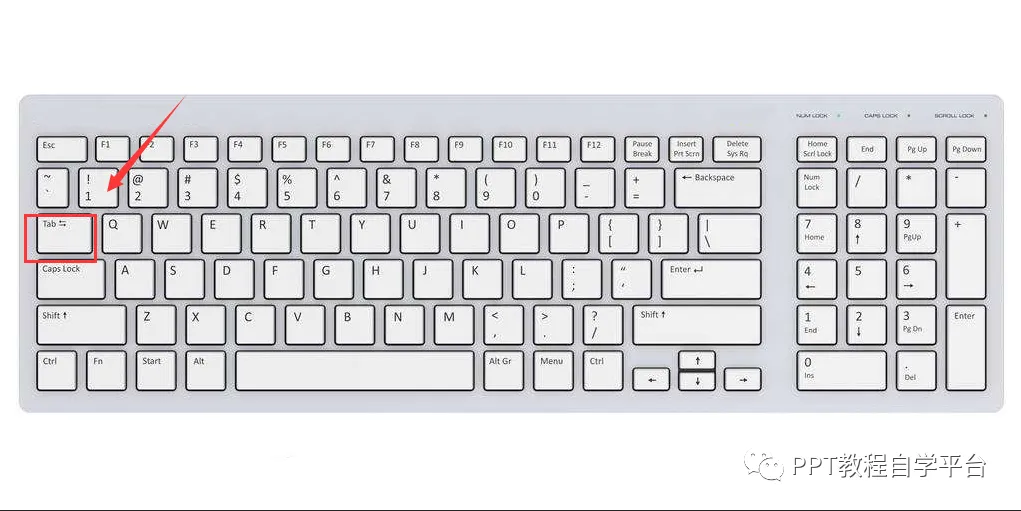
2、可以做文字排版 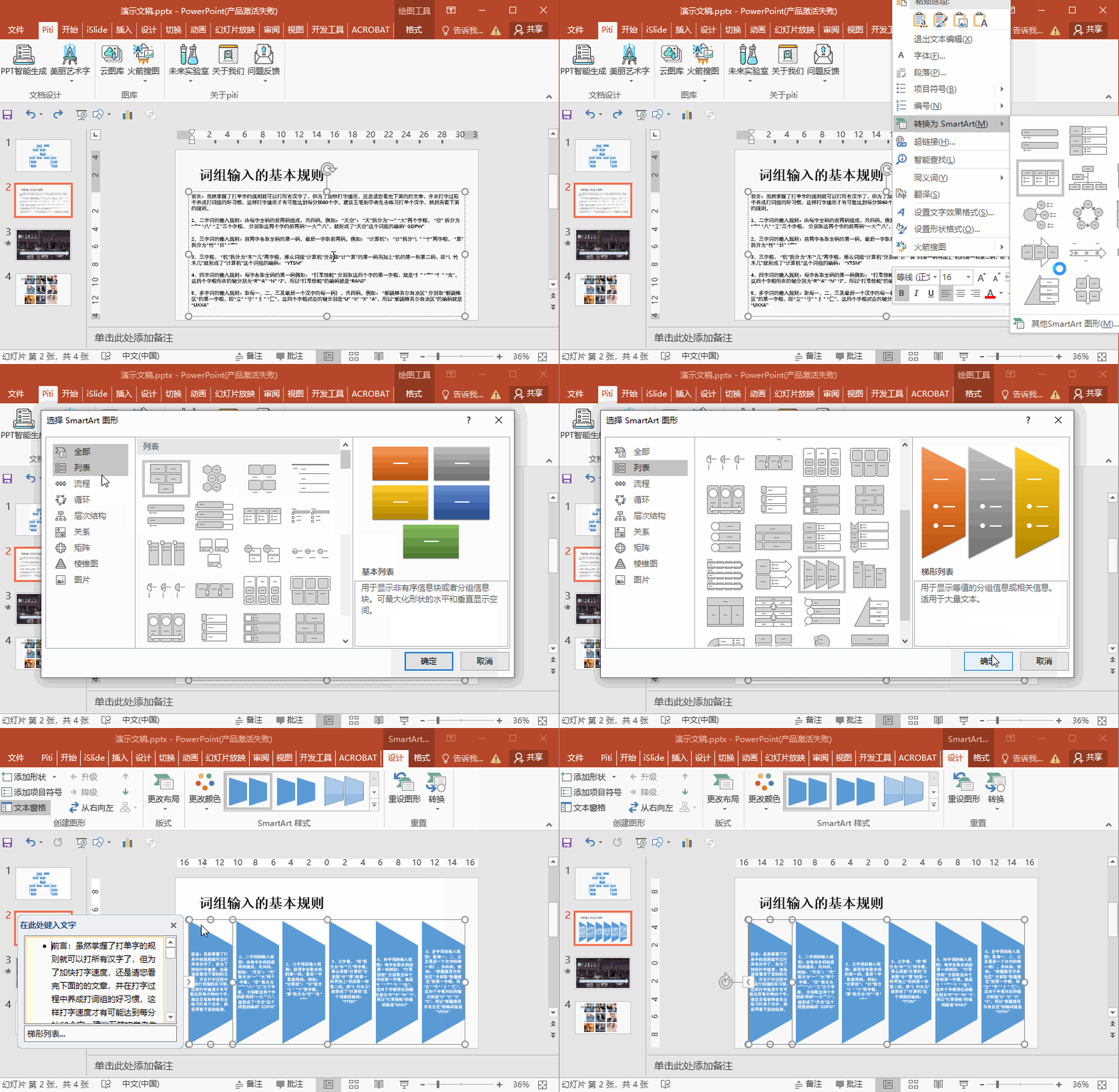
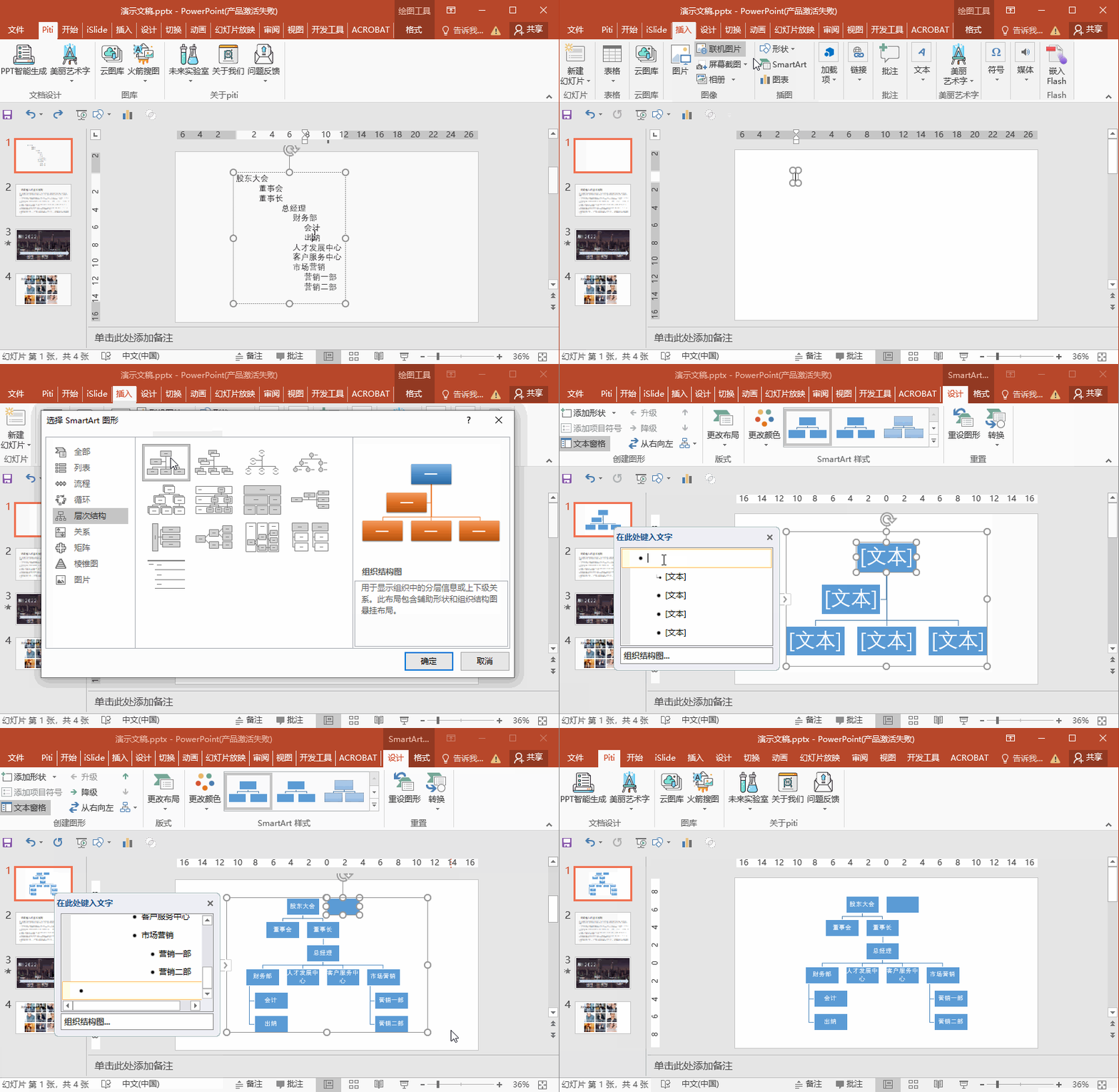
1、可以做公司组织结构图
在ppt中插入文本框,输入公司组织结构名称,接着按Tab键分别给每个名称分级,按一下是一级,按两下是二级,此次类推直到分级完成,
分级完成后,选中全部部门,ctrl+x剪切,找到【插入】菜单栏——插入SmartArt——选择【层次结构】选择第一个【组织结构图】——确定
——在【键入文字栏】中全选文本,ctrl+v粘贴文本。
一页ppt文字太多,没有思路不知道怎么排版,就用SmartArt。
鼠标任意点击文本框——右键【转换为SmartArt】——选择【其他SmartArt图形】——在【列表】中的选择【梯形列表】——完成。
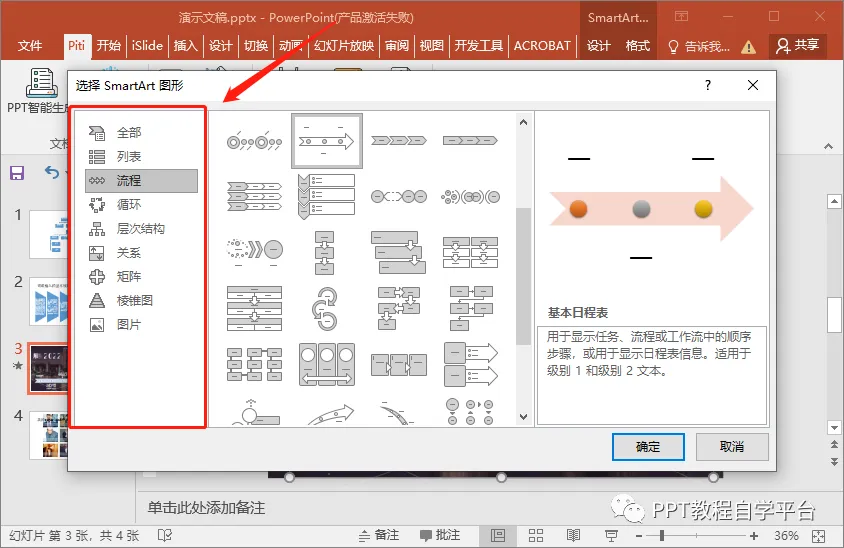
3、可以做公司发展流程图
同样点击文本框——右键【转换为SmartArt】——选择【其他SmartArt图形】——在【流程】中的选择【基本日程表】——最后调整一下图形就可以啦。
4、可以多图排版
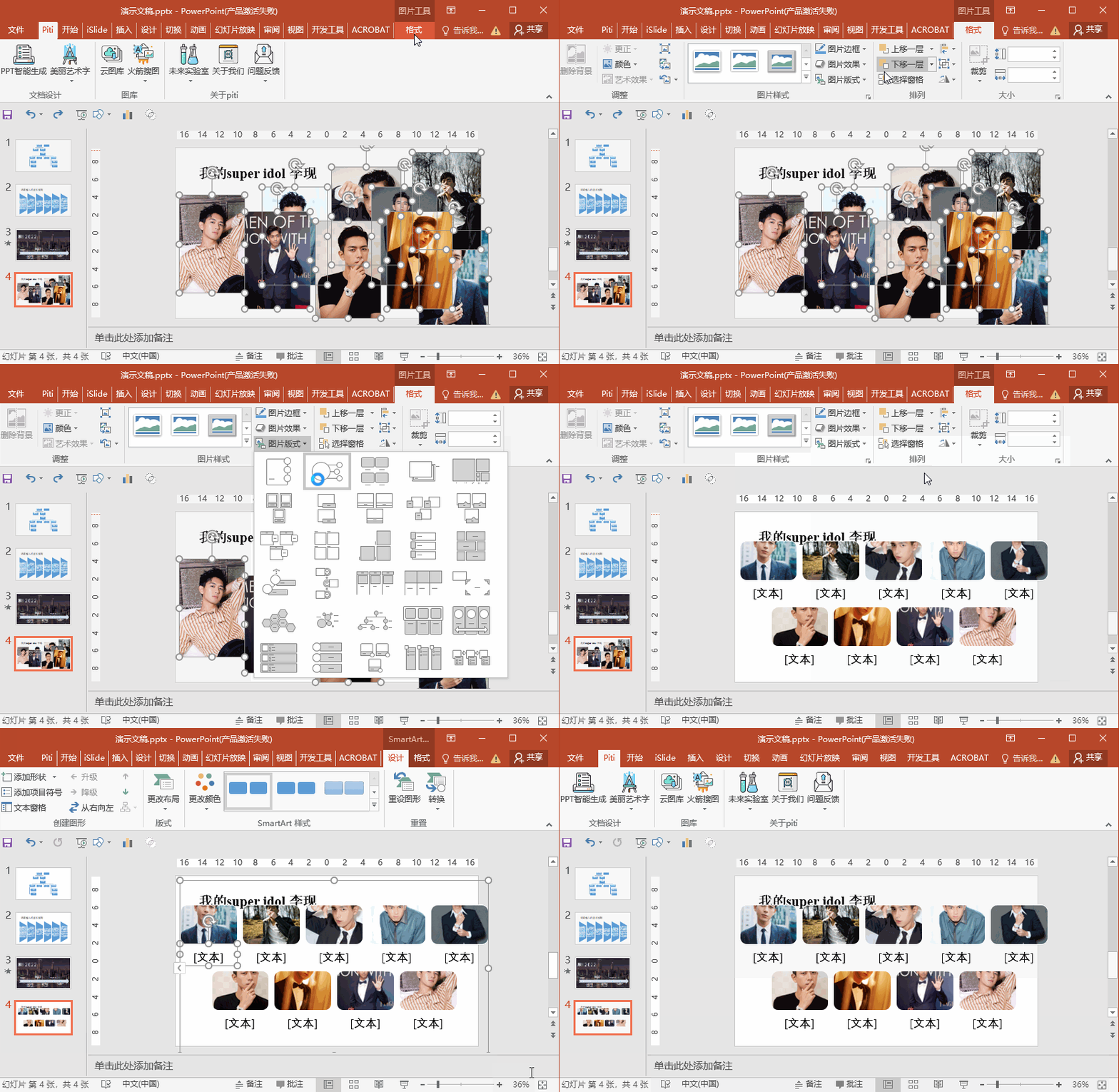
图片太多,排版太乱了,怎么办,用SmartArt啊。
首先ctrl+a选中全部图片——在【图片工具】浮动选项卡【格式】——找到【图片版式】——30款图片版式总有一款适合你,然后确定,瞬间排得整整齐齐。
回顾SmartArt的用法,以上的教程也只是抛砖引玉的介绍了SmartArt图形的一些基本用法,只要大家多多探索,会发现SmartArt不止是这些。
本文来自网友投稿或网络内容,如有侵犯您的权益请联系我们删除,联系邮箱:wyl860211@qq.com 。

