PPT笔刷素材完整教程|用好笔刷,快速提升PPT质感
- 2026-09-23 04:22:41

让今天的工作,比昨天更轻松一点~
看似随性洒脱的笔触,是 PPT 设计里性价比极高的装饰素材。本篇教程一次性讲清笔刷素材获取、图片填充技巧、
应用思路,带你掌握笔刷的全套玩法

一、如何找到矢量笔刷素材
想要做出精致的PPT效果,优先选择矢量笔刷,放大不会模糊变形,适配各类页面。
推荐网站:Magnific(Freepik 已在2026年正式更名为 Magnific),是设计师常用素材站点
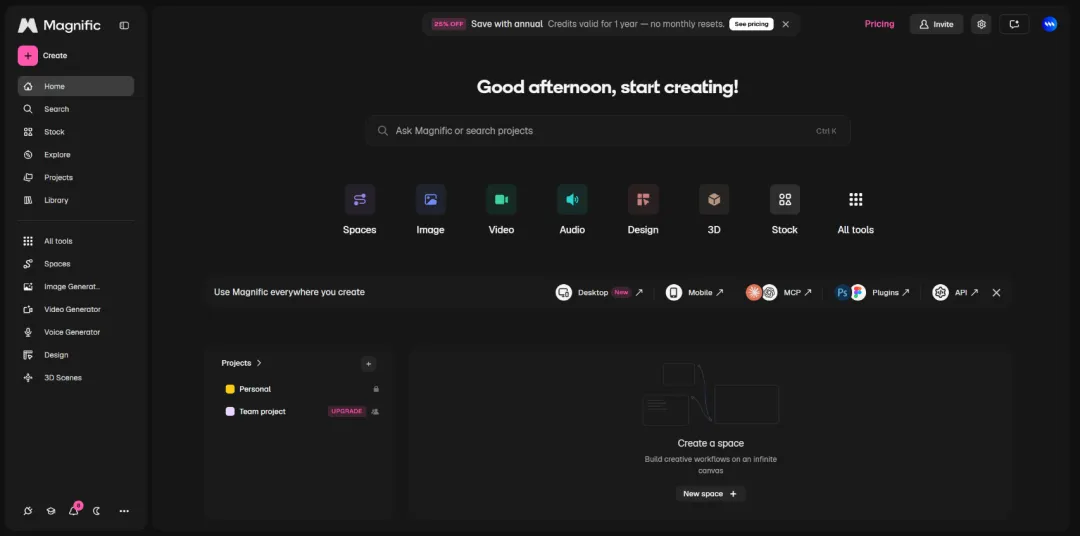
打开网页,直接搜索关键词“笔刷”(网站支持中文搜索),海量不同风格笔刷素材一键浏览,水墨、油画、喷溅、涂鸦、几何笔触等样式全都有
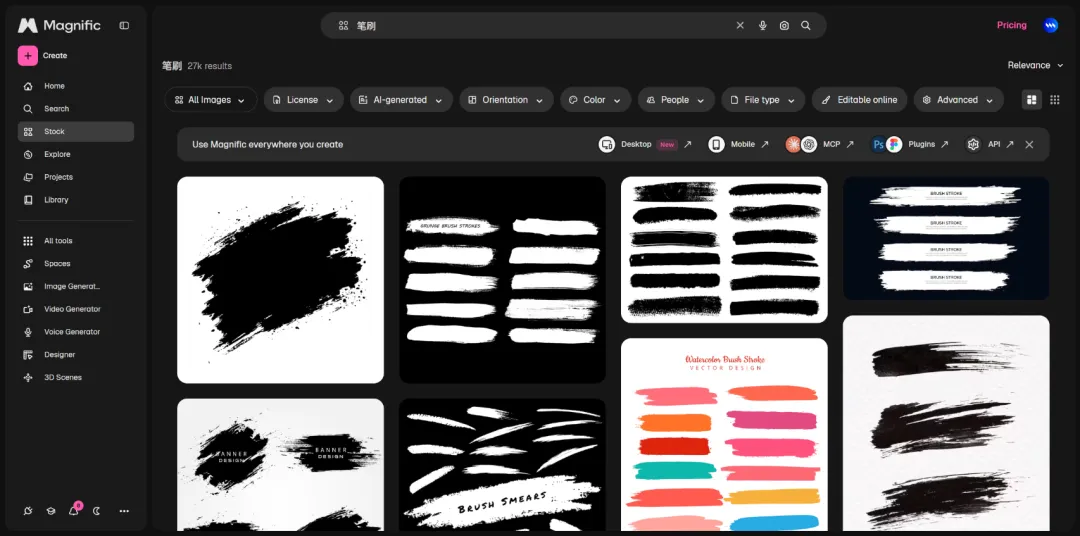
二、如何使用矢量笔刷素材
在Magnific下载的素材格式多半是AI、EPS的格式不能在PowerPoint中使用,需要转化SVG格式;如果不会使用 Illustrator我推荐一个网站在线转化;无需登录,方便快捷,推荐网站:convertio
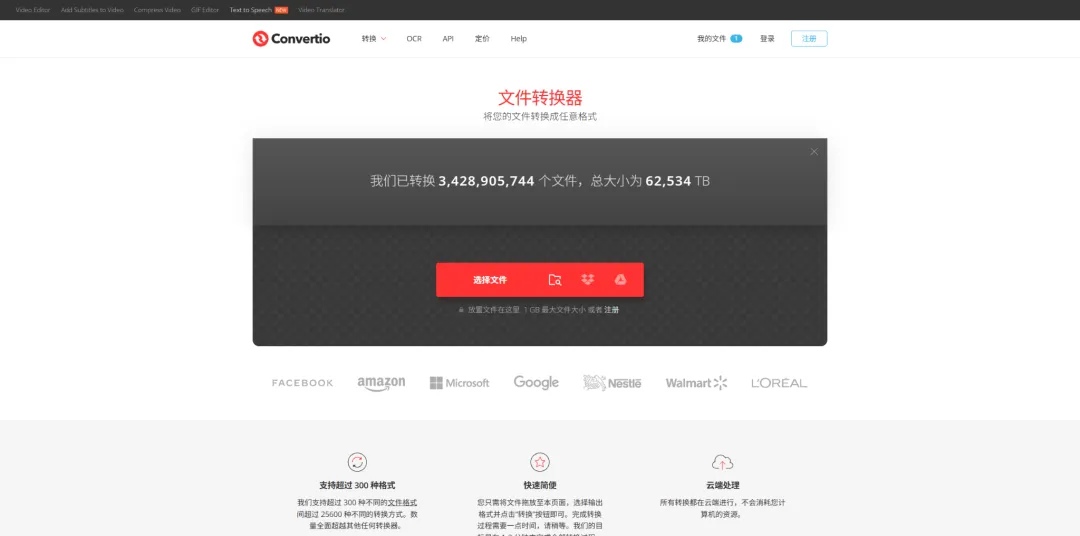
操作方法:导航栏选择-转化-选择图像转换器-点击选择文件-选择需要转化的文件
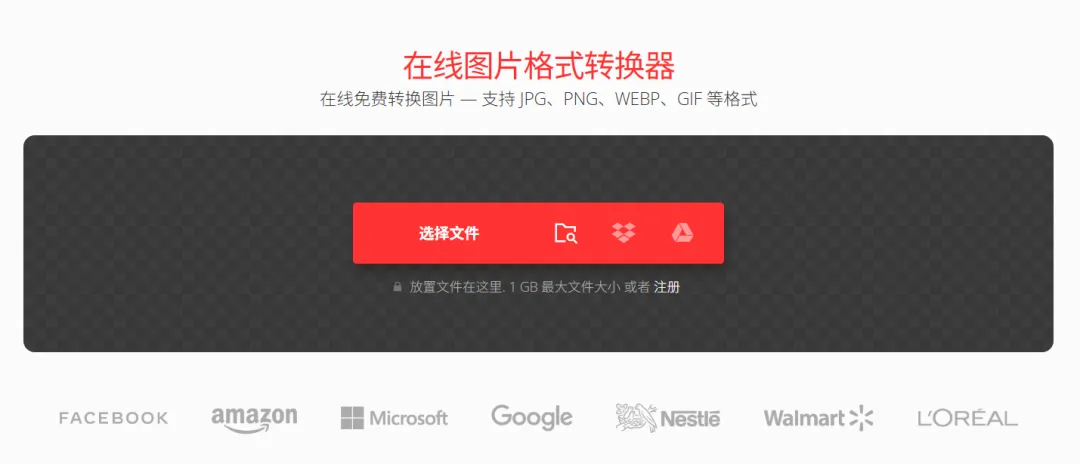
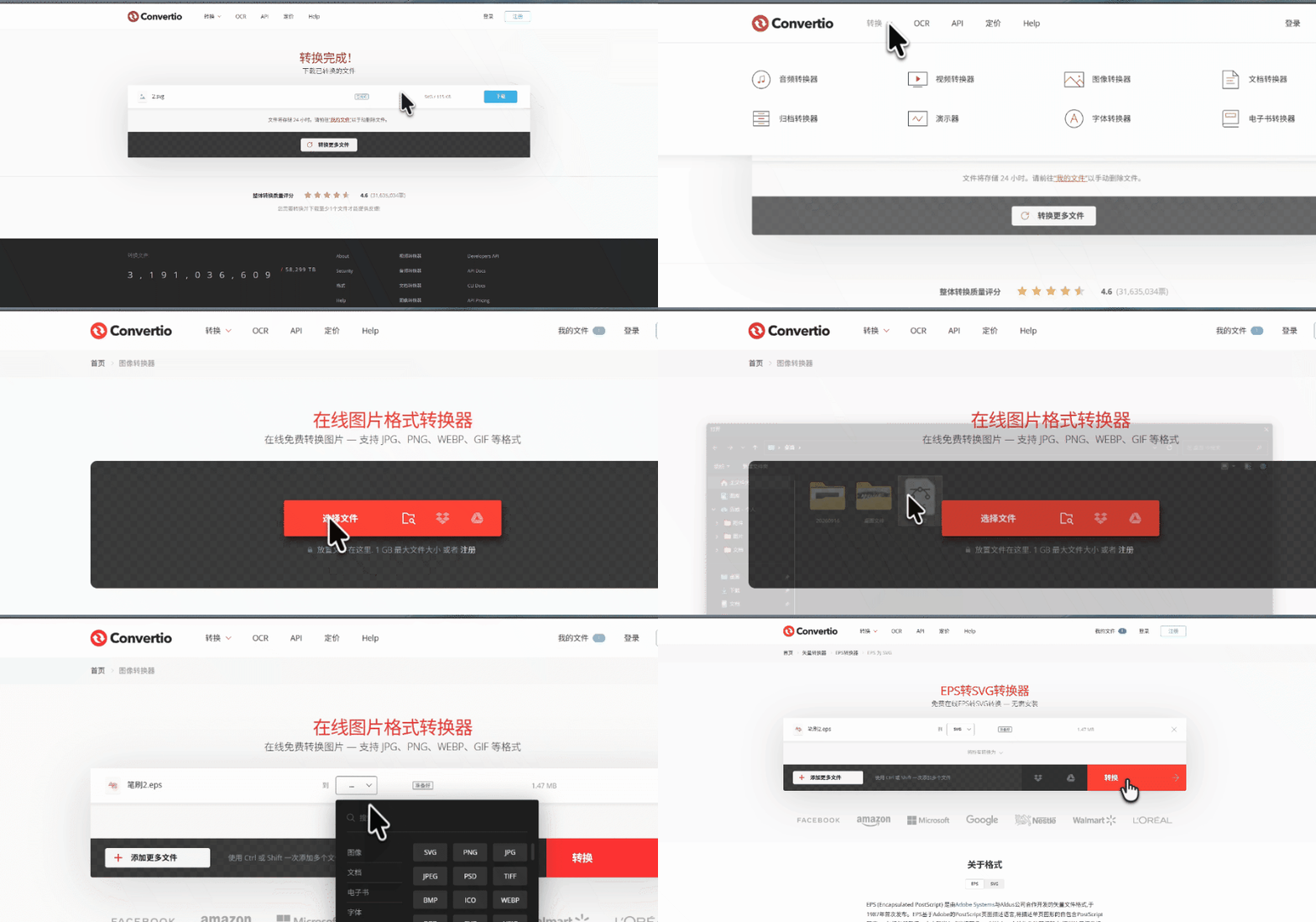
将转化完成的SVG文件直接复制粘贴(也可直接拖入文件)到PPT即可;
在对文件进行2次取消组合(快捷键ctrl+G);最后结合形状
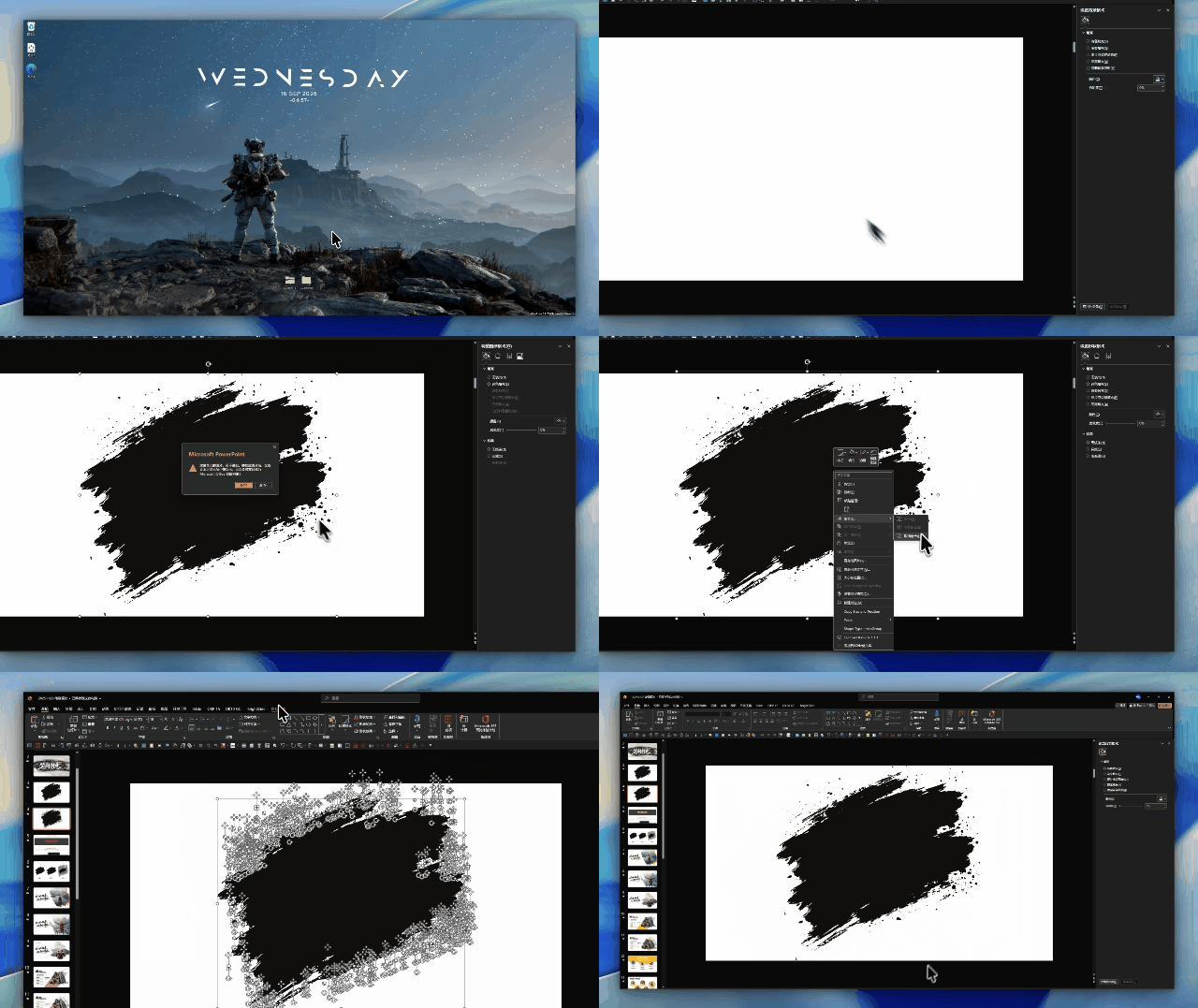
不会也没事,我们准备了一些笔刷素材:
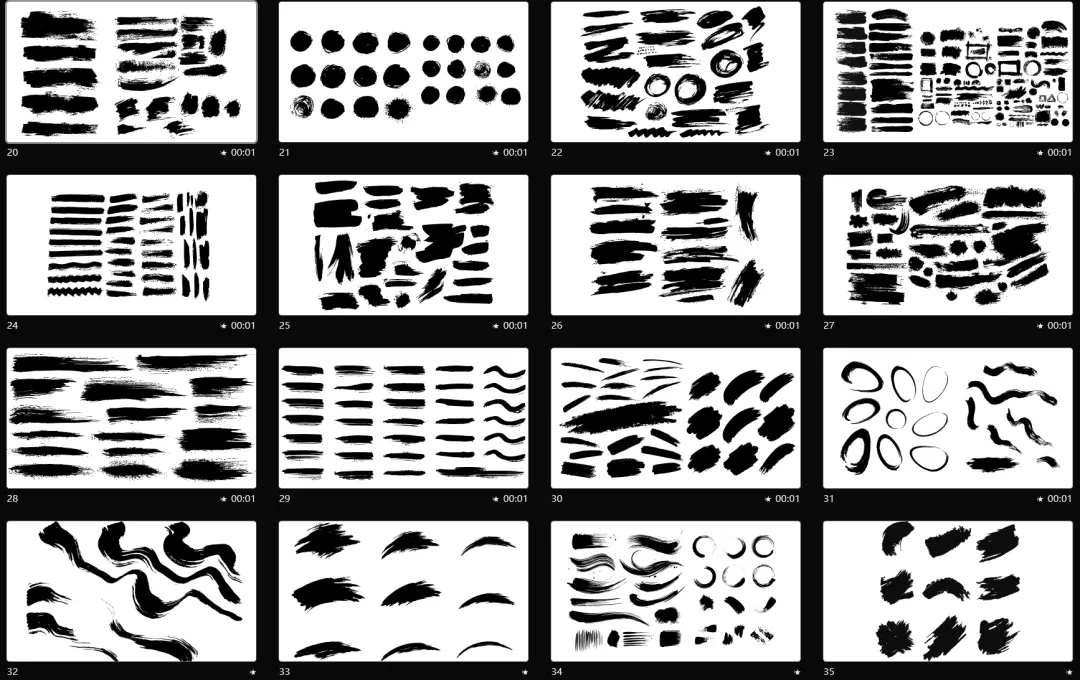
在公众号对话界面,回复关键词『笔刷』即可免费获取
三、如何把图片填充进笔刷图形中
1、占位符
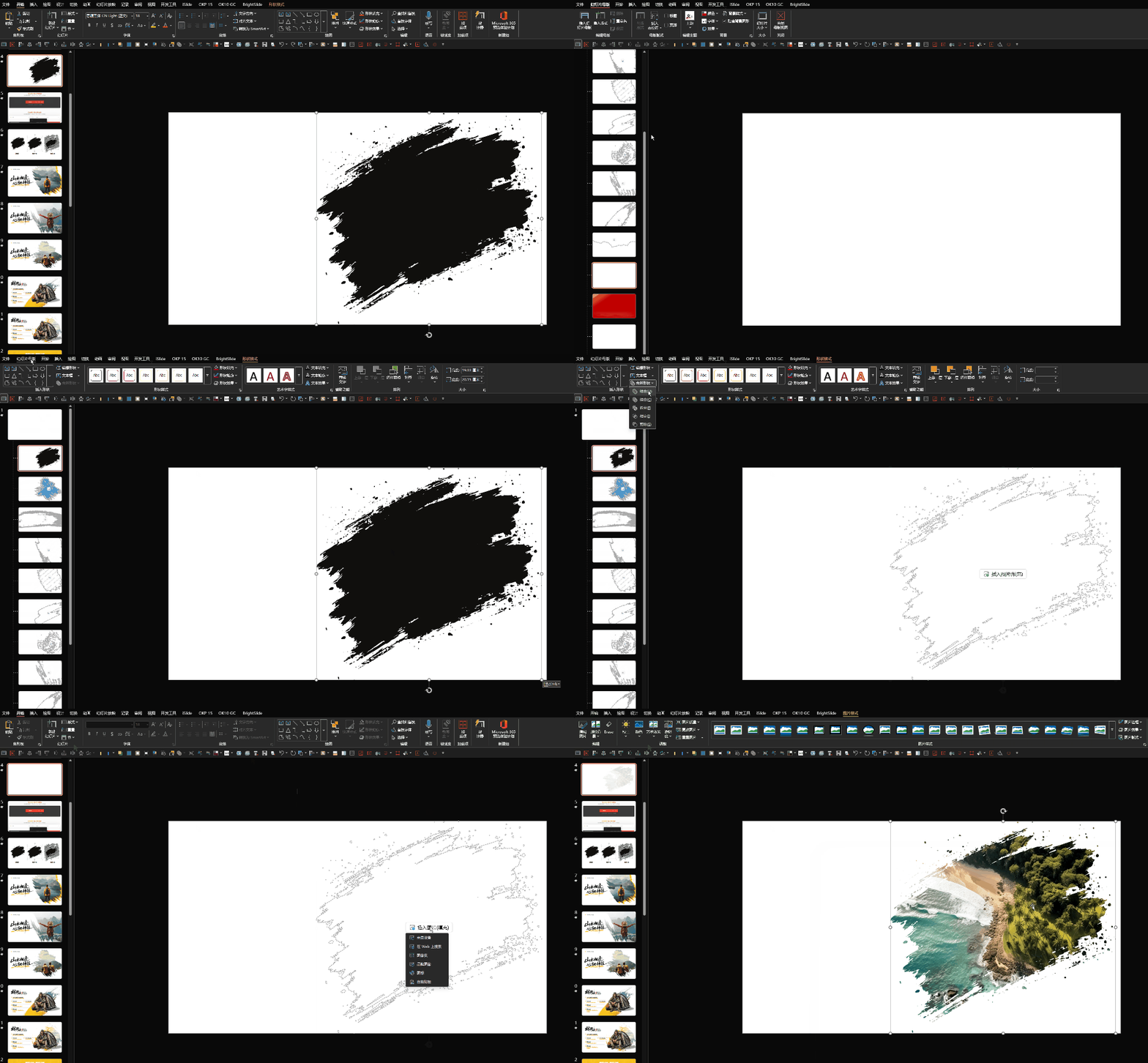
将结合的 笔刷形状 复制到 【幻灯片母版视图】
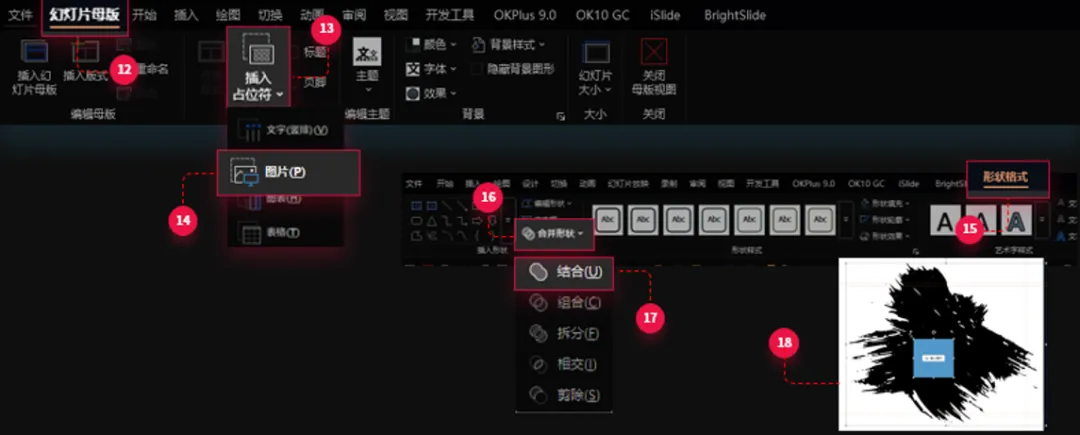
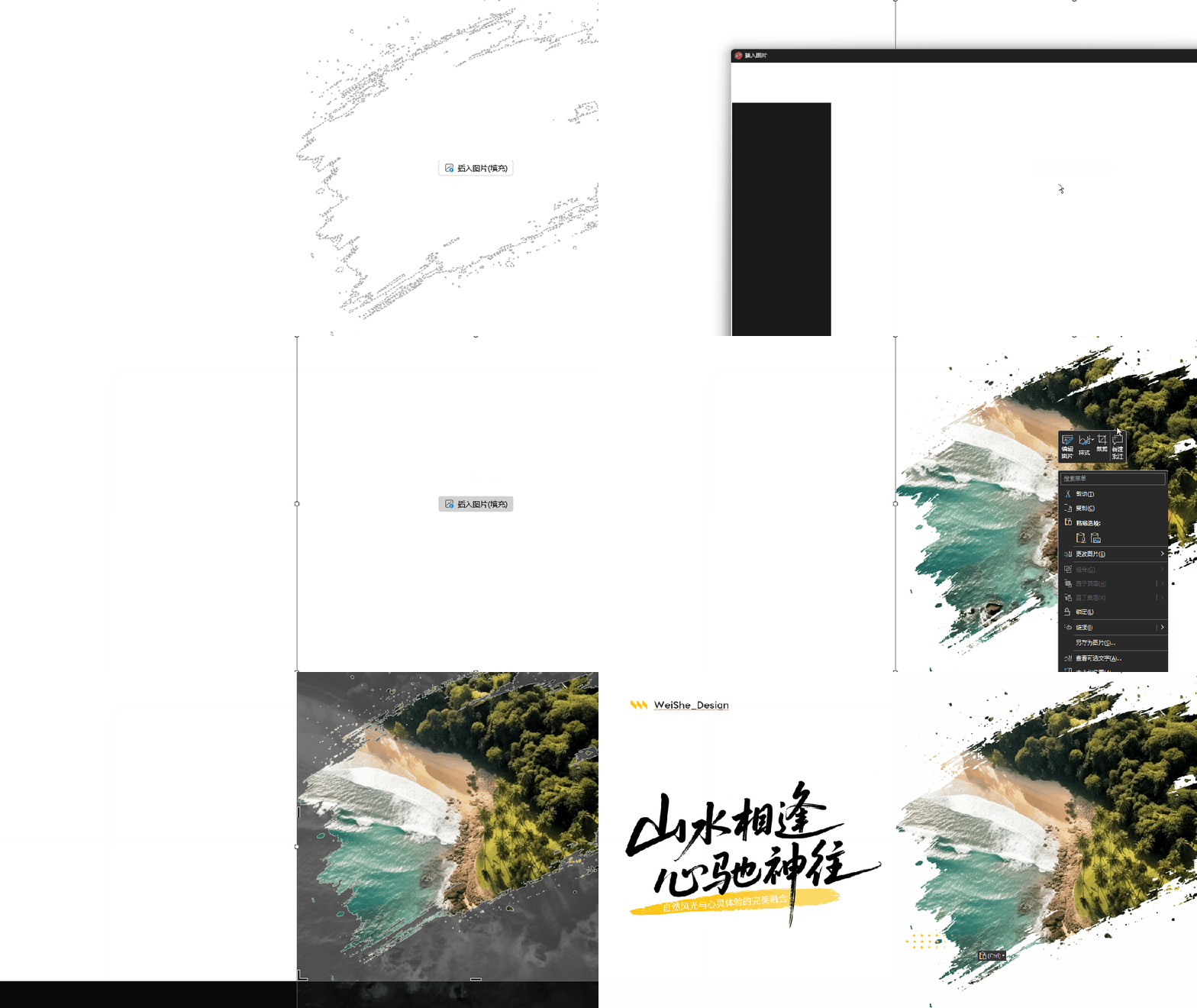
点击【幻灯片母版选项卡】在【母版版式】组里面点击【插入占位符】,在下拉菜单中选择【图片】(12-14)(占位符一定要和笔刷重合-18)
选中占位符,选择笔刷,点击【形状格式选项卡】,在【插入形状】组里面点击【合并形状】在下拉菜单中选择【结合】 (15-18)
2、布尔运算相交
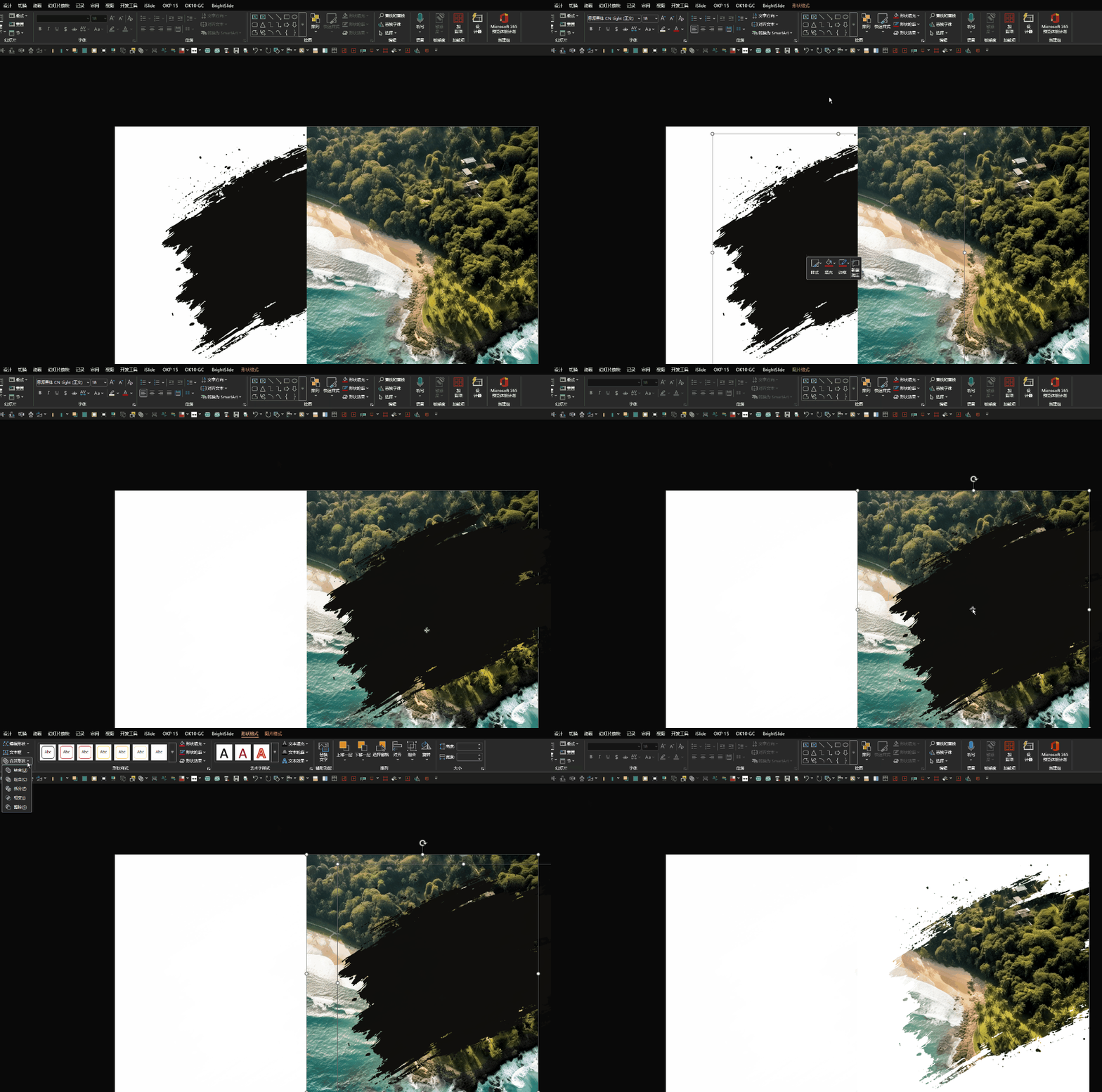
先把需要展示的图片放到页面底层; 将笔刷素材放在图片上方,调整笔刷位置,框选出你想要保留的图片区域; 同时选中图片和笔刷形状,点击【形状格式】-【合并形状】-【相交】。 完成后,图片就会被裁剪进笔刷轮廓内,画面构图可控,边缘笔触完整,效果更高级。
小提示:操作前建议复制一份素材备份,避免原素材被改动无法复用。
核心原理:笔刷本质就是不规则图形。PPT里圆形、矩形这类规整几何图形能实现的功能,笔刷一样可以实现,区别就在于笔刷自带随性艺术感,打破页面呆板感
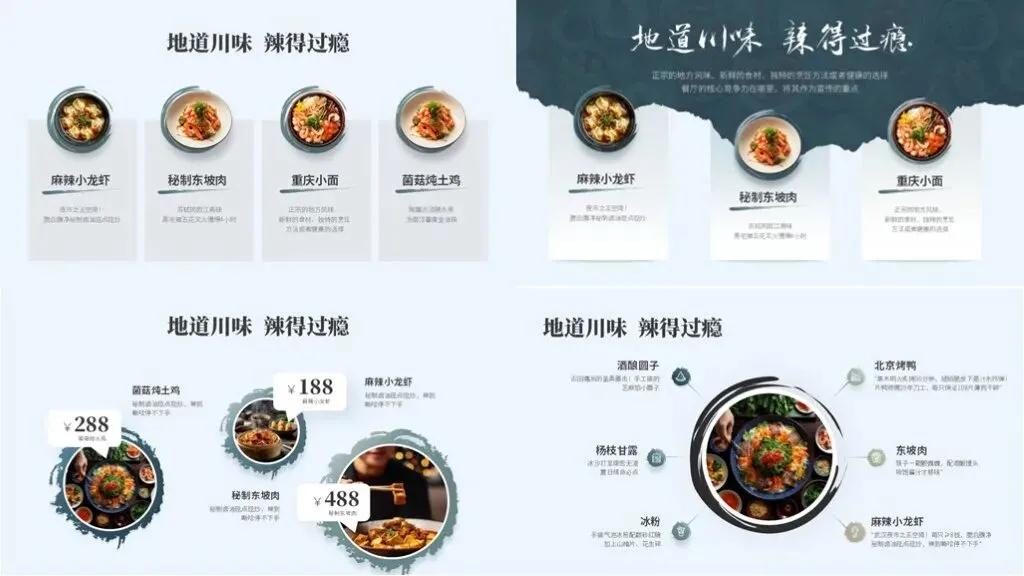
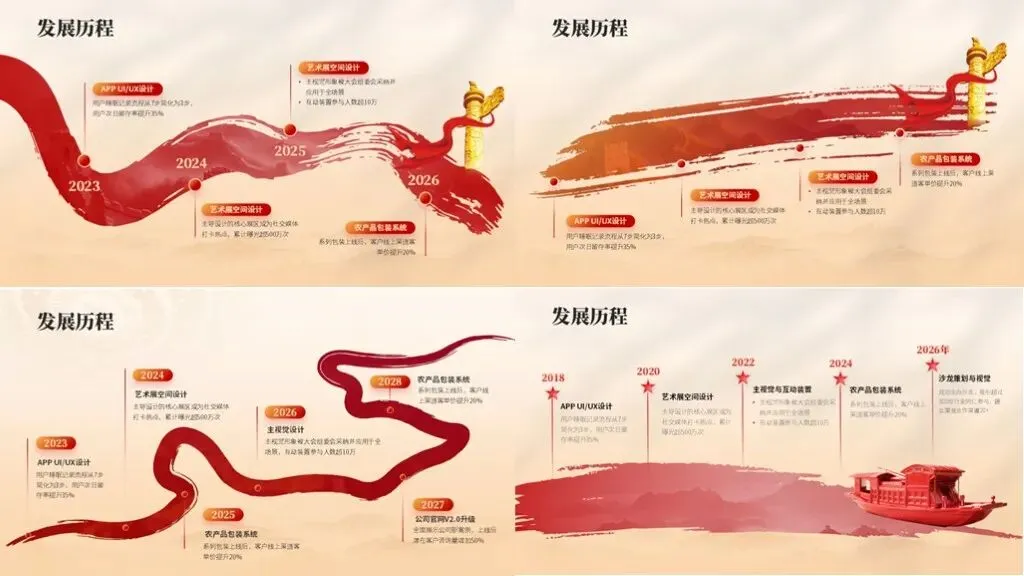
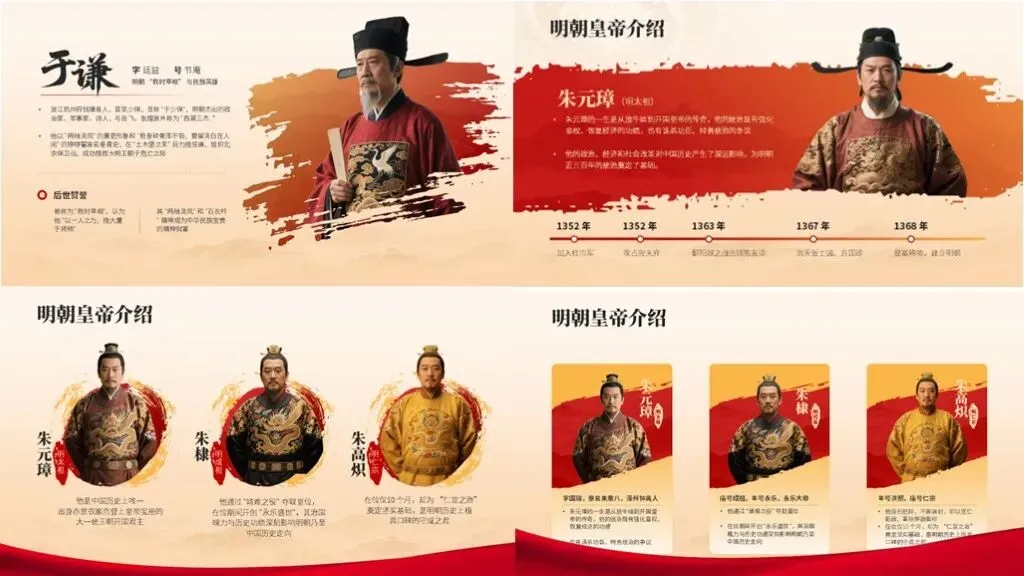
几何色块是规整稳重,笔刷笔触是灵动有张力,我们可以用它替换常规色块,适配多种PPT场景
如:人物介绍、菜品宣传、风景介绍、历程等等
风景介绍

菜品宣传
历程
人物介绍
✨ 笔刷使用避坑小技巧
不要堆砌:一页 PPT 笔刷元素不宜过多,1-2 处即可,过多会显得杂乱; 风格统一:笔刷风格要匹配PPT主题,正式汇报优先简约水墨笔刷,创意方案可以使用颜料喷溅笔触; 色彩克制:笔刷颜色建议使用主色,不要使用多种高饱和撞色,避免画面花哨;

「这个号,只吸引优秀的人 」