Excel 不会公式也没关系:把表格扔给 WorkBuddy,它连图表和结论都做了
- 2026-09-23 15:38:38

Excel 不会公式也没关系:把表格扔给 WorkBuddy,它连图表和结论都做了
大家好,我是派森爱老师。
有位做销售内勤的同学上周问老师:每月把几千行订单明细按地区汇总,再算环比、画图、标异常点,光是 VLOOKUP 和 SUMIFS 就折腾半天,能不能让 AI 替她做?
答案是能,但有个前提——AI 是帮你干体力活,不是替你做业务判断。今天这一期,我们就以「销售明细按区域汇总 + 环比 + 图表 + 异常点」为案例,把「扔 Excel 给 WorkBuddy」这件事从输入到验收拆开来谈。
一、为什么手撸 Excel 公式,越算越累
老师先讲个常见现象。
表格本身不难,难的是「同一件事反复做」。每月要把同一份销售明细按区域汇总,过完 VLOOKUP 还要过 SUMIFS,过完 SUMIFS 还要复制粘贴做环比,做完环比还要手动出图——这一套组合拳下来,半天就过去了。问题不在公式本身,而在这条流水线要重复跑。重复意味着每次都要重新选区域、重新设口径、重新核对上一次改过的字段。
更隐蔽的成本是「异常点没人提醒」。公式只能算出结果,算不出「这家门店连续三月下滑 30%」这种业务意义上的异常。这些事,老师以前也是加班做;现在让 WorkBuddy 把汇总和图表先做掉,人集中精力看异常、看趋势——人力应该被用在判断上,而不是被用在重复上。
二、WorkBuddy 能做什么、不能做什么
官方《办公文档四件套》页面说得克制:xlsx 技能能做的是「清洗表格、补公式、整理列、输出汇总结果」。任务对话页面则补充:支持 PDF、Word、TXT、Markdown、RTF、Excel、CSV、TSV、PPT、图片、代码文件等格式;文件处理默认在本地完成,原始数据不上传云端,服务端只处理片段、用后即弃。
翻成大白话,这件事 WorkBuddy 能做这四件事:
- •
能做:读取你授权目录里的 Excel,按你描述的口径按区域汇总、算环比、生成图表、给出异常点的总结文字;
- •
能做:在对话区继续追问——「环比改成同比」「把华东单独拆出来」「再加一个饼图」,基于已有结果继续处理,不重开任务;
- •
能做:把产物(清洗后的表格、图表 PNG、结论文档)、原始文件、变更记录分三处展示,方便核对;
- •
能做:服务侧只接触数据片段,不保存、不用于训练,敏感字段可以先脱敏再上传。
但下面三件事它做不了,也是最容易出事的:
- •
不能做:替你判断「这家门店该不该算异常」——这是业务判断,不是公式问题;
- •
不能做:替你跨越授权边界访问工作空间以外的文件;
- •
不能做:承诺「固定几分钟出结果」——耗时取决于文件行数、字段复杂度和你描述口径的清晰度。
把能做的和不能做的摆清楚,再开始动手。
三、案例工作流:销售明细按区域汇总 + 环比 + 异常点
下面按输入、规划、执行、检查、交付五步,演示一次完整的「扔表格给 WorkBuddy」流程。
第一步:备份原表。 老师每次强调——再信任的工具,也要先备份。把原始销售明细复制一份到 sales-2026-backup.xlsx,再把工作副本放进 WorkBuddy 工作空间。原因很简单:任何自动化工具(包括 Excel 宏)一旦写错覆盖原表,补救成本远大于备份成本。
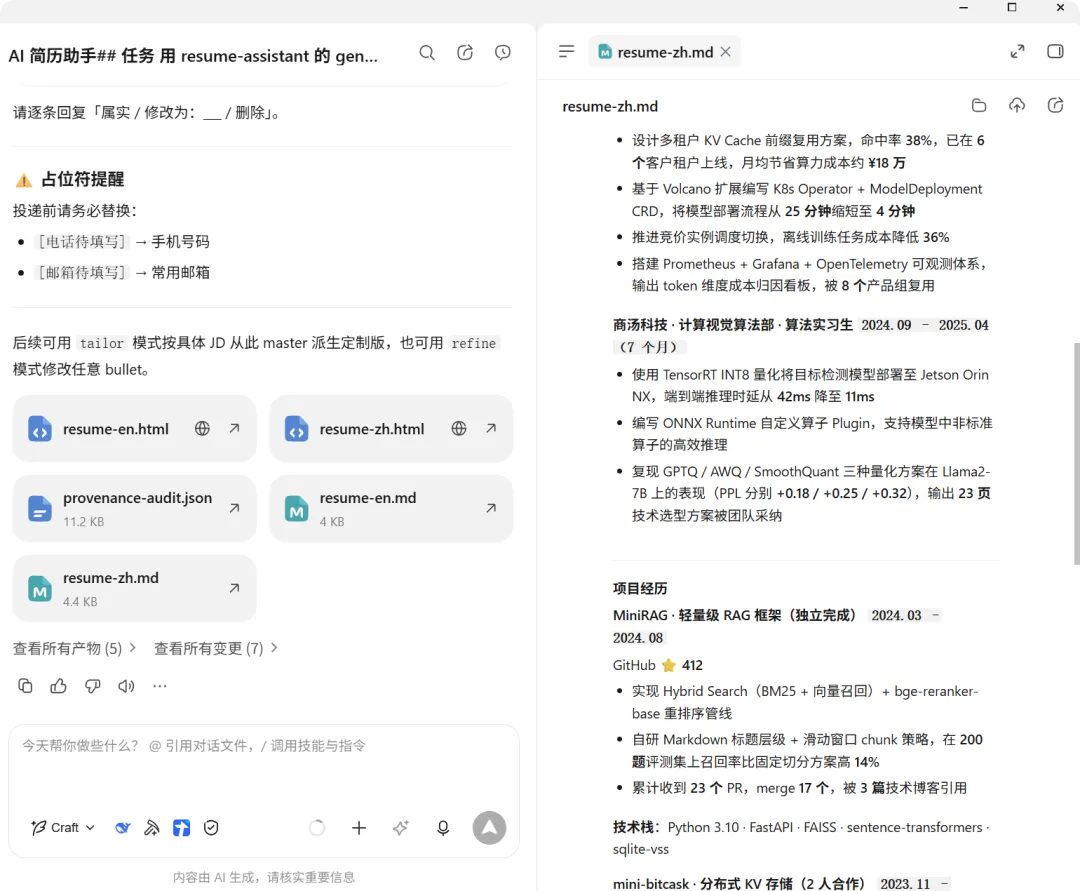
第二步:把表格丢进对话区。 任务对话页面写得明确——支持直接拖拽文件,或点上传按钮。WorkBuddy 会读取文件结构、字段类型、前几行样例。官方原图 1 显示的就是对话输入区支持的文件类型与上传入口——你只需要把表格拖进去,不用自己截图说明字段含义。
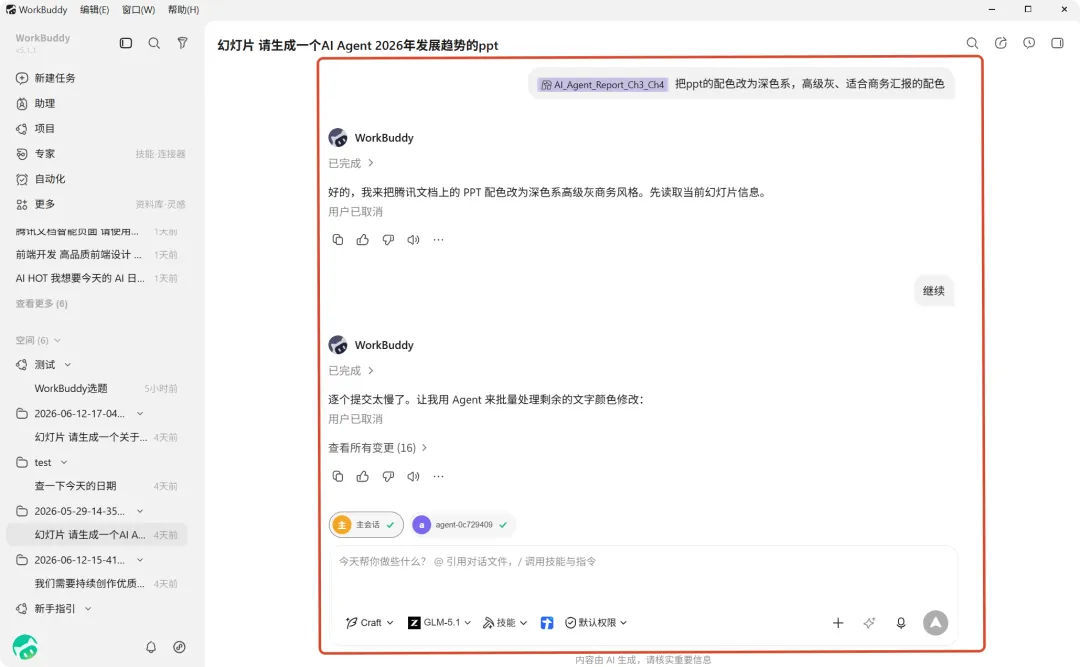
第三步:用一句话下达任务。 不要写「帮我分析这张表」,太模糊;也不要写「请用 SUMIFS 按 B 列分组并算出环比增长率」,把活人才能维护的公式塞给它。建议这样写:
「这是某月销售明细。请按地区列汇总销售额和订单数,算每个地区相对上月的环比,把环比涨跌超过 30% 的门店单独列一页,再加一张各地区销售额的柱状图。最后给我一段不超过 200 字的异常点总结。」
这一句话里包含五件事:口径(地区)、指标(销售额+订单数)、比较(环比)、阈值(30%)、产出(图表+结论文字)。信息密度足够,WorkBuddy 不需要再追问。
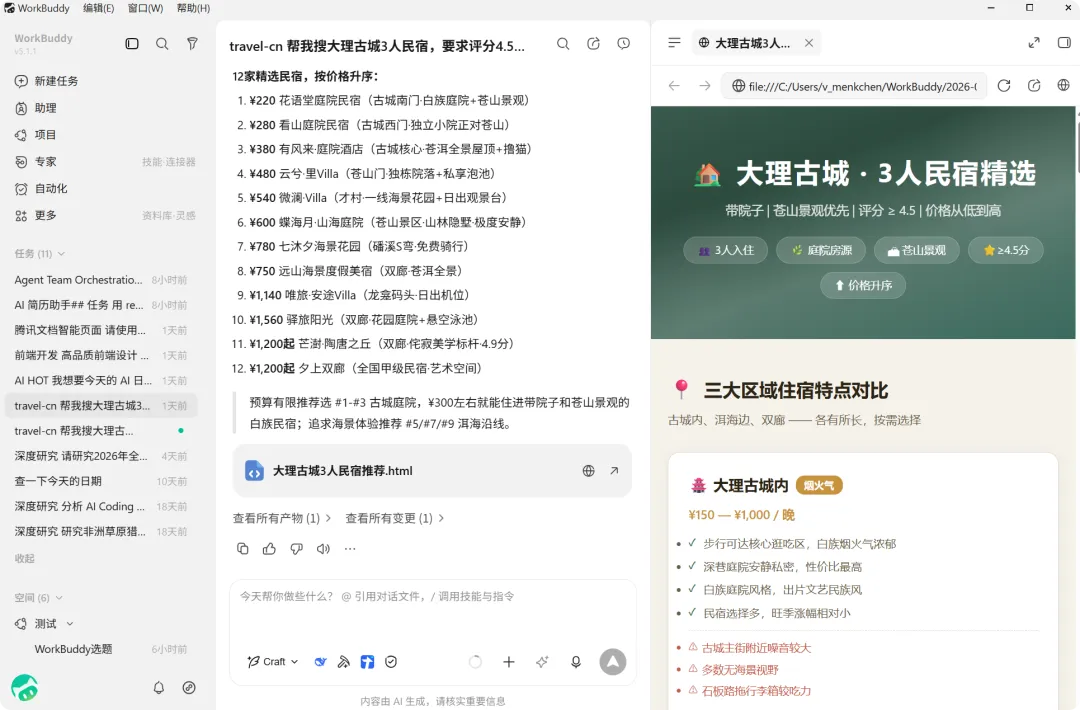
第四步:检查结果区的三类产物。 WorkBuddy 的结果区把产出分成三类(这是官方《结果查看》页面的设计):概览(工作空间文件)、浏览器(图表/网页预览)、变更(本次修改过的文件)、产物(可交付的文件)。老师建议你按这个顺序看:先看产物清单里有没有「按地区汇总」的新表;再点开浏览器标签看图表是否生成、坐标轴标签是不是你预期的字段;最后看变更记录,确认有没有动到原表——这一步是底线,如果它动了原表,立刻停掉。
第五步:抽人抽查三件事。 老师每次都让学生做的三件事:
- 1.
公式抽查:打开它生成的汇总表,选三个地区,用 Excel 自己重算一次销售额。对得上才放行。
- 2.
关键数字抽查:环比涨跌超过 30% 的那几家,自己打开明细按订单逐笔看,确认确实有下滑/暴涨,不是公式分母错位。
- 3.
结论文字抽查:它写的「异常点总结」,对照实际表格,有没有过度推断——比如「华东区持续下滑」,是真的连续三月下滑,还是只看了当月环比。
这三件抽查做完,这份产出才算交付完成。
四、最容易踩的三个坑
坑一:图省事不备份。WorkBuddy 不会主动改你的原表,但你工作空间里如果只有一个文件,工具一旦误写,就没救。永远先复制一份原表。
坑二:口径不清就发车。「按地区汇总」里「地区」是哪一列?有的大区表中既有「大区」又有「省份」。这两列都叫「地区」,汇总出来完全是两套数。下达任务时,直接写明「按 D 列『大区』汇总」,别留模糊空间。
坑三:图表好看就发布。图表生成 = 视觉好看 ≠ 数据对。前两步做完,人工抽查不能省。老师见过最离谱的一个案例,AI 把日期列识别错位,生成了「同比 +18000%」的伪异常——数字越离谱越该先怀疑。
五、可直接复用的指令模板
老师最后给一段照搬可用的模板,你按自己的字段名替换即可:
「这是 [时间范围] 的销售明细。请按 [地区字段名] 汇总 [指标1] 和 [指标2],计算相对 [上月/上月/去年同期] 的环比/同比,把涨跌超过 [阈值%] 的 [维度:门店/区域/品类] 单独列一页,生成 [柱状图/折线图/饼图] 各一张。最后用不超过 [字数] 字总结异常点。注意:不要修改原表,所有产出放到工作空间子目录『analysis-output』里。」
把方括号里的内容替换成你自己的字段名,这一段就是一条可复用的任务指令。下次再跑,只需替换文件和时间范围。
六、边界与人工验收:它能跑,不能替你判断
最后回到边界。WorkBuddy 帮你跑的是「读—汇总—算—画—总结」这条流水线;判断什么是异常、哪些结论要写进报告、对老板怎么讲,这些是你自己的事。工具不会替你承担业务责任——它产出的数字错了,签字的还是你。
所以本期的核心结论只有一句话:扔 Excel 给 WorkBuddy,行;让它替你做判断,不行。
下期,我们谈怎么把这份月度分析自动化——每月定时把上月的销售明细扔给 WorkBuddy,自动产出汇总表、图表和异常摘要,做成一份无人值守的月报。到时见。