Excel教程:截断柱形图简单制作办法
- 2026-09-18 09:33:18
Excel教程:截断柱形图简单制作办法我们在制作图表的时候,经常会遇到数据差距太大的情况,如下图 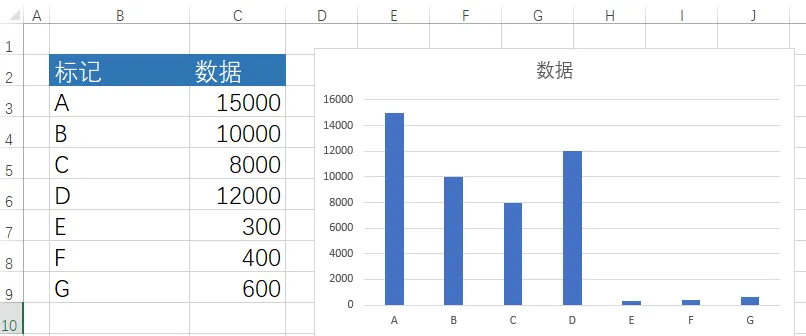
我们希望能得到一个能把最后三个数据,显示的更明显一些,就需要做一个截断柱形图来放大后面的数据 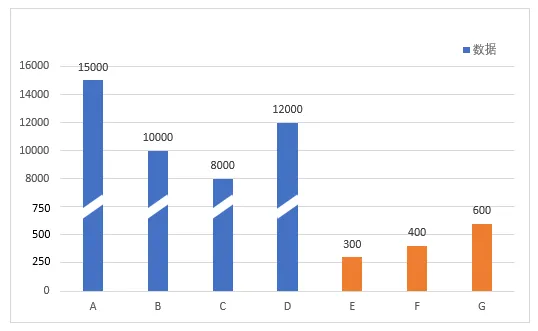
(后三个柱形,为了方便演示,没做颜色调整,实际可以自己调整) (一)调整数据源 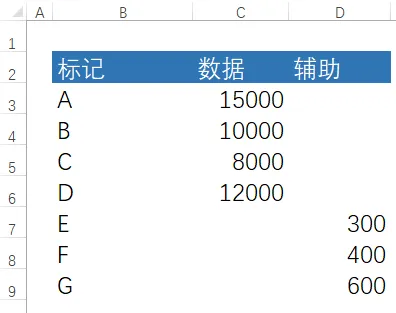
(二)制作图表 把后面三个小数据,做到复制列里去,然后选中范围,插入柱形图 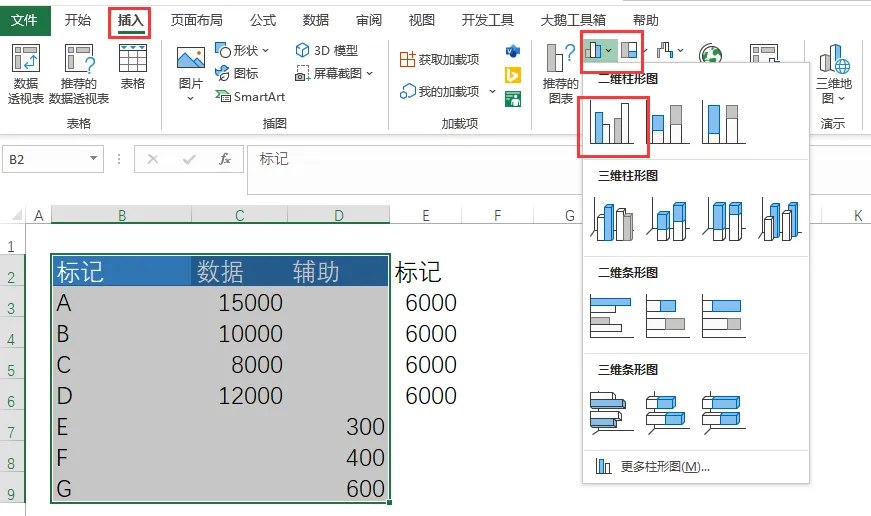
然后,选中短的三个柱形,鼠标右键,设置系列数据格式 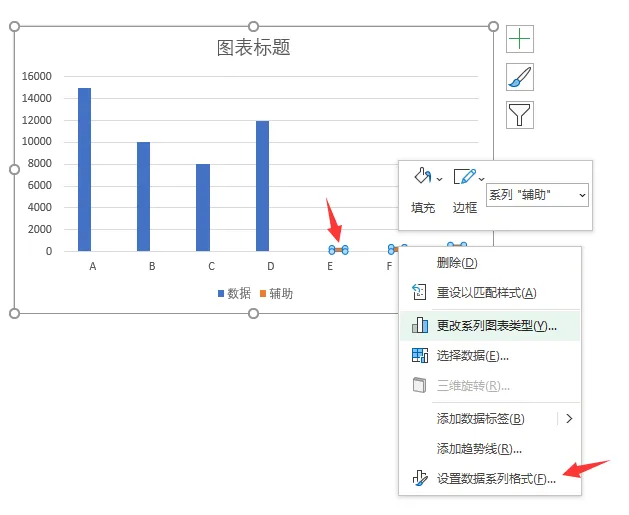
弹出设置选项卡,设置次坐标 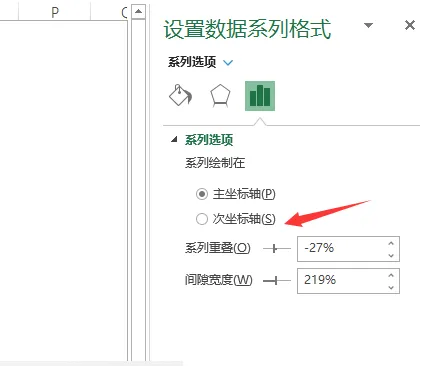
(三)调整次坐标大小 鼠标选中次坐标(一定要选中设置,否则没选项可以调整),最大值改为2000 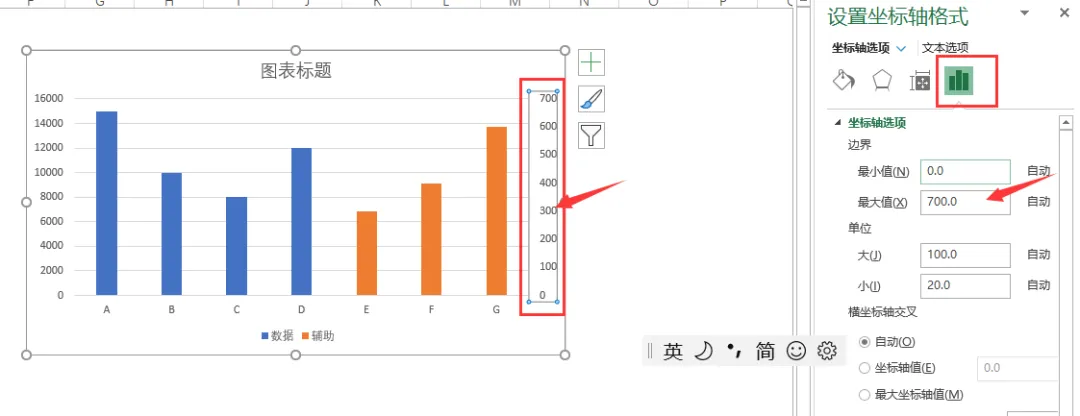
这一步的数值,根据情况自己调整,看你想放大多少,尽量是主坐标的倍数,方便自己换算数据,接着,间隔的单位设置成250,让次坐标和主坐标轴数据能对应上 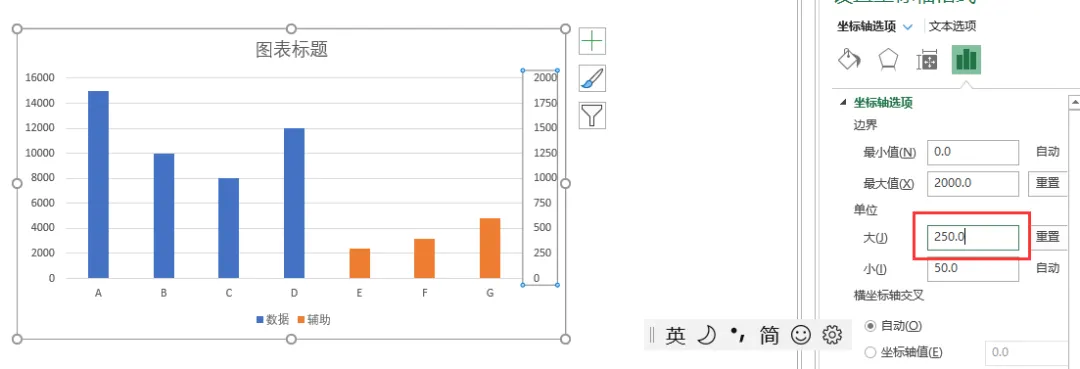
(四)修改坐标值 接着,在图表上插入三个文本框,字体大小调整位9,分别写入750,500,250 
文本框填充色,设置为白色 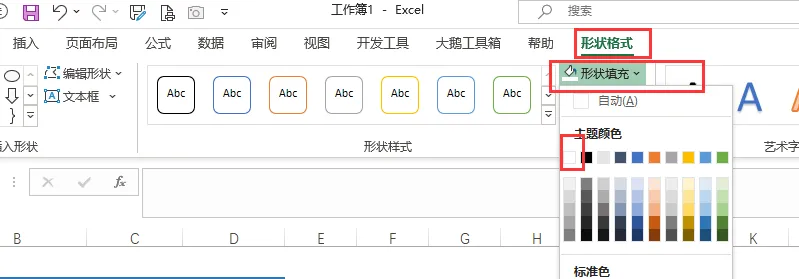
效果如下 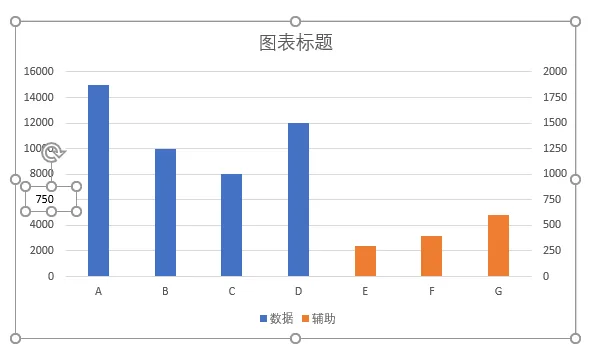
同样道理设置,三个文本框 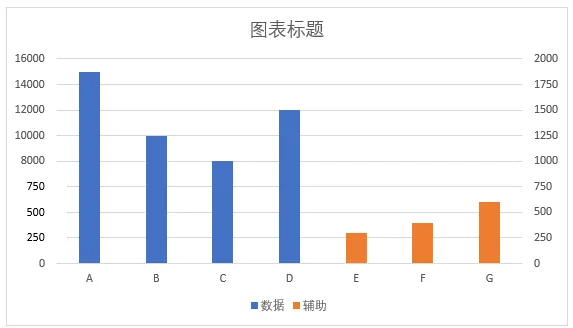
这是最简单的办法(不想这么操作,可以设置散点图来模拟坐标,相对比较复杂,这里不做说明) (五)制作截断符号 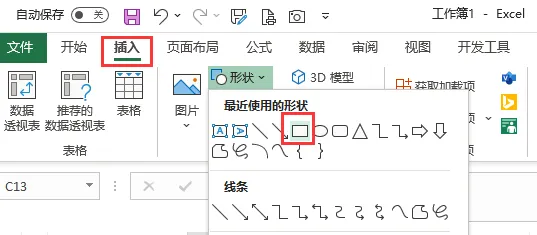
插入一个矩形 设置成无边框,白色填充,调整一下角度,大概下面效果 
插入一列,标记,对要截断的数据,写入截断的坐标,这里是6000,分别填写到ABCD上 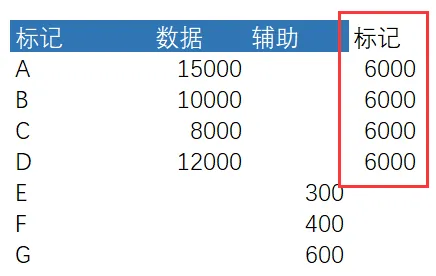
我们把设置的标记数据,插入到图表里 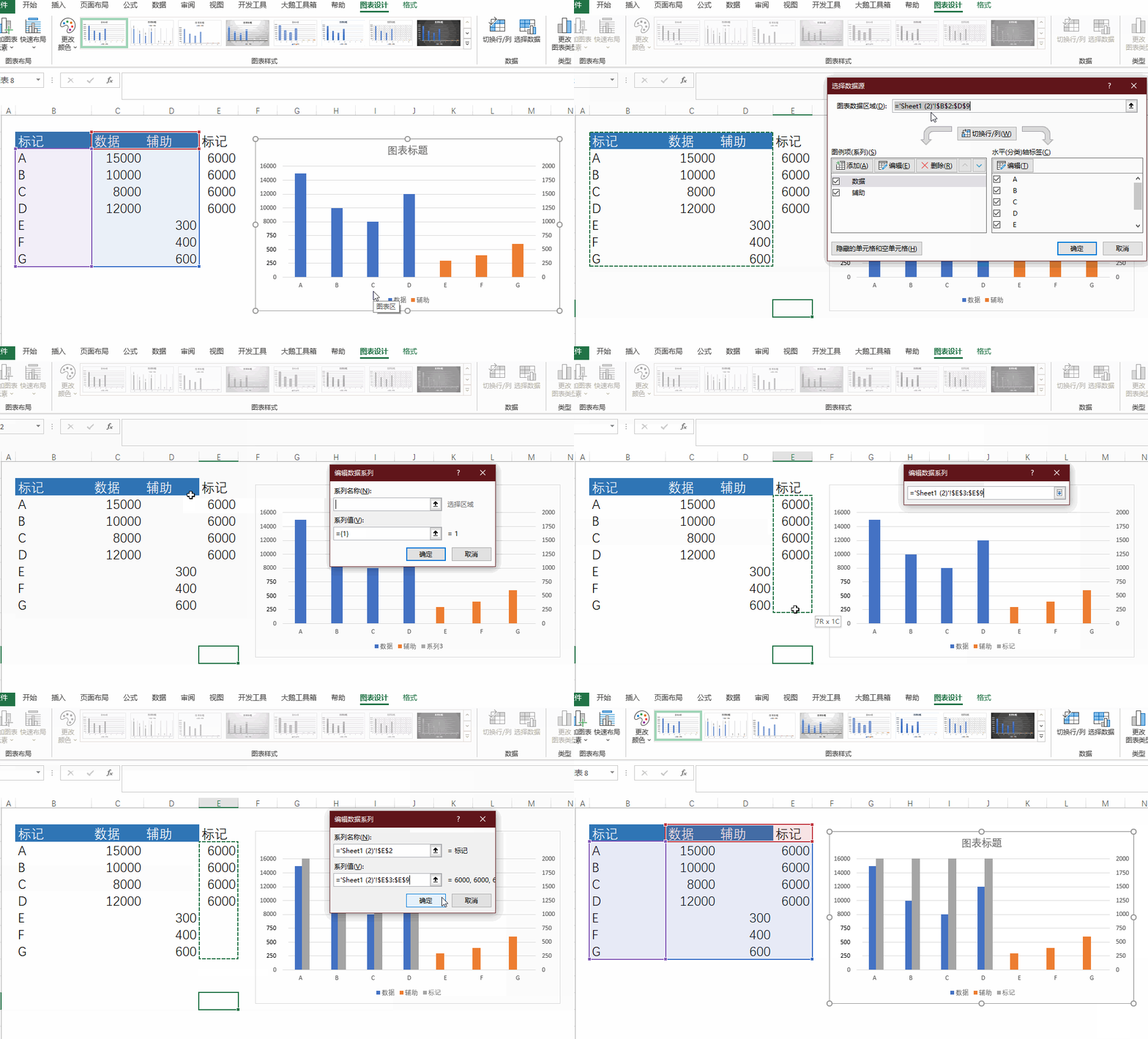
点击更改图表类型 
标记的次坐标勾取消,然后图表类型改为折线图 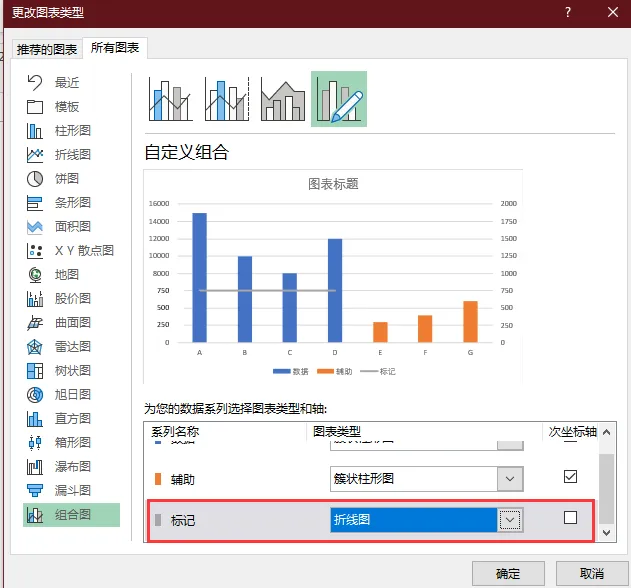
设置折线图标记,先复制我们刚刚做的看不见的矩形 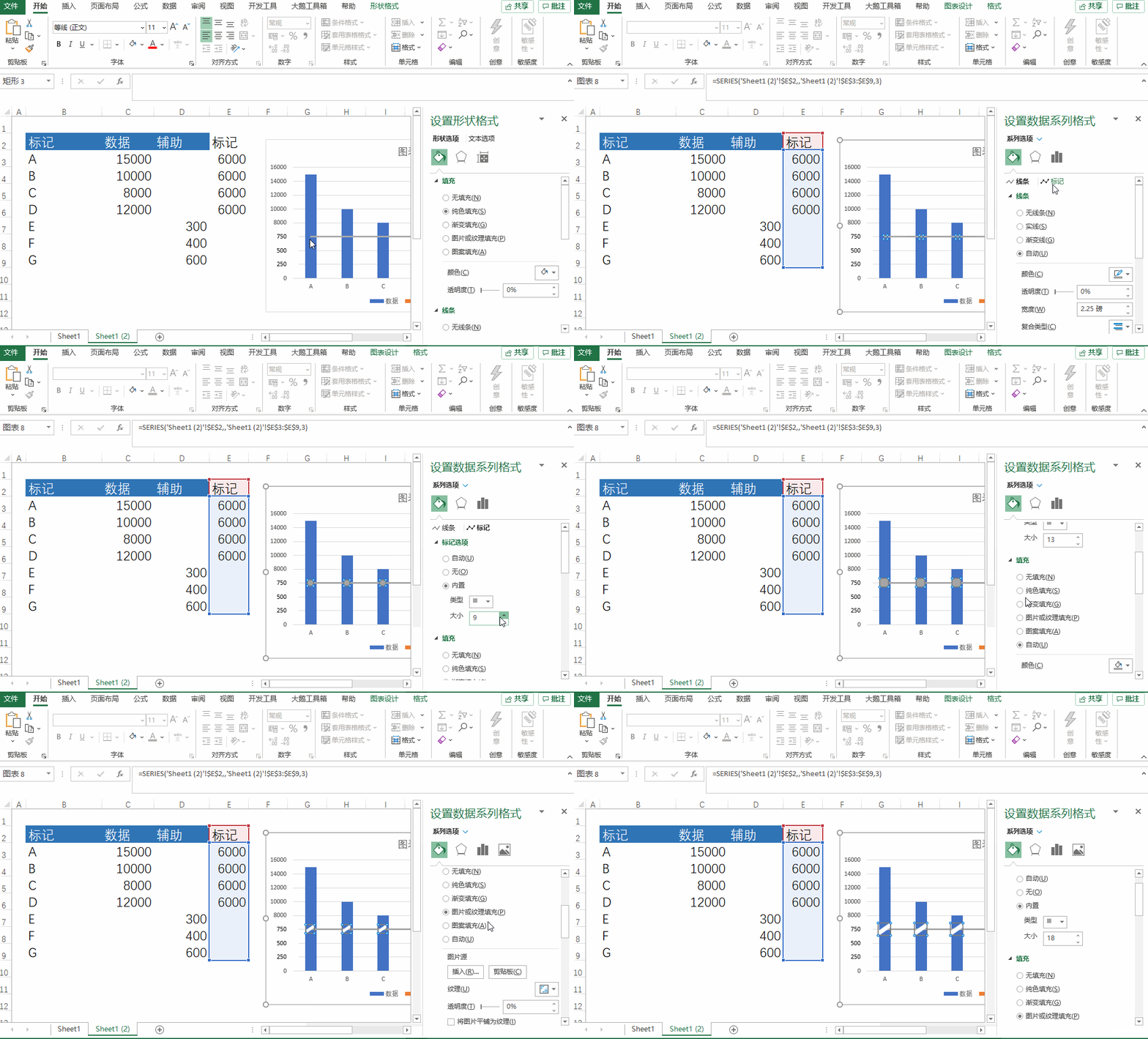
其实就是把预制的标记,变成我们制作的图案,记得标记边框设置成无 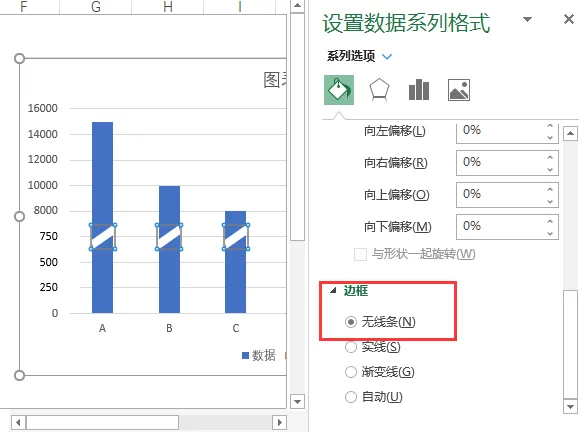
取消折线图的折现 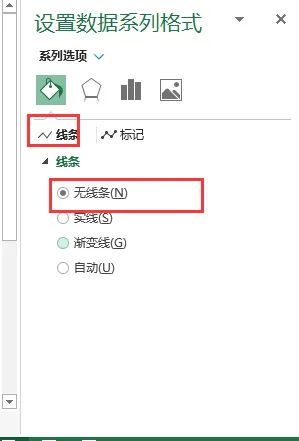
(六)效果 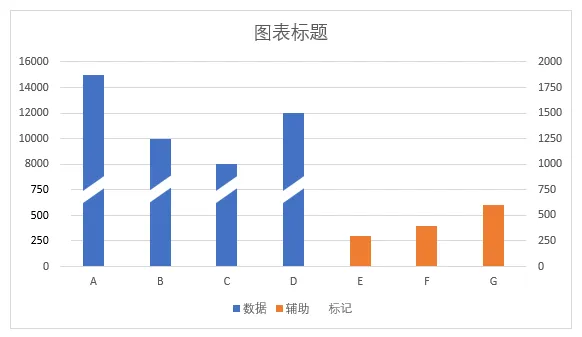
如果想做其他设置,比如插入数据标签,修改辅助颜色,修改图例等 可以自行设置,这里就不在详细说明了

今天的分享就到这,如果教程对大家有用,希望大家多多分享点赞支持小编哦!你的每一次点赞和转发都是支持小编坚持原创的动力。
本文来自网友投稿或网络内容,如有侵犯您的权益请联系我们删除,联系邮箱:wyl860211@qq.com 。

