【汇阅读】职场提效神器--Excel VLOOKUP
- 2026-09-16 13:49:19
日常办公尤其是做外贸工作的小伙伴们,肯定深有体会!我们经常要跨表格核对数据、汇总报表,还要挨个匹配产品款号、尺寸、颜色、片数、箱数、体积、重量等一大堆信息。如果靠肉眼逐行比对、筛选复制粘贴,不仅枯燥又费时间,盯着屏幕半天,眼睛看花不说,还特别容易输错、漏错,返工率超高!😞
今天就给大家安利一个Excel隐藏神器——VLOOKUP函数!掌握它,十几分钟的手动核对工作,几秒钟就能搞定,效率直接拉满,数据准确率百分百,再也不用熬眼加班啦!😊

VLOOKUP到底是什么?

说人话!它就是Excel里的超级精准搜索引擎。不用手动翻找、不用逐条比对,你只需要告诉它三个关键信息:我要找什么、去哪里找、需要调出哪一列数据,它就能一秒自动匹配出结果,省心又高效!

超易懂公式结构,新手也能秒会

通用公式:=VLOOKUP(查找值, 查找区域, 返回第几列, 匹配模式)
拆解4个核心参数,一看就懂:

✓查找值:你想要匹配的核心依据,最常见的就是产品编号、订单号、员工编号这类唯一信息。比如想查某款产品的单价,产品编号就是查找值;

✓查找区域:存放你需要的所有数据的表格范围!重点提醒:查找值必须在这个区域的第一列,不然会查找失败;

✓返回列数:你需要调取的数据,在选定区域里从左往右数是第几列(直接填数字1、2、3即可);

✓匹配模式:日常工作直接无脑填 0(也可以填FALSE),代表精确匹配,只有内容完全一致才会匹配成功,杜绝出错。


实操案例!手把手教你上手

选中产品编号单元格或者所在列→选中查找区域→需要查找的数据在第几列→精确匹配输入0
给大家举一个外贸工作最常用的例子,简单好抄(有视频演示哦):
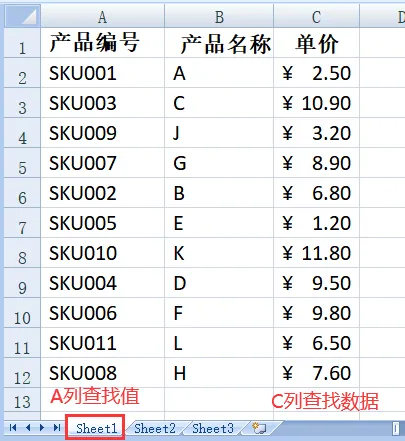
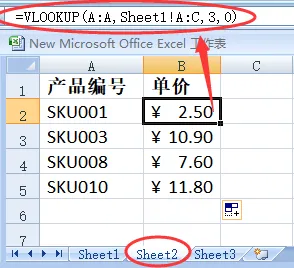
假设你的Sheet1表格里:A列是产品编号、B列是产品名称、C列是产品单价。现在需要在Sheet2表格中,根据对应的产品编号,自动匹配出对应的单价,不用手动录入!
图例


万能公式(直接复制可用):
大范围匹配:=VLOOKUP(A:A,Sheet1!A:C,3,0)
精准区域匹配(误差更小):=VLOOKUP(A2,Sheet1!A2:C12,3,0)
输入公式后回车,下拉填充,所有单价就能一键自动匹配完成!

避坑指南!新手必看小细节👇

很多人用不好VLOOKUP,都是踩了这几个坑:

单向查找限制:VLOOKUP只能从左向右匹配数据!一定要把作为查找依据的内容,放在选定区域的最左侧。

锁定查找区域:公式下拉填充时,数据区域很容易跑偏!记得选中查找区域后按F4键锁定绝对引用(示例:Sheet1!$A:$C),数据不乱跑。

统一数据格式:明明内容一样,却显示#N/A报错?大概率是格式不统一!检查一下是否一个是文本格式、一个是数字格式,或者数据前后有隐藏空格,清理后即可正常匹配。

公式转数值保存:数据匹配完成后,建议把公式粘贴为纯数值格式,后续修改表格不会出现数据丢失、错乱的情况。

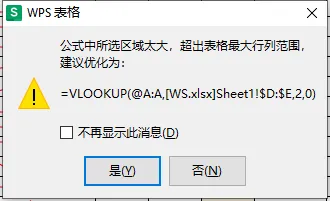
WPS适配提示:如果用WPS操作,弹出相关提示弹窗时,直接选择“是”就可以正常使用啦。
小小的一个函数,就能帮我们省下大把核对数据的时间!希望这个实用小技巧,能帮各位家人轻松提效~😜

