Excel排序和筛选:快速找到需要的数据.从零学电脑第76课
- 2026-09-21 05:37:28
开篇
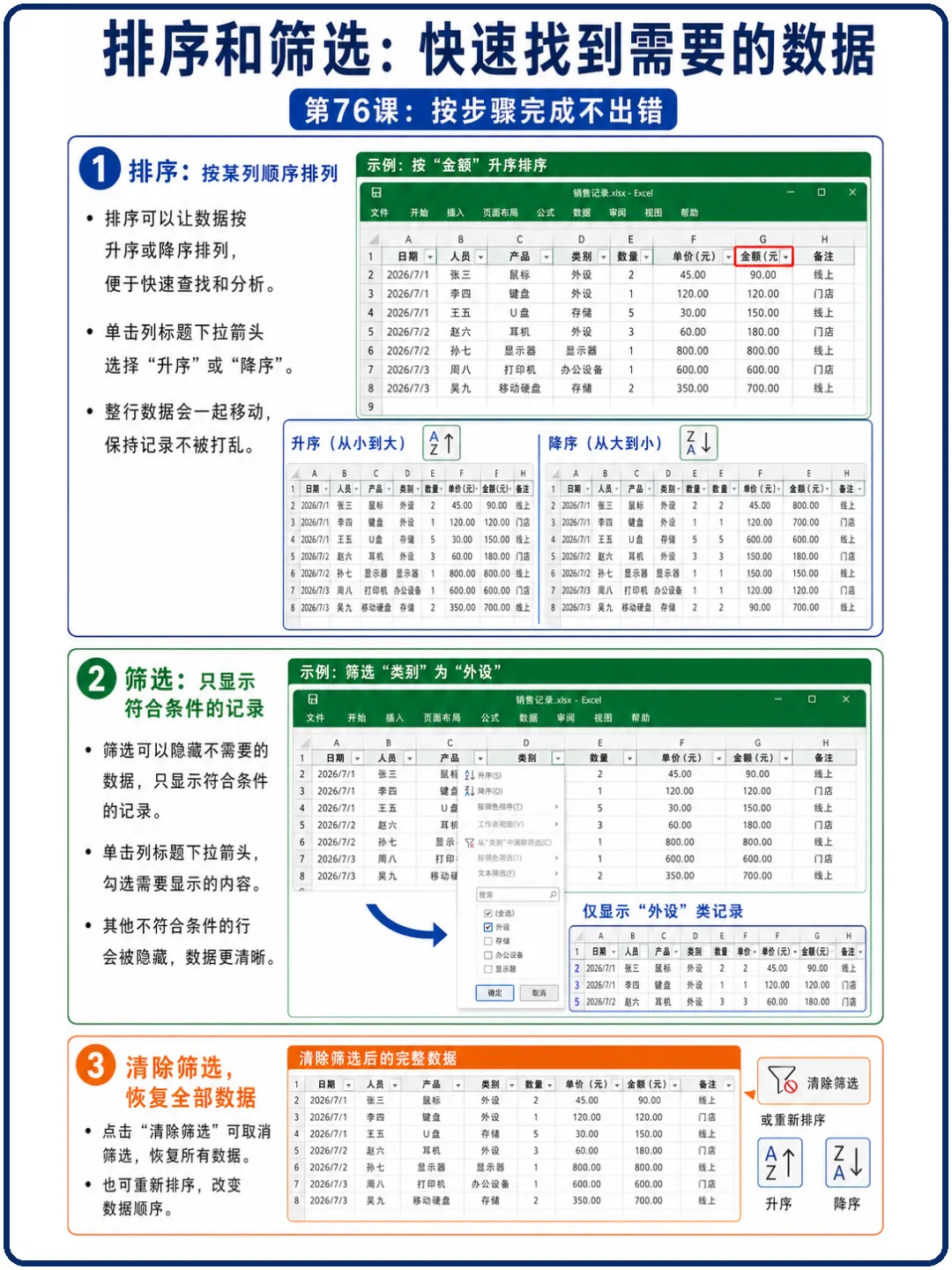
表格记录多了以后,靠滚动查找很慢。排序可以改变数据排列顺序,筛选可以暂时只显示符合条件的行。两者都不会自动理解你的意图,操作范围选错可能让姓名和金额错位。
安全做法是先备份、保证一行一条记录和表头完整,再从数据区域内部启动排序或筛选,操作后抽查整行。
本课目标:理解排序和筛选的区别,安全进行单列与多条件排序,按文字、数字和日期筛选,并恢复全部数据。
第一部分:排序改变顺序,筛选暂时隐藏
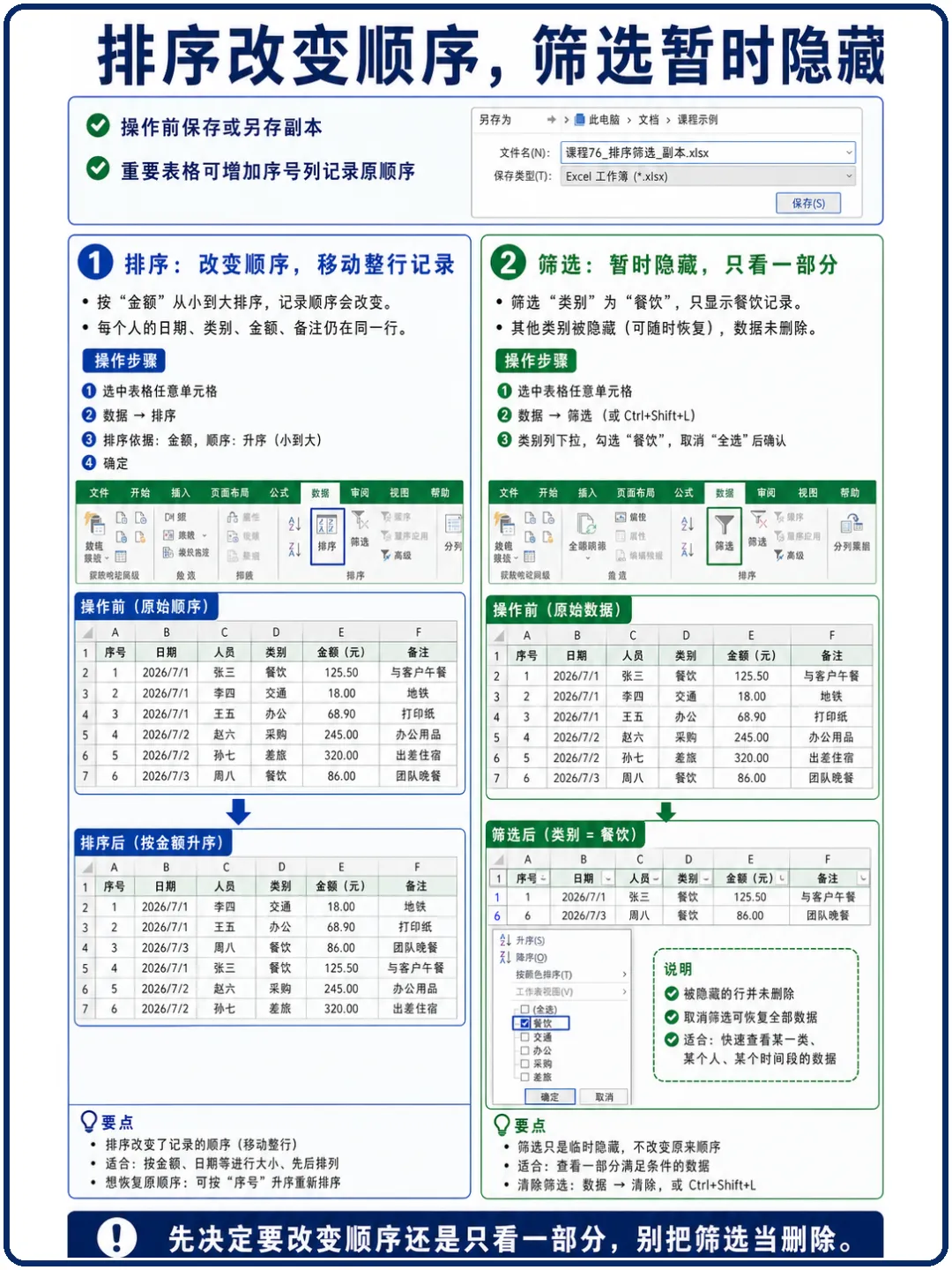
·排序会按文字、数字或日期重新排列记录,原来的行顺序会改变。
·筛选只隐藏不符合条件的行,数据仍在表格中没有被删除。
·操作前保存或另存副本,重要表格可增加序号列记录原顺序。
·表头必须清楚,数据中间不要有整行空白和合并单元格。
先决定要改变顺序还是只看一部分,别把筛选当删除。
第二部分:排序要让整行一起移动
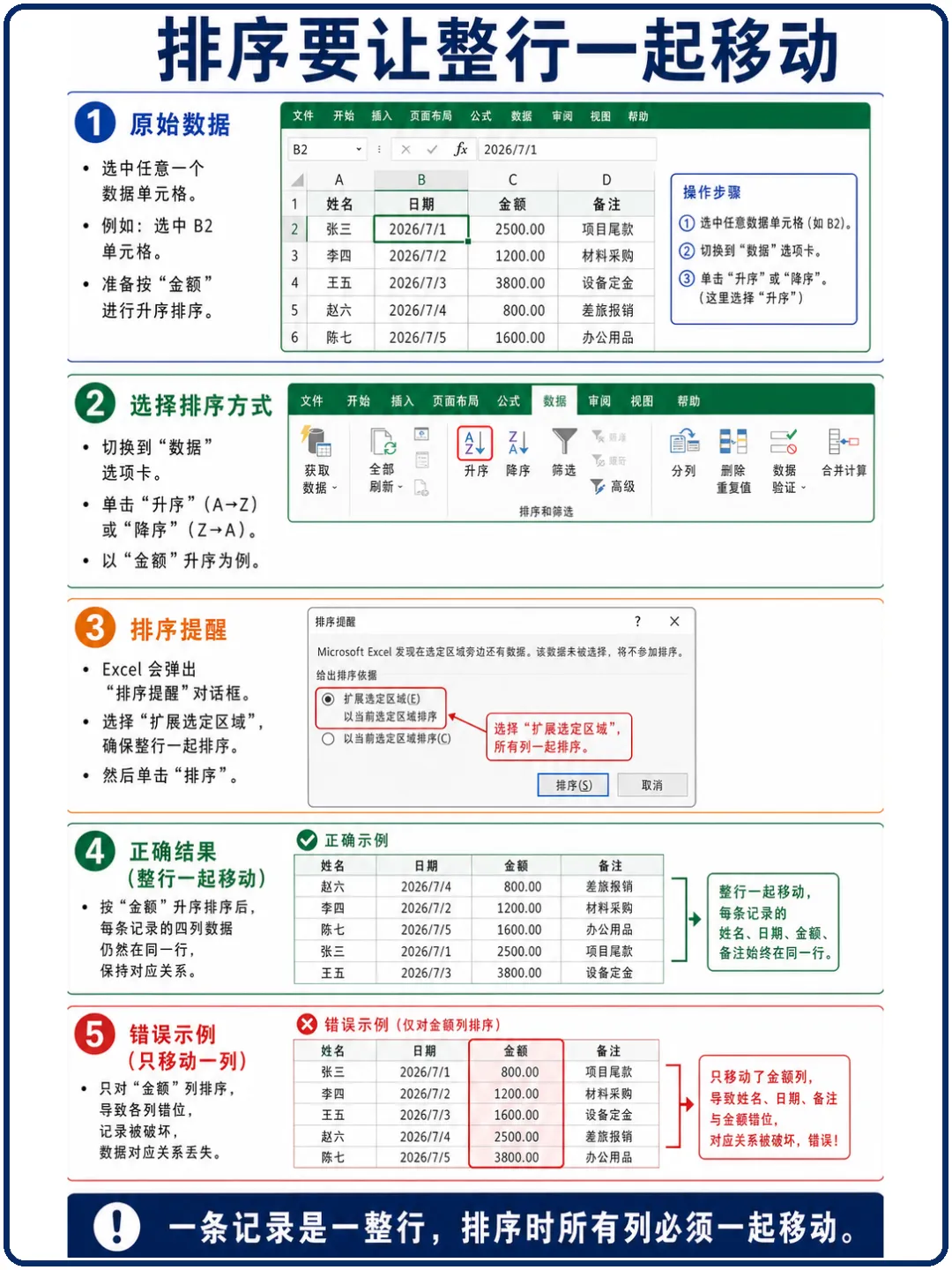
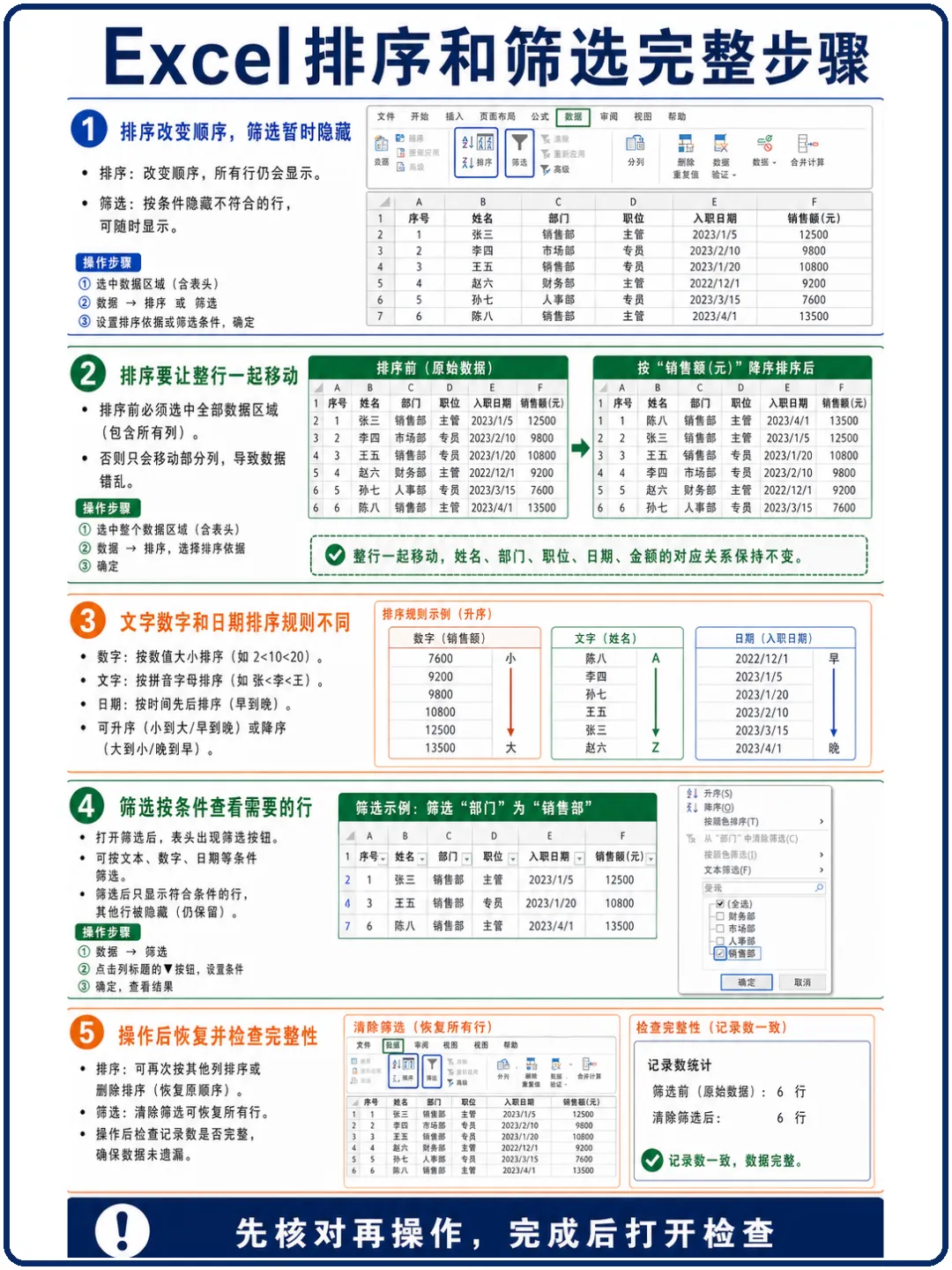
·在数据区域中单击一个单元格,再选择按当前列升序或降序。
·Excel询问是否扩展选定区域时,通常应让整张记录表一起排序。
·排序后抽查姓名、日期、金额和备注是否仍属于同一行。
·只选一列单独排序会造成数据错位,发现后立即撤销并恢复副本。
一条记录是一整行,排序时所有列必须一起移动。
第三部分:文字数字和日期排序规则不同
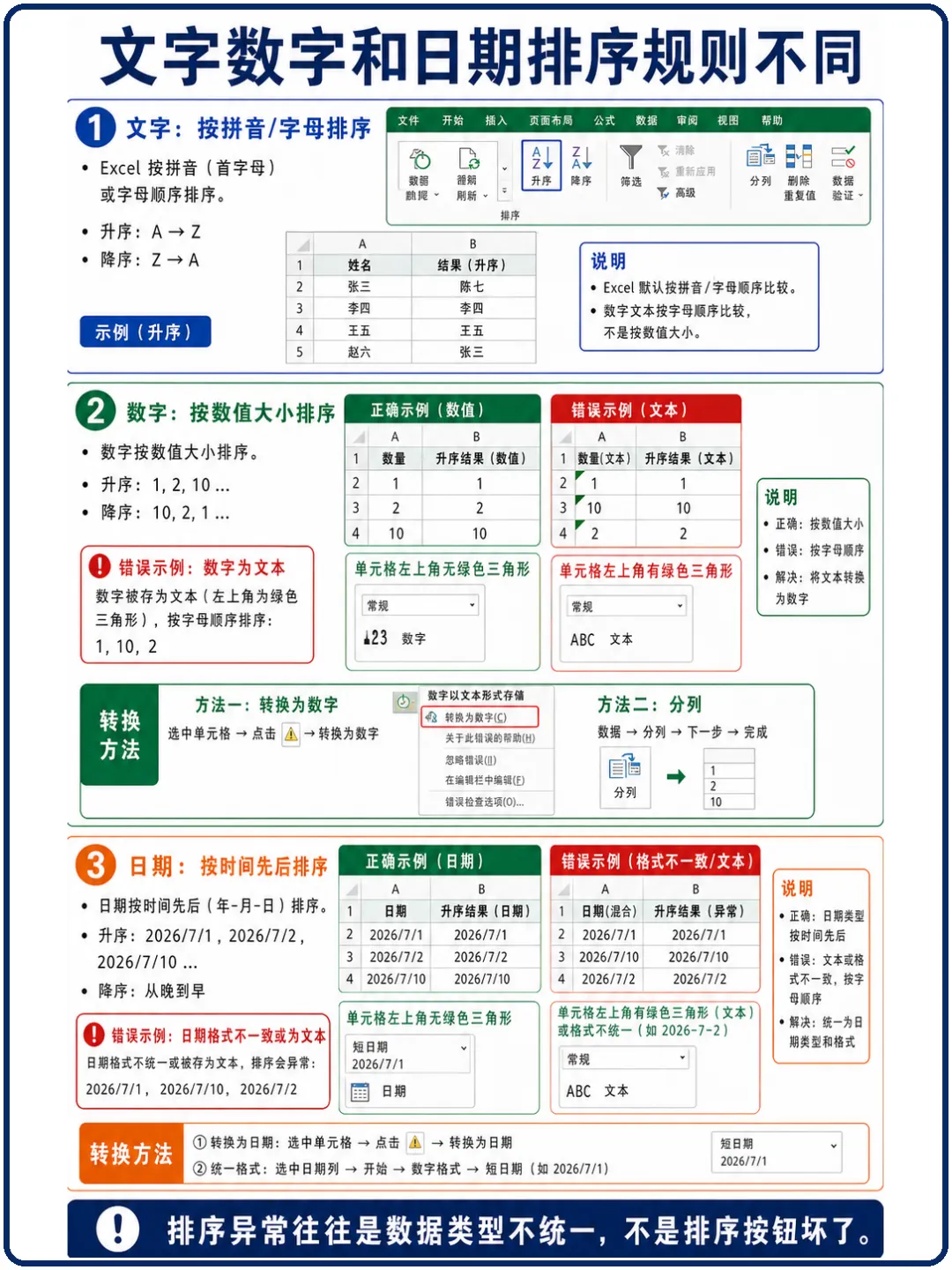
·文字可按拼音或字母顺序,数字按大小,日期按先后排序。
·数字如果被存成文本,可能出现1、10、2的错误顺序。
·日期写法不统一或被识别成文本时,排序结果也会异常。
·排序前检查该列格式,必要时先清理空格和错误数据。
排序异常往往是数据类型不统一,不是排序按钮坏了。
实际操作时可以把这一部分拆开完成:先文字可按拼音或字母顺序,数字按大小,日期按先后排序;接着数字如果被存成文本,可能出现1、10、2的错误顺序;接着日期写法不统一或被识别成文本时,排序结果也会异常。每完成一步就观察结果,不同时改动很多设置;最后回到原文件、预览或结果页面重新核对,确认内容和保存位置都正确。
第四部分:筛选按条件查看需要的行
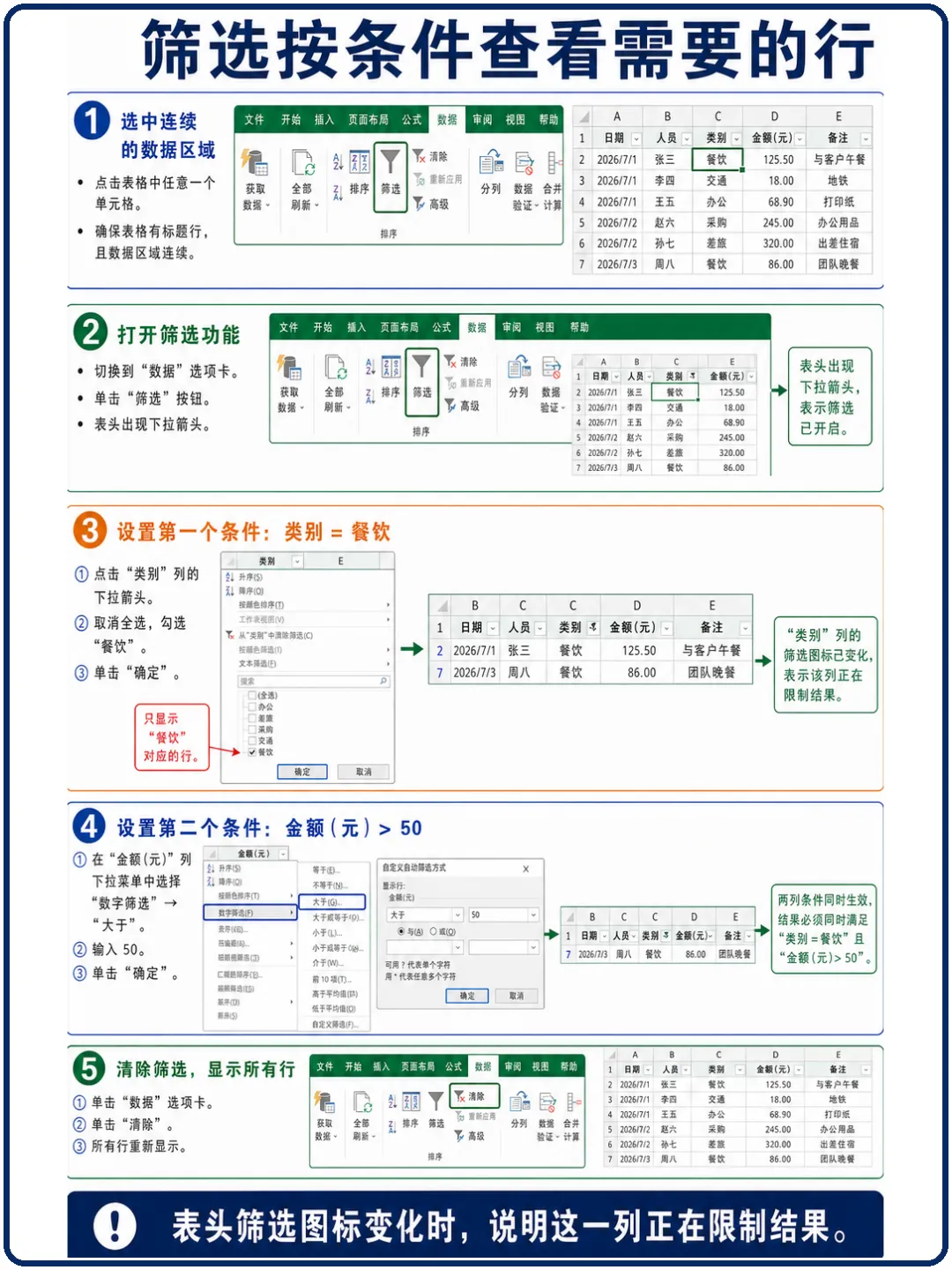
·选择数据区域并开启筛选,表头会出现下拉箭头。
·可勾选类别,也可使用数字、文字或日期条件缩小范围。
·多个列同时筛选时条件会叠加,结果太少要检查其他列是否仍有限制。
·筛选后可查看状态栏和可见行,不要误以为隐藏数据已经删除。
表头筛选图标变化时,说明这一列正在限制结果。
第五部分:操作后恢复并检查完整性
实际操作时可以把这一部分拆开完成:先完成查看后清除所有筛选,让全部记录重新显示;接着若要保留筛选结果,复制可见数据到新工作表,不覆盖原始表;接着检查行数、总计和公式范围,确认隐藏行仍参与了预期计算。每完成一步就观察结果,不同时改动很多设置;最后回到原文件、预览或结果页面重新核对,确认内容和保存位置都正确。
·完成查看后清除所有筛选,让全部记录重新显示。
·若要保留筛选结果,复制可见数据到新工作表,不覆盖原始表。
·检查行数、总计和公式范围,确认隐藏行仍参与了预期计算。
·保存前给文件名标明排序或筛选后的用途,保留原始版本。
能恢复全部数据、整行关系正确,才算安全完成排序筛选。
今日练习
·在记账练习表增加序号列并另存副本。
·按金额从大到小排序,抽查三行数据是否仍对应。
·筛选一个类别,再清除筛选恢复全部记录。
常见问题 Q&A
Q:筛选后没看到的数据被删除了吗?
A:没有,只是暂时隐藏。清除筛选即可恢复。
Q:排序后姓名和电话错位怎么办?
A:立即撤销;若已保存,打开备份。以后要扩展整张表一起排序。
Q:日期排序为什么不按时间?
A:部分日期可能是文本或格式不统一,应先转换为真正日期。
Q:筛选后的总和包含隐藏行吗?
A:普通SUM通常仍包含被筛选隐藏的行,按可见行统计可学习SUBTOTAL等函数。
Q:排序后能恢复原顺序吗?
A:刚操作可撤销;长期需要恢复应提前增加序号列或保留原始副本。
Q:筛选结果复制后为什么还有隐藏行?
A:应选择可见单元格再复制,或将筛选结果复制到新工作表后核对。

