Excel表格又乱又难看?不用一格格调整,3步统一格式和行高
- 2026-09-23 00:12:19
同事发来一张Excel表:有的字大、有的字小,颜色五花八门;同一行里,有的内容挤成一团,有的又空出一大片。
很多人的第一反应,是拿鼠标一行一行拖、一格一格改。
这当然能做,但最费时间,而且改到后面很容易又乱掉。
今天只讲一个实用结果:不动原始数据和公式,用3步把常见的明细表整理到清楚、统一、能打印。
本文适用于 Microsoft 365、Excel 2024、Excel 2021、Excel 2019 和 Excel 2016 的常见桌面版本。不同版本的按钮位置可能略有差别。
动手前:先复制一份文件
如果表格里有公式、条件格式或复杂合并单元格,先按下面的方法留一个备份:
打开文件后,点击“文件”; 选择“另存为”; 文件名后面加上“整理前备份”。
这一步看起来多余,但能防止误改原文件。尤其不要一上来点击“全部清除”,它可能把内容、格式和批注一起清掉。
第一步:只选中数据区,不要整张表乱改
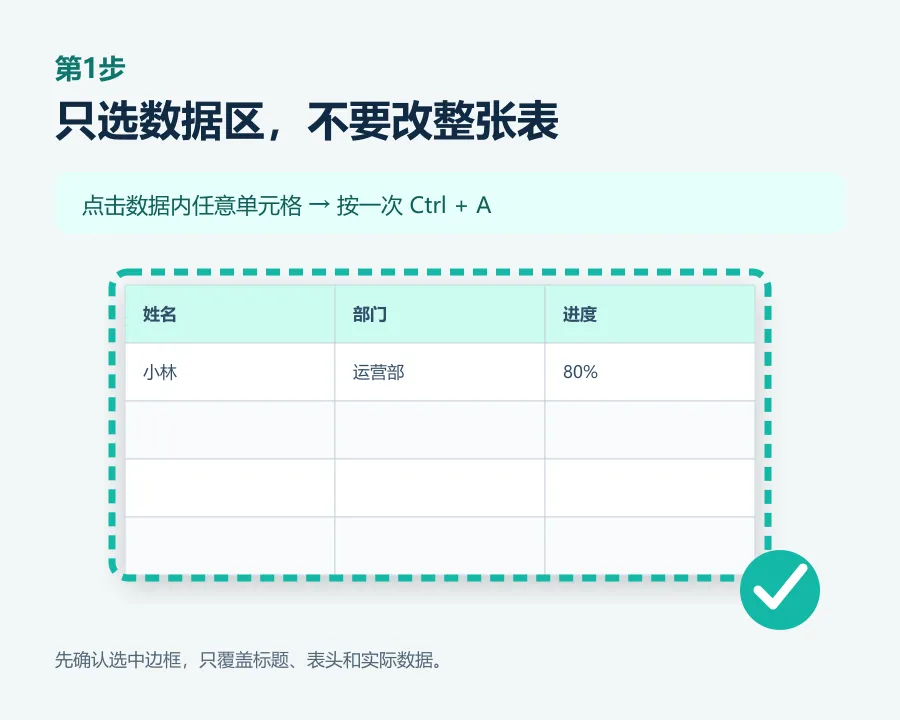
先点击数据区域里的任意一个单元格,然后按一次 Ctrl + A。
如果数据中间没有空行、空列,Excel通常会先选中连续的数据区域。观察四周是否出现选中边框,确认标题、表头和数据都在范围内。
这里有两个容易踩的坑:
按一次没有选完整,就用鼠标拖选真正的数据区; 不要为了省事直接选整张工作表,否则空白区域也会被加上边框和格式,文件可能变大。
哪些内容先不要动
如果表格顶部有公司名称、报表标题或说明文字,先把这些区域排除在正文数据之外。它们可以单独设置字号,不能和明细行套用同一套格式。
第二步:表头和正文分开统一
一张清楚的工作表,只需要两层视觉:表头一层,正文一层。
先处理正文
选中正文数据后,在“开始”选项卡依次设置:
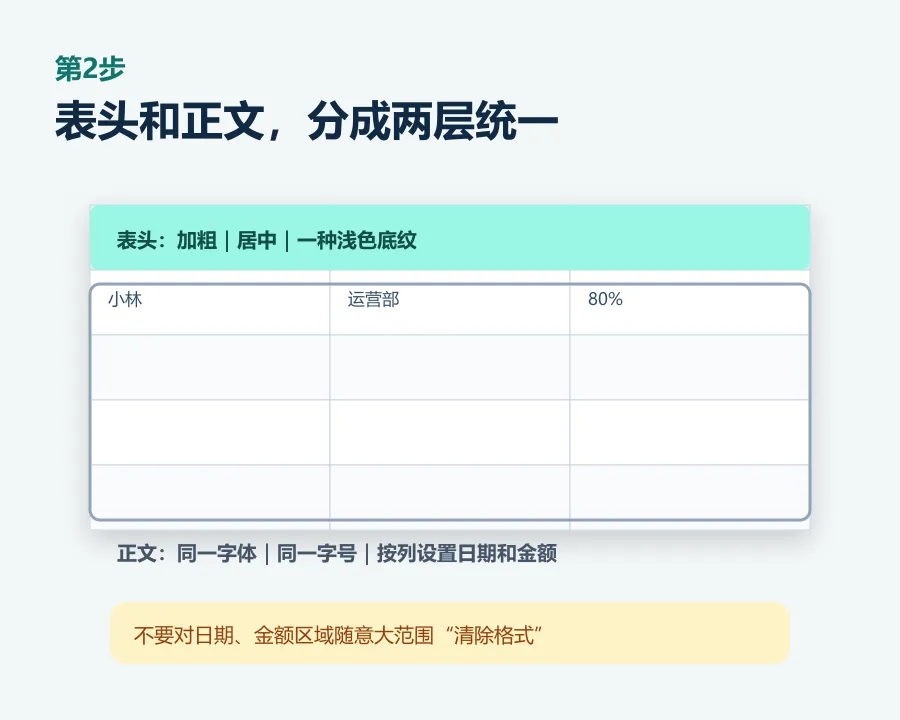
字体统一,例如微软雅黑或等线; 字号统一,例如10号或11号; 字体颜色统一为深色; 垂直对齐选择“居中”; 普通文字靠左,数字根据用途靠右或居中。
日期、金额、百分比不要只靠“看起来差不多”。应当按列选择对应的数字格式,否则日期可能显示成数字,金额的小数位也会不一致。
再处理表头
单独选中表头行,设置:
加粗; 水平、垂直居中; 使用一种浅色底纹; 添加清楚但不过重的边框。
如果需要频繁新增、筛选数据,可以选中数据区后使用“开始 → 套用表格格式”。微软官方说明,这会把普通区域转换成Excel表格,并自动增加筛选按钮;如果只想保留外观,也可以之后“转换为区域”。
“清除格式”什么时候能用
当一小块单元格被粘贴成奇怪颜色时,可以选中它,点击“开始 → 清除 → 清除格式”。
注意:微软说明“清除格式”会删除数字格式、条件格式和边框,但保留单元格内容。因此,日期、金额或带条件格式的区域不要直接大范围使用;更稳妥的办法是先备份,再按列重新设置数字格式。
第三步:一次自动调整行高和列宽
格式统一后,再处理行高和列宽。
自动调整全部行高
选中需要整理的所有数据行; 点击“开始 → 格式”; 选择“自动调整行高”。
更快的方法是:选中这些行后,把鼠标放到任意两个行号之间的边界上,出现上下箭头时双击。
自动调整列宽
选中需要调整的列; 点击“开始 → 格式 → 自动调整列宽”; 或者把鼠标放在任意两个列标之间,双击边界。
微软官方文档也给出了同样的方法:选中全部行或列后,双击任意行号或列标之间的边界,就能按内容自动适应。

自动调整后,为什么表格还是不好看
情况一:备注列太宽
备注、地址、问题描述这类长文本,会把整列撑得特别宽。
处理方法:先把这列拖到合适宽度,再点击“自动换行”,最后重新自动调整行高。这样长文字会在单元格内换行,而不是一直向右延伸。
情况二:出现一大片空白
先检查内容里是否有多余换行。双击单元格进入编辑状态,把末尾多余的空行删除。
情况三:合并单元格附近无法整齐
明细数据区域尽量少用合并单元格。确实要保留时,可以单独手动设置相关行高;表头标题和正文数据不要混在同一个选区里调整。
情况四:身份证号、手机号变了
这不是排版问题,而是数字格式问题。长编号应先设置为“文本”,再输入或粘贴;不要把身份证号当普通数字处理。
最后做一次30秒检查
表头是否只有一种底色和字号; 正文字体、字号和颜色是否一致; 日期、金额、百分比是否按列统一; 备注列是否启用了自动换行; 行高是否完整显示文字; 是否出现多余的合并单元格; 打印预览中有没有内容跑到第二页外。
一句话记住今天的方法
先选对范围,再分开处理表头和正文,最后统一自动调整行高列宽。
下次再收到乱糟糟的Excel,不要一格一格修。把这篇文章收藏起来,照着顺序操作,通常几分钟就能整理出一张清楚得多的表。
你最头疼的Excel问题是什么:行高乱、日期变数字,还是打印总跑版?欢迎在评论区告诉我,后面可以继续拆成小白教程。
参考资料
Microsoft 支持:《更改列宽和行高》https://support.microsoft.com/zh-CN/Excel/change-the-column-width-and-row-height Microsoft 支持:《清除单元格中的内容或格式》https://support.microsoft.com/zh-cn/excel/clear-cells-of-contents-or-formats Microsoft 支持:《创建表以及设置表格式》https://support.microsoft.com/zh-CN/Excel/get-started/create-and-format-tables

