别再拿滚轮硬搓了!Excel 这 6 种定位“瞬移”大法,让你在大表里快如闪电
- 2026-09-21 11:36:52
打开一张几万行的大表格,你想去第 5000 行看个数据。 你的手指拼命拨动鼠标滚轮,滚轮都要搓出火星子了,页面还在几十行几十行地慢吞吞往下爬; 或者好不容易按住右侧滚动条一拉,手一抖直接滑到了几万行底下一片空白,又得费劲往回找。
更别提那些夹杂在表格里的空白漏填项、两列数字之间细微的差错、被隐藏的幽灵单元格…… 纯靠肉眼一行行扫,马上就得戴老花眼镜了。
今天就总结 6 套系统化的 “极速定位与精准瞬移法”。学会这几招,再大的表格在你面前也是一秒直达。
一、 名称框:被 90% 人当成摆设的“传送门”
编辑栏最左边那个平时显示 A1的小方框,叫【名称框】。
大多数人以为它只是个提示器,其实它是一个支持坐标输入的“传送门”。
1. 任意地址秒跳转
想去哪,直接把光标点进名称框,敲入目标地址按回车:
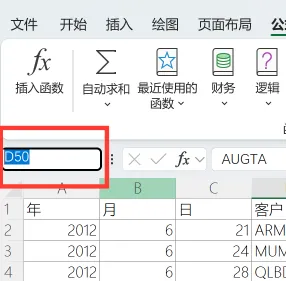
输入 D50(这里的字母不分大小写,输入d50也一样) 回车,一毫秒直接飞到D列第 50 行,滚轮碰都不用碰; 甚至支持跨表跳转:输入 Sheet3!B20 回车,连工作表都帮你自动切好了。
2. 超大范围单元格区域一键全选
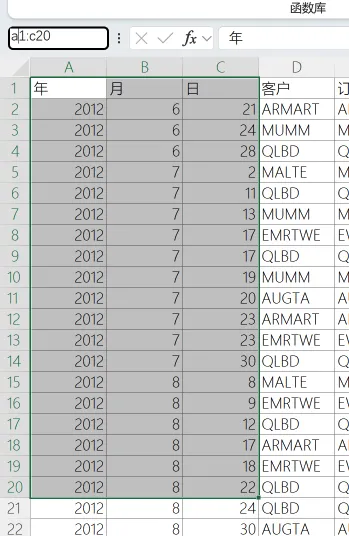
让你选中 A1:H8000这样的大区域,你是不是还在鼠标按住往下拉? 直接在名称框里输入 A1:H8000按回车,整整 8000 行、8 个字段的庞大数据瞬间整整齐齐被框选,绝不会发生“手滑拉过头”的尴尬。
二、 定义名称:给重要区域装上“专属导航仪”
如果你表格里有几块极其重要的数据(比如“销售部门”、“销售渠道”),经常需要反复回去查看或者选择。
直接给它起个名字:
选中这块区域; 点击左上角名称框,把原来的坐标改成名字(比如输入 销售部门),按下回车; 搞定!
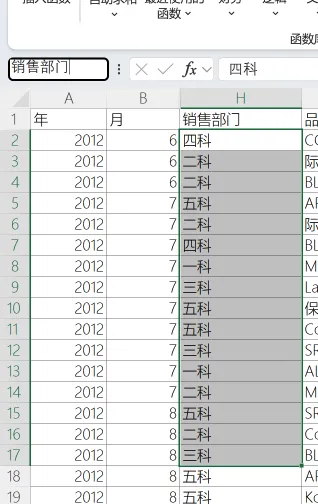
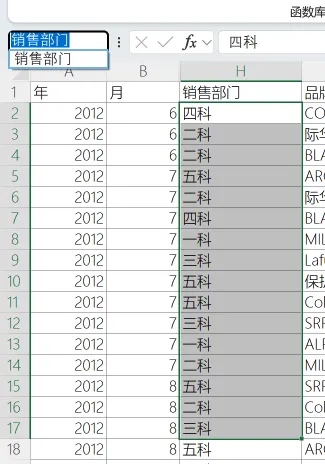
往后无论你滑到了表格的哪个角落,只要点开名称框右侧的小三角下拉菜单,点击【销售部门】,视线瞬间精准跳转并自动选中该区域。
三、 定位条件(Ctrl + G):专抓数据里的“隐形刺客”
按键盘上的 Ctrl + G(或者 F5),然后点击左下角的【定位条件】(Special)。
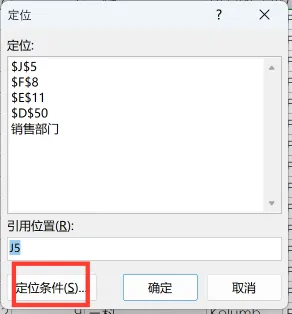
这个窗口,是 Excel 里最强悍的雷达侦测系统:
抓漏填的空白项(空值 Blanks):点击“空值”确定,全表所有没填数据的空格瞬间全部高亮。此时直接输入 0 或 无,按 **Ctrl + Enter**,成百上千个空格一秒全补齐。
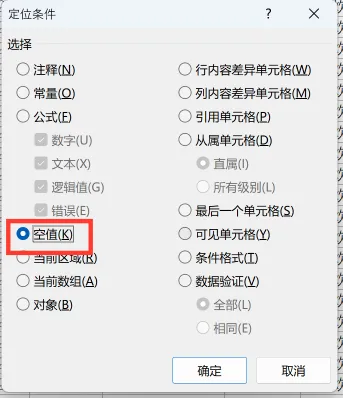
找两列对账差异(行内容差异单元格):核对两列数据有没有出入?选中这两列,按快捷键 Ctrl + \(相当于快速定位行内容差异),两列里所有不一致的数据立刻被揪出来。 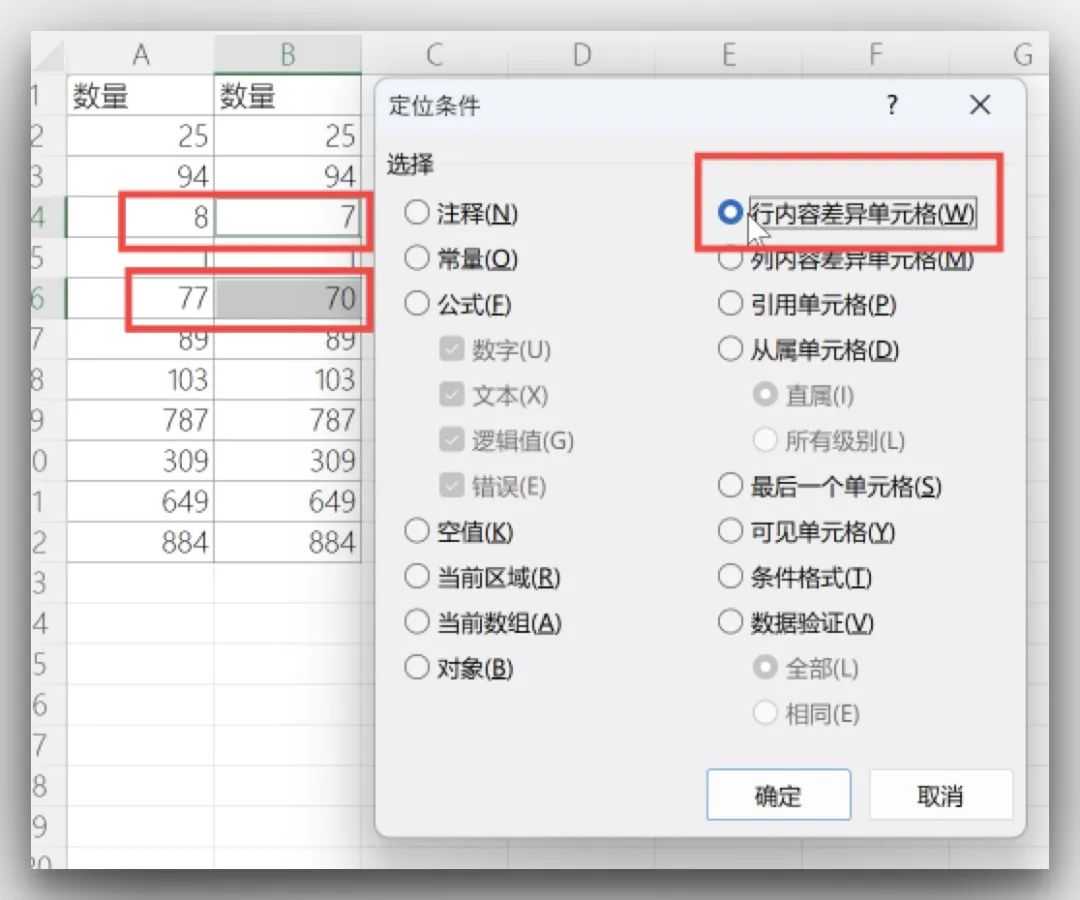
四、 键盘瞬移流:指尖上的“电梯直达”
彻底甩掉鼠标,这几组方向键组合建议形成肌肉记忆:
Ctrl + 方向键(↑ ↓ ← →):光标瞬间飞跃到当前连续数据块的最上、最下、最左、最右边界。比如在 A2 按 Ctrl + ↓,直接落到当前列最后一行数据上,遇空行则停。 Ctrl + Shift + 方向键:在瞬移的同时把沿途的数据全部选中。比如 Ctrl + Shift + ↓,一秒选中整列有效数据,也是遇空行则停。 Ctrl + Home:无论你在哪个深山老林,一键回城到原点 A1。 Ctrl + End:一键落到当前表格最右下角的末端。
五、 全局查找(Ctrl + F)的降维打法
大家都用过 Ctrl + F,但很少有人把它当定位工具用:
跨工作表穿透搜:点开【选项】,把查找范围从“工作表”改成“工作簿”。不管数据藏在哪个 Sheet,回车直接带你跨表飞过去; 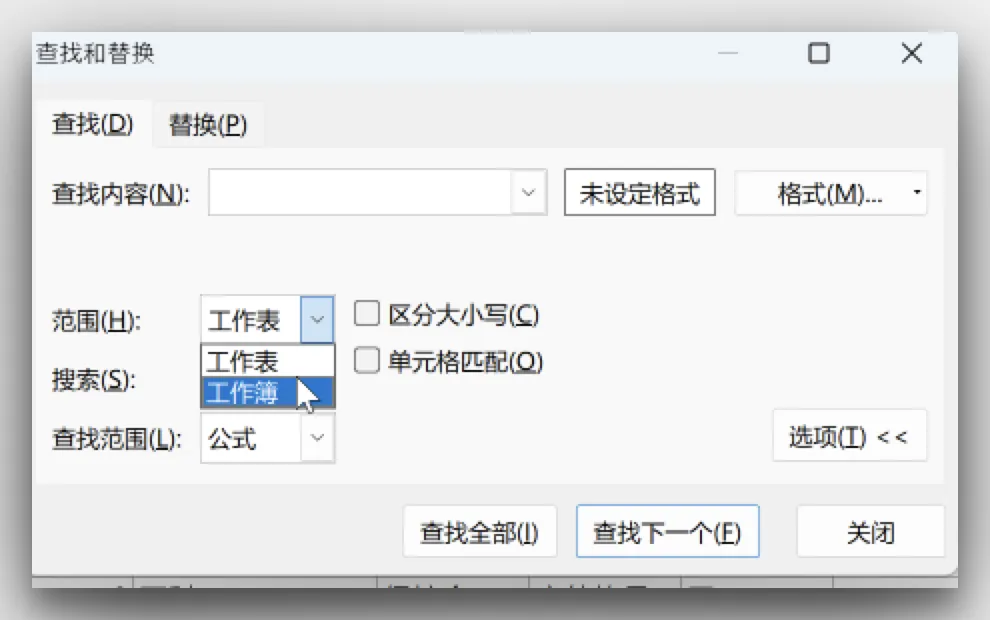
全选查找结果:输入关键词点“查找全部”,在弹出的下方列表里,按一下 Ctrl + A! 此时,全表所有包含该关键词的单元格全部被同时选中。你可以给它们一键统一涂成醒目的黄底,或者统一修改格式。 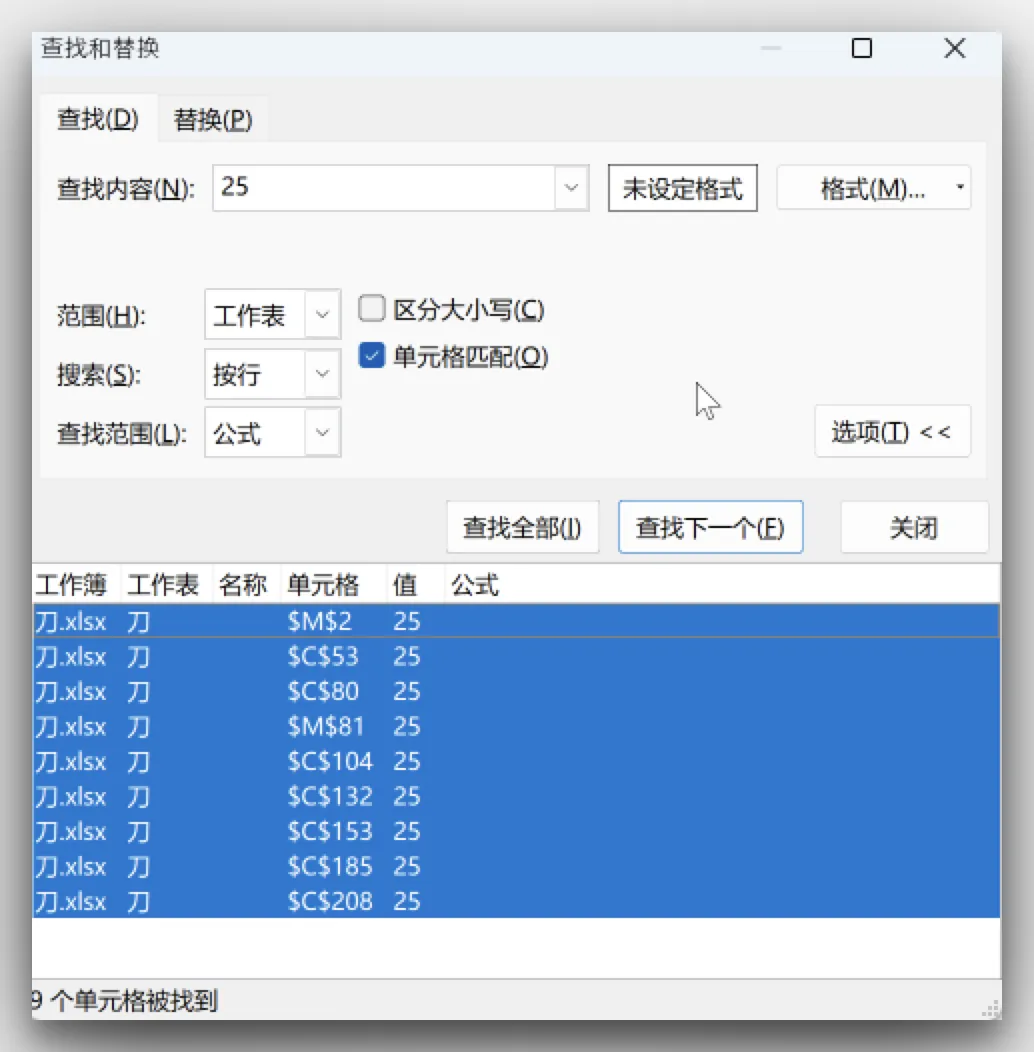
六、 现代武器:【视图】->【导航窗格】(Navigation)
如果你使用的是 Microsoft 365或网页版 Excel,微软已经为你内置了一个“上帝视角”。
这个功能可以见前面的文章Excel 365 新增导航功能,复杂表格秒变清爽大纲
写在最后
用不用这些定位技巧,处理大表格的效率差的不是几秒钟,而是一种掌控感。
当你不需要再小心翼翼地捏着鼠标滚轮滑来滑去,不再生怕看错漏看时,你才能把所有的精力,集中在真正有价值的数据判断上。
注:本文封面图由ai生成

