用Coze工作流,10分钟自动生成一套PPT,真的太爽了!
- 2026-09-24 11:48:18
做PPT,你是不是也有过这种崩溃瞬间——
主题想好了,内容不知道怎么排,模板选了半天还是那几个,改来改去最后搞得自己烦透了。
其实现在有更聪明的做法。
用Coze工作流,输入主题和风格关键词,几分钟自动给你生成一套完整PPT,还带下载链接。
我把整个搭建流程拆开来讲,跟着做就行。
01先看效果
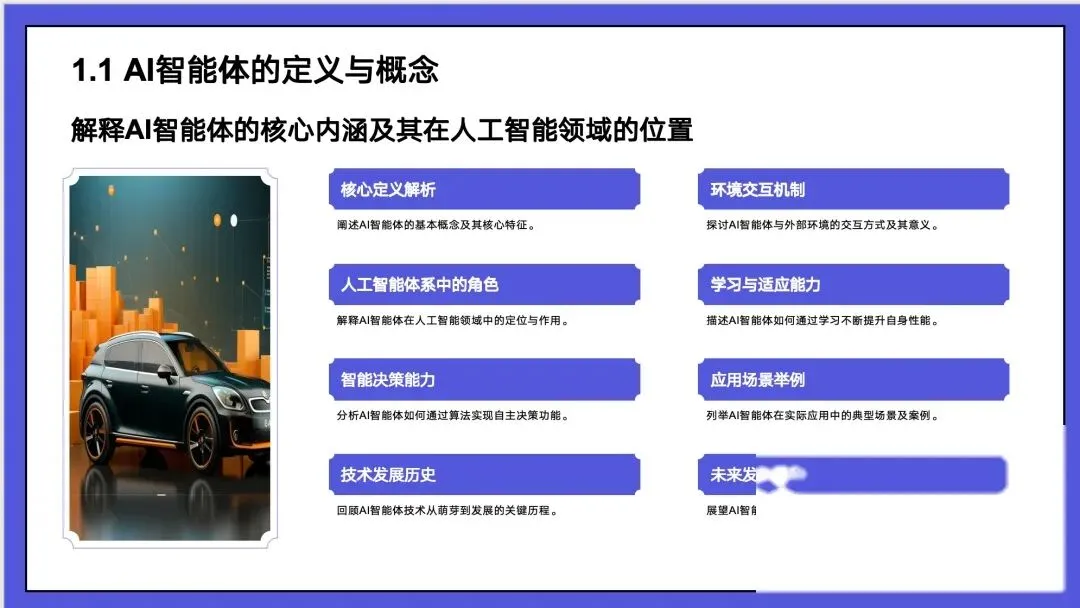
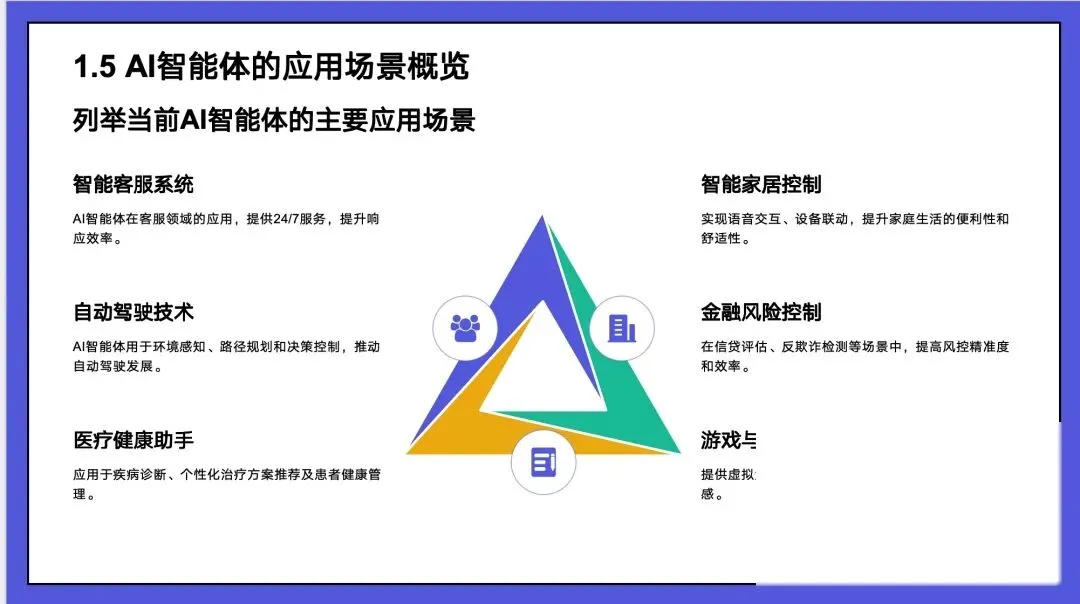
搭完之后的工作流很简单:输入PPT主题 + 模版关键字,系统自动生成演示文稿。
下面是实际生成的效果截图:
工作流整体结构是这样的:
看起来是不是挺清晰?接下来一步步拆解。
02新建工作流
打开Coze平台,新建一个工作流。
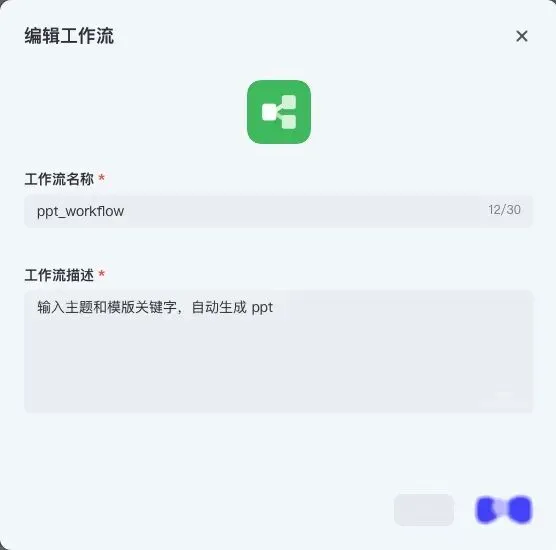
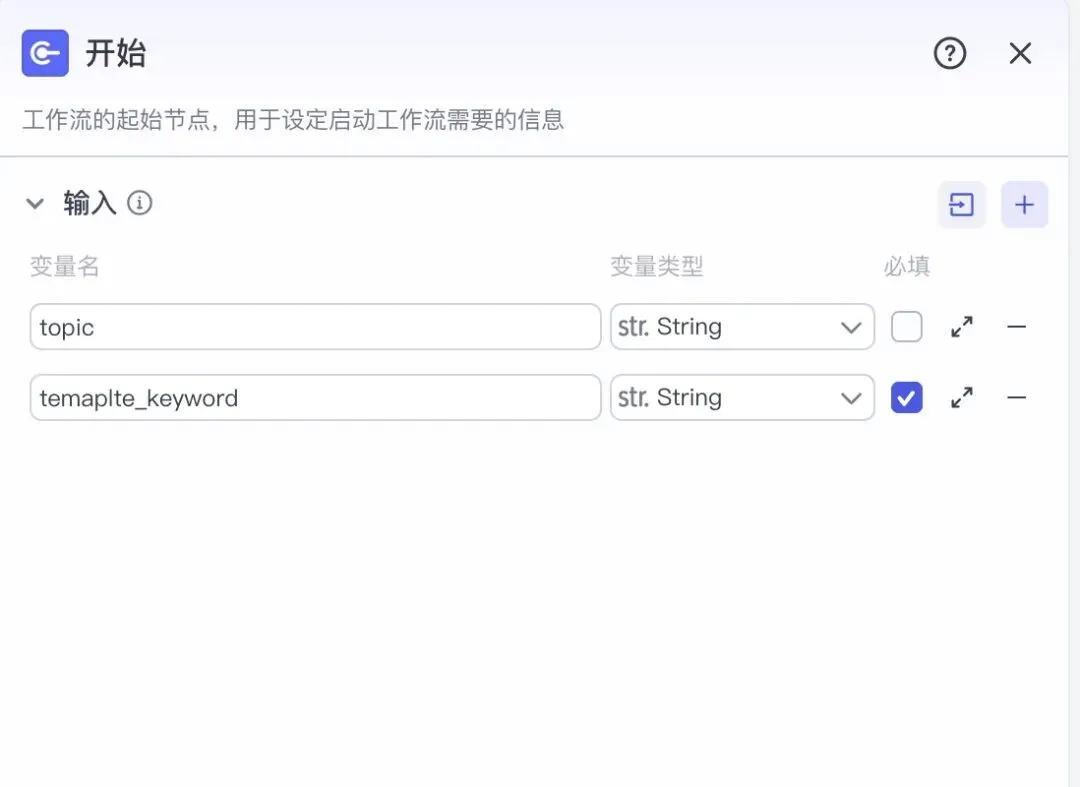
在「开始节点」里设置2个变量——一个是PPT主题(topic),一个是模版类型(template\_keyword)。这两个是整个流程的起点,后续所有节点都围着它们转。
03接入PPT插件
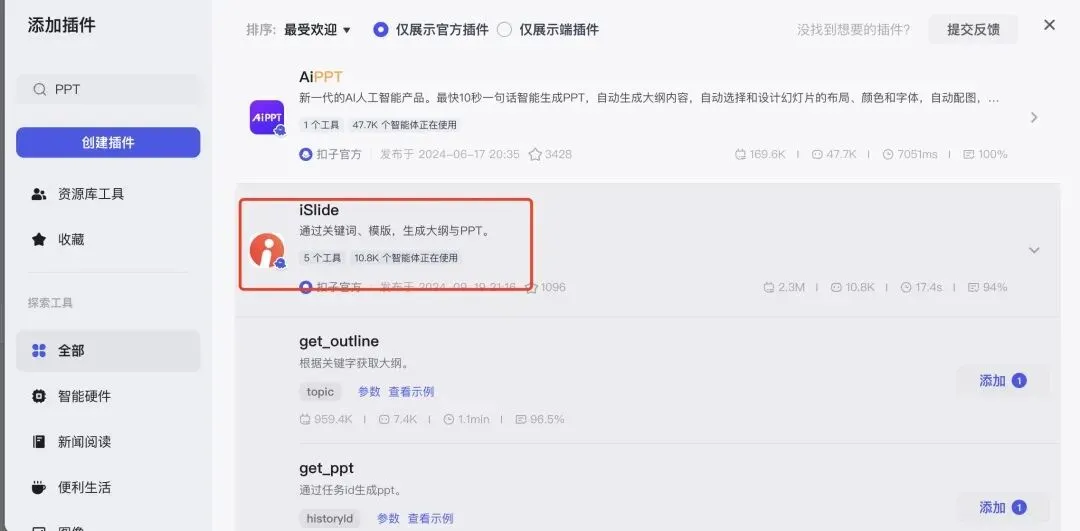
在插件商店搜索「PPT」,会出来一堆结果。
这里有个建议:勾选「仅展示官方插件」。官方插件稳定性更有保障,不容易出现工作流跑到一半突然报错的情况。
本文用的是「Slide」这款官方插件,它提供了一整套PPT生成工具,组合起来刚好能串成一个完整流程。
04生成PPT大纲
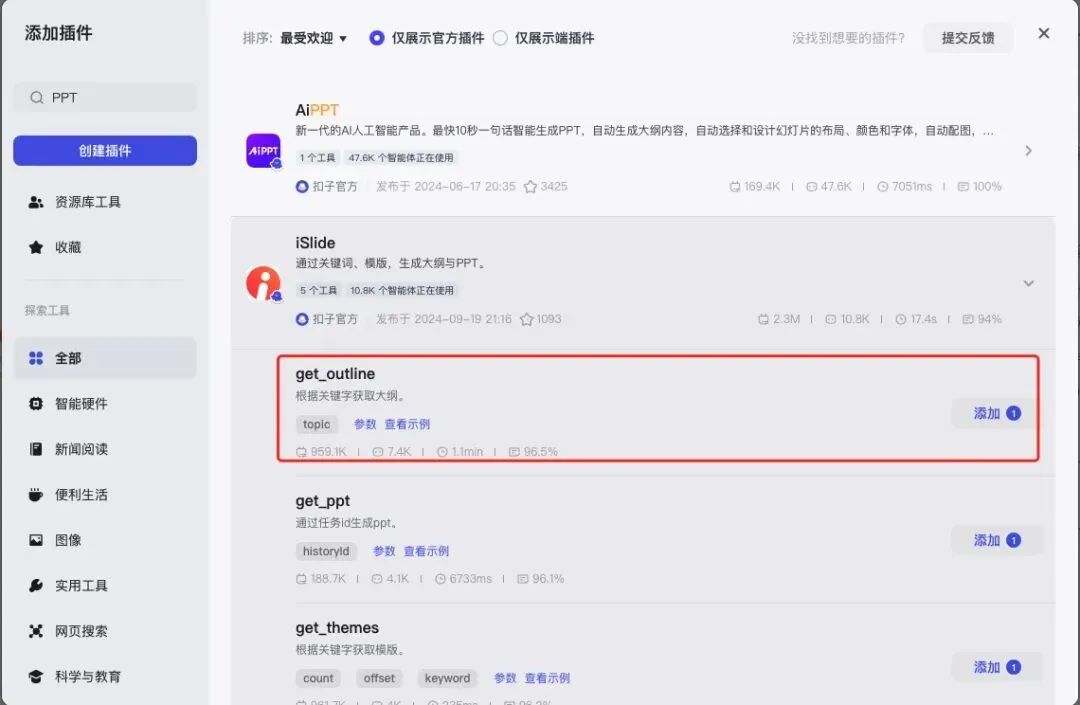
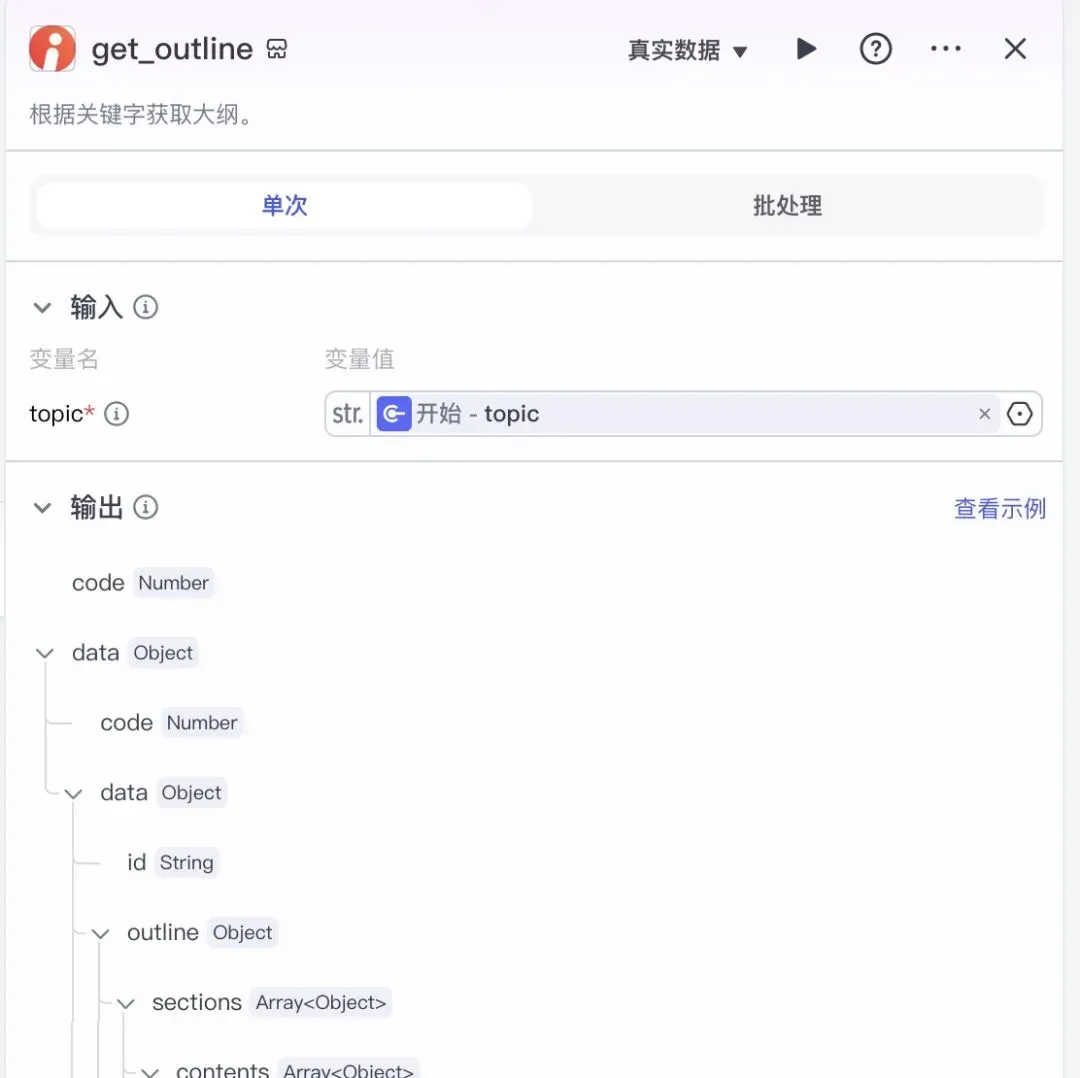
添加Slide插件里的 get_outline 节点。
它的作用就是根据你输入的主题关键词,智能生成PPT大纲结构。
参数配置:把输入关联到「开始节点」的 topic 变量。
这一步跑完会返回一个「大纲ID」(outline\_id),记好,后面要用。
05匹配PPT模版
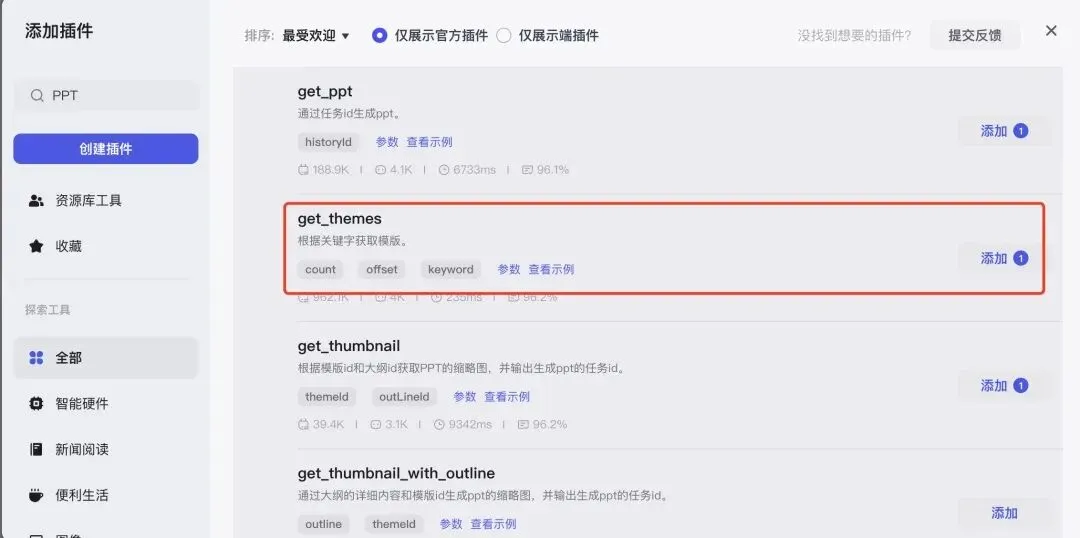
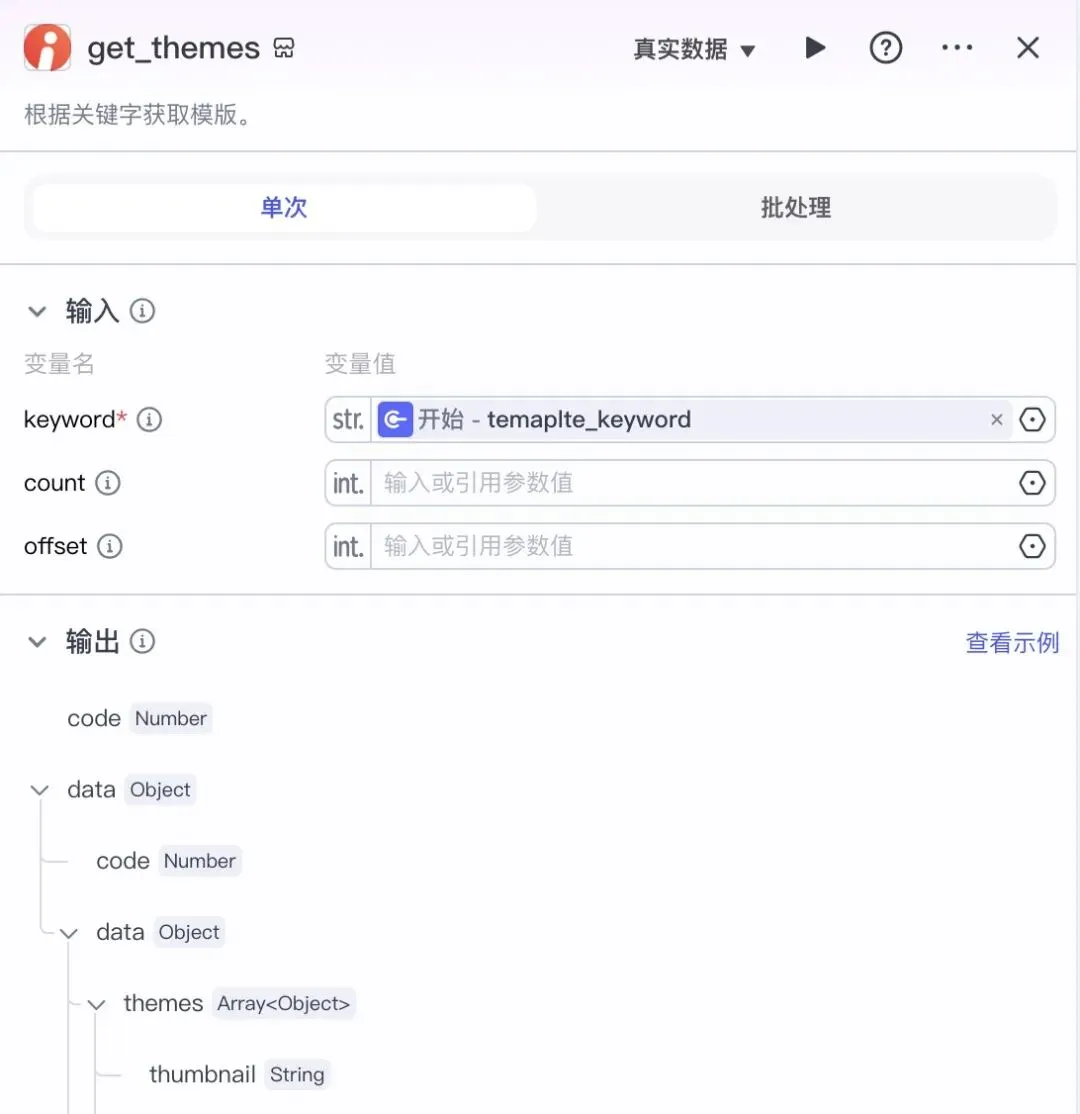
接着添加 get_themes 节点。
它根据你输入的颜色或风格关键词,筛选合适的模板,返回「模板ID」(theme\_id)。
参数配置:关联「开始节点」的 template_keyword 变量。
06启动生成任务
大纲有了,模板也有了,接下来把两者合并,正式发起生成任务。
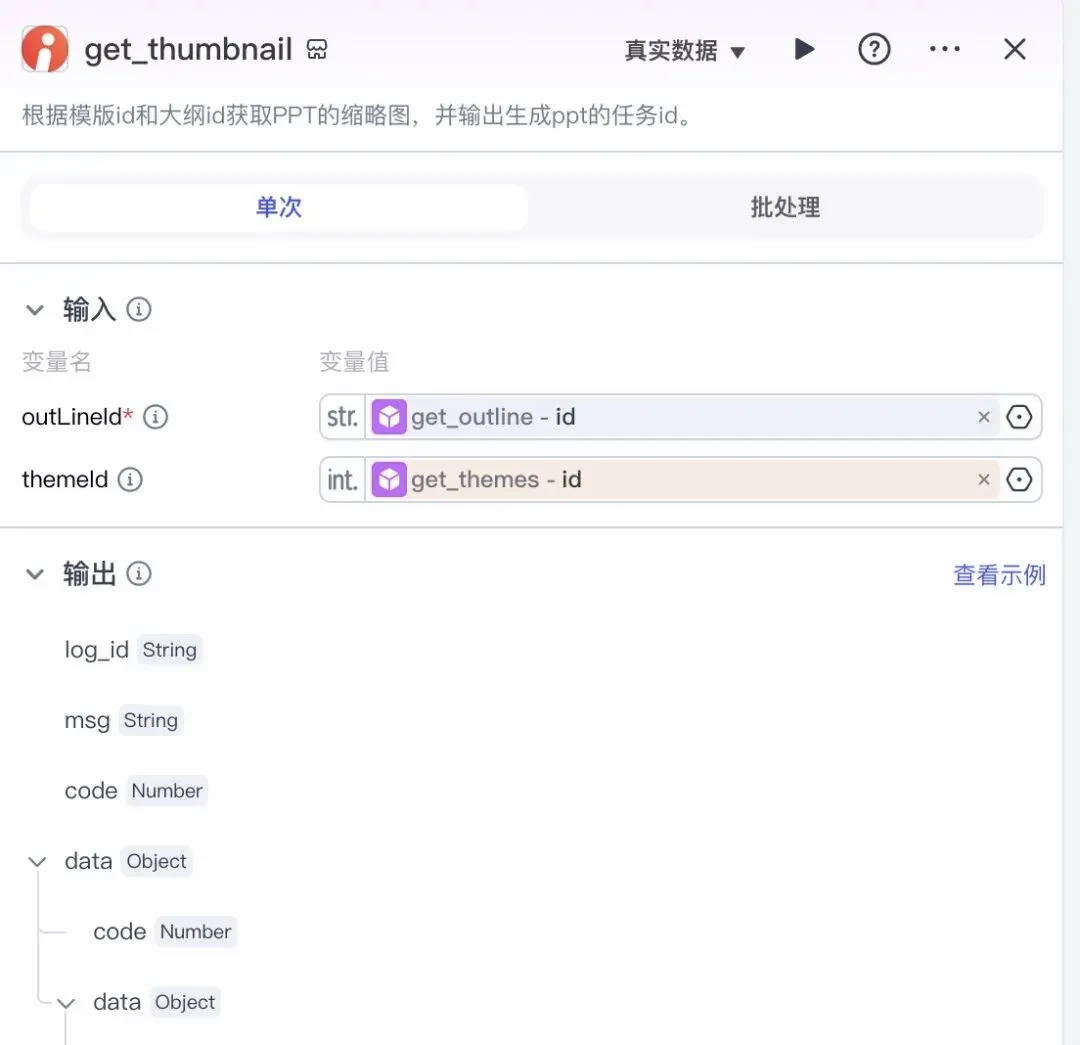
添加 get_thumbnail 节点(名字虽然是thumbnail,但这里的实际作用是创建任务、返回任务ID)。
参数配置:同时引入上面拿到的「大纲ID」和「模板ID」。
执行完毕后,你会拿到一个「PPT任务ID」(task\_id)。
07获取最终链接
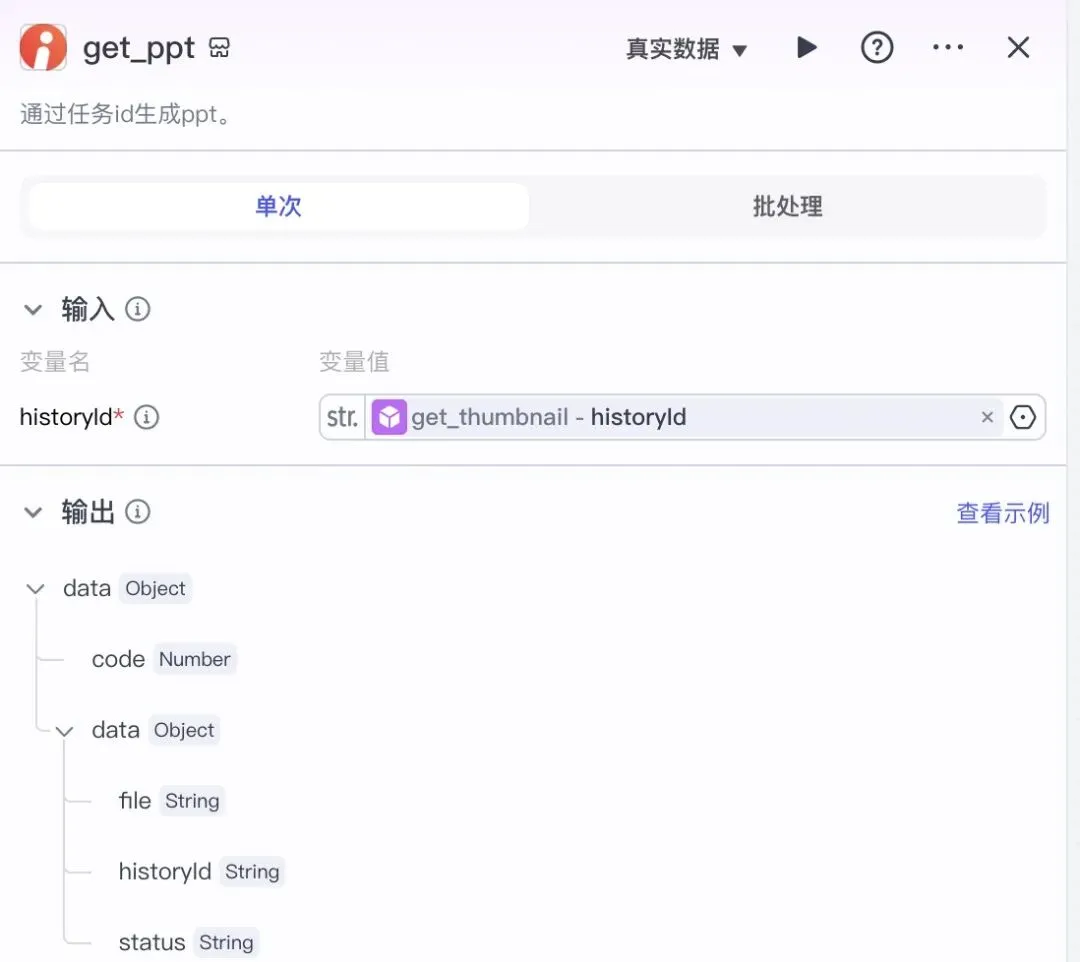
添加 get_ppt 节点。
把上一步的「PPT任务ID」传进来,它会追踪生成进度,返回最终的PPT下载链接(变量名通常是 file)。
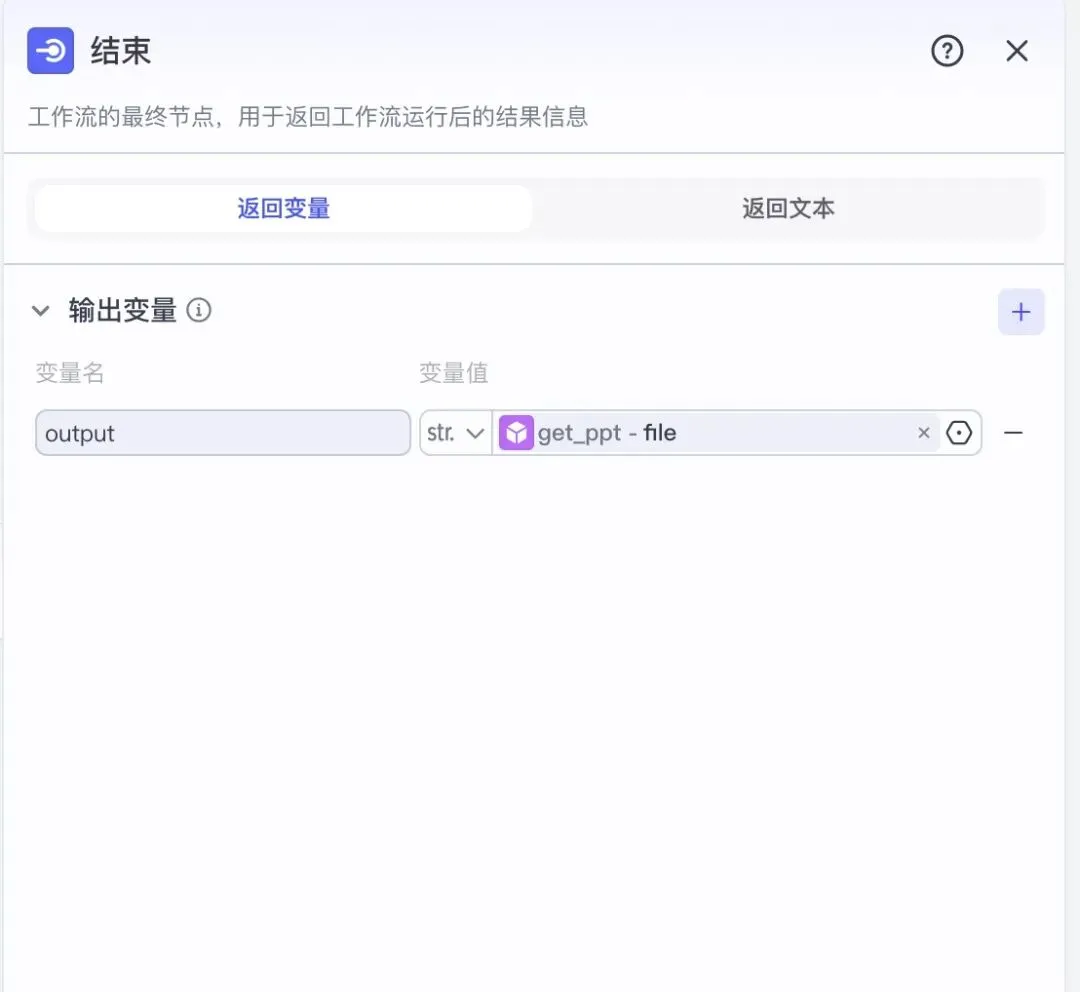
最后在「结束节点」里,把 file 变量输出出来就完成了。
08跑一下试试
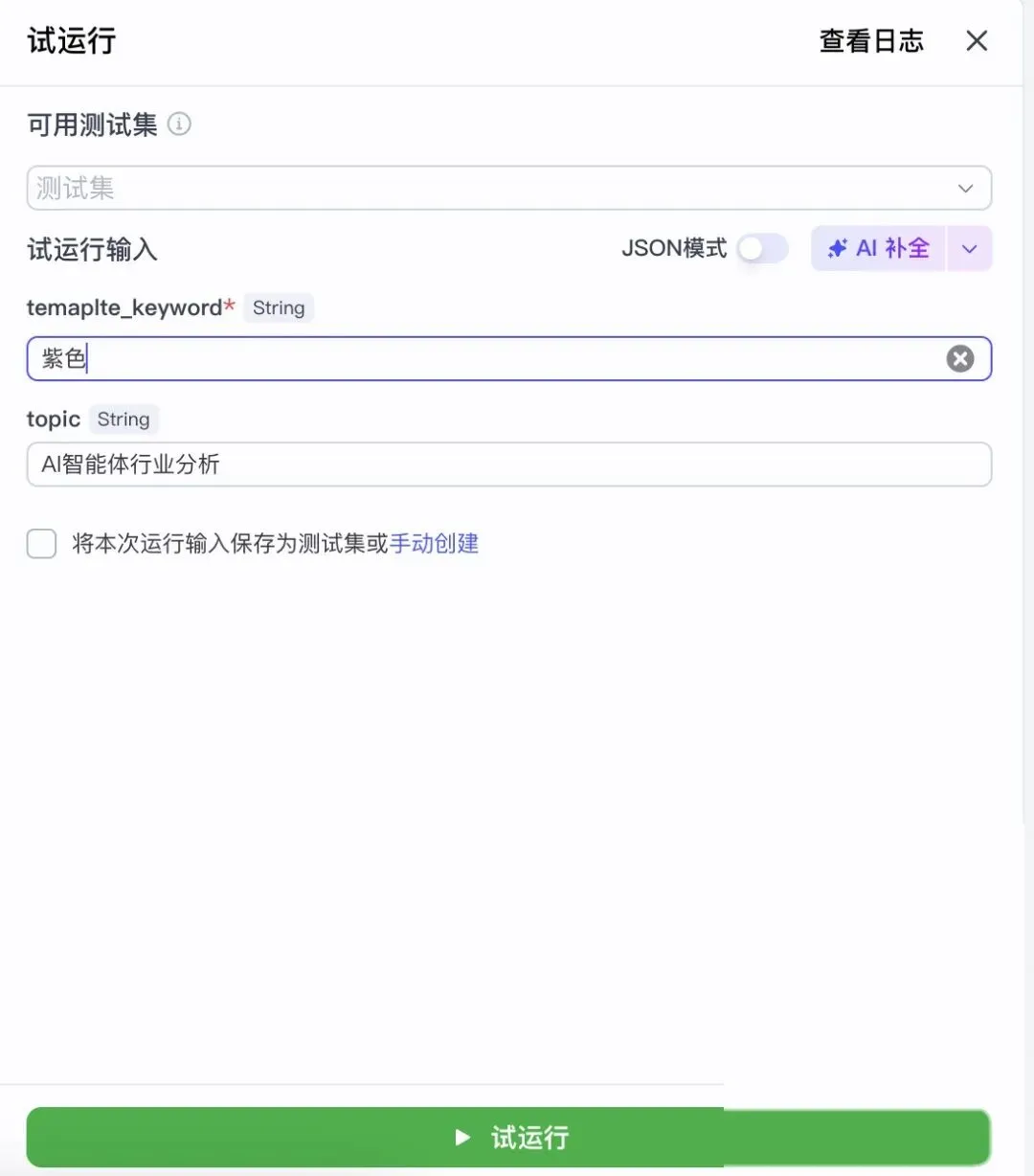
点击「试运行」,输入:
•主题:AI智能体行业分析
•模版关键词:紫色
运行稍等片刻,返回PPT链接。
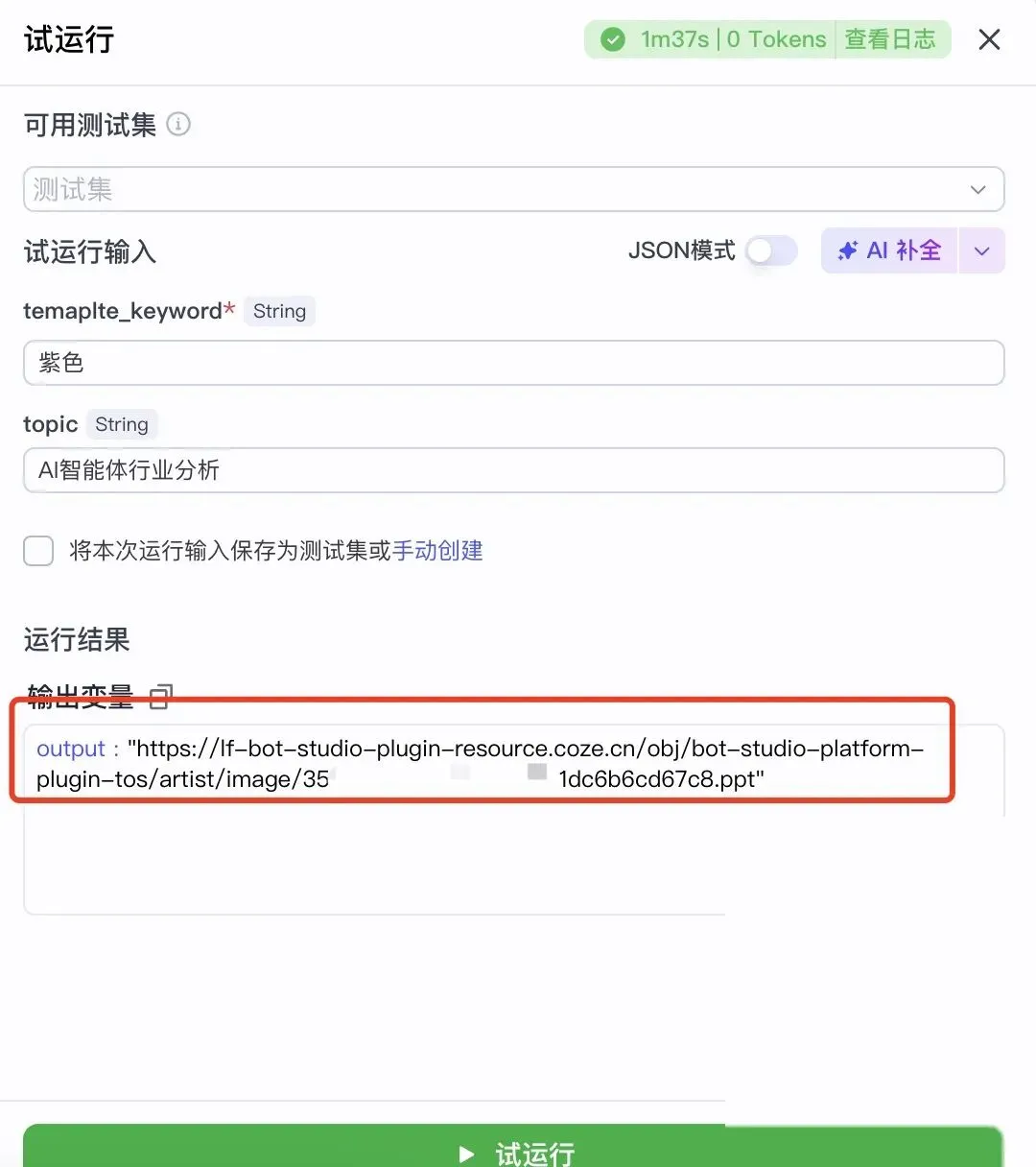
下载打开,效果是这样的——
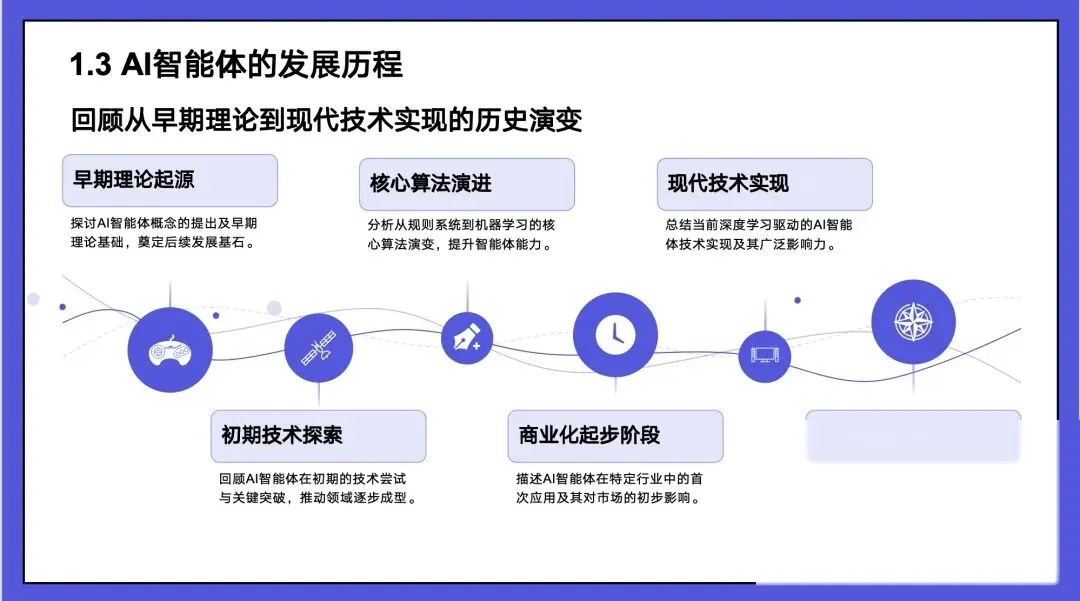
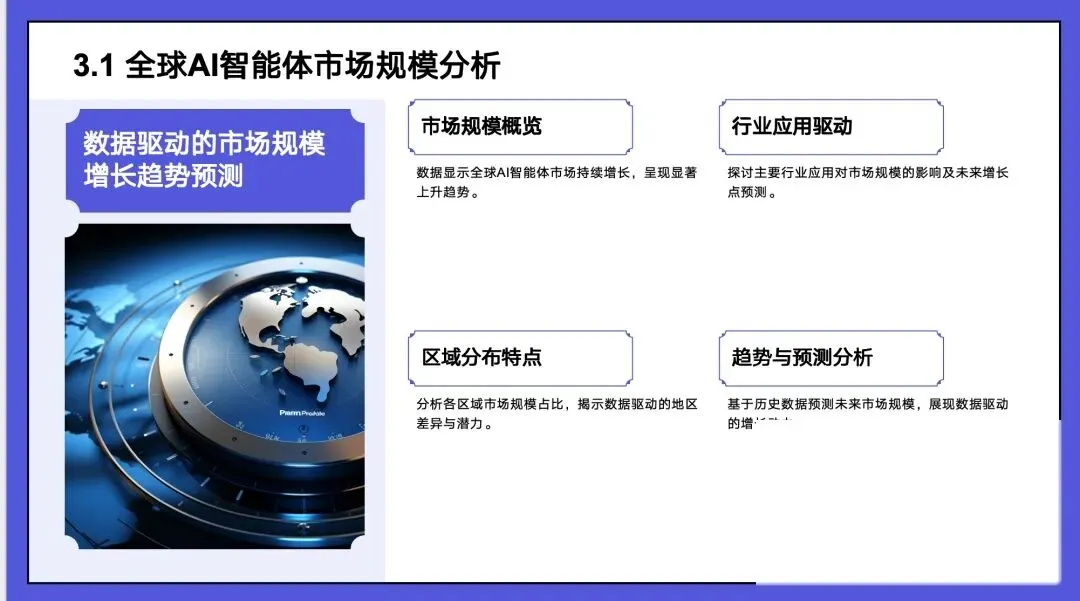
说实话,效果比我预期的好不少。大纲结构完整,配色也挺正常,直接用完全没问题。
09最后说几句
这个工作流的逻辑说白了就四步:生成大纲 → 匹配模板 → 启动任务 → 拿链接。
不复杂。但能帮你把一件每次都要消耗大量时间的事情自动化掉。
AI工具的价值不是替你思考,是替你做那些重复的脏活。
你只需要想清楚主题,剩下的交给工作流跑就行了。
最后送给大家一个福利:如果你也对Coze工作流搭建、AI自动化工具、公众号创业变现感兴趣,也想在互联网找到一个属于自己的稳定收入来源,关注公众号,免费获取:
❶ 2026年726个最新互联网搞钱野路子:告别信息差,快速找到方向。
❷ 150+互联网创作免费工具合集:覆盖内容创作、效率提升多个方向。
❸ 475+Coze工作流模板:可一键复制,直接上手跑通。
❹ 100+AI实战案例宝库:含冷门爆款赛道真实案例拆解。
方法就是这些,并不难。任何项目都需要过程,不是一上来就能变现的——但只要开始行动、持续打磨,结果早晚会来。希望这篇分享能帮你在这个赛道少走弯路,跑出自己的成绩。

