ppt页面免跳转轻松实现学生与智能体对话
- 2026-09-24 06:12:24






ppt页面免跳转轻松实现学生与智能体对话
很多老师上课时调用 AI 智能体,都遇到过这些困扰:・放映 PPT 来回切换窗口,打断课堂节奏?・需要复制链接打开网页,操作繁琐耗时?・学生无法在课件页面内直接和智能体对话?
今天教你用 WPS‑演示 JS 宏,完美解决以上难题!智能体直接嵌入幻灯片,PPT 页面免跳转,轻松实现课堂中学生与智能体实时对话交互。核心优势:免窗口跳转、页面内嵌交互、授课节奏连贯、支持学生课堂实时对话。
操作步骤

01 素材准备
提前复制好智能体访问链接或是目标网页地址,留存待用。
02 确定运行环境
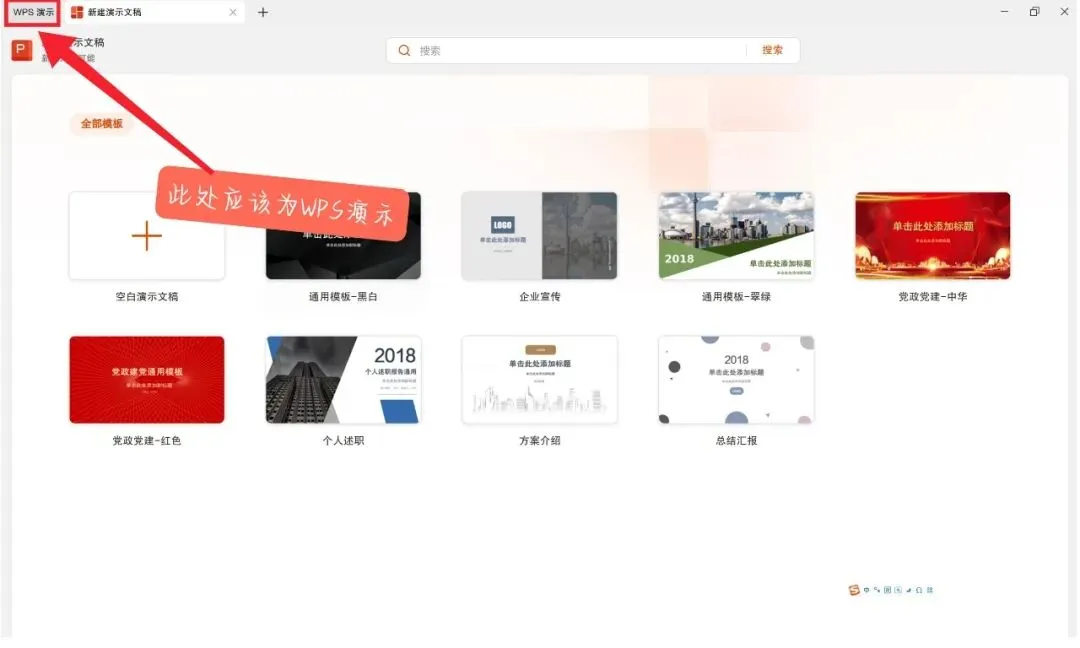
查看 PPT 窗口最上方标题栏,软件必须为WPS演示,不可使用Microsoft PowerPoint,否则宏功能无法生效。
03 打开宏编辑器
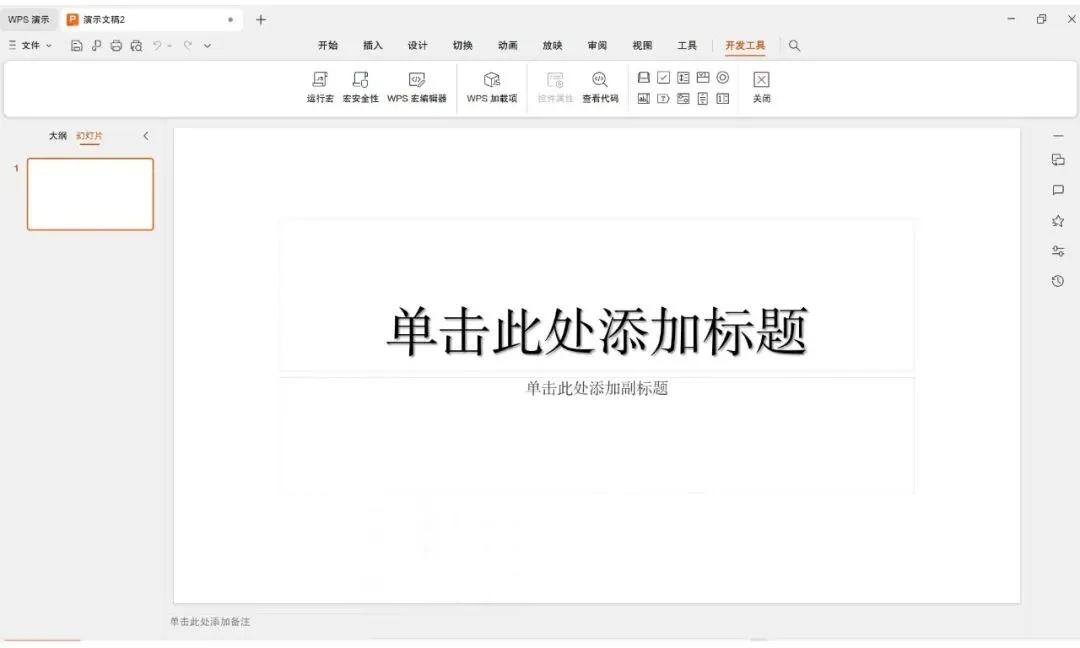
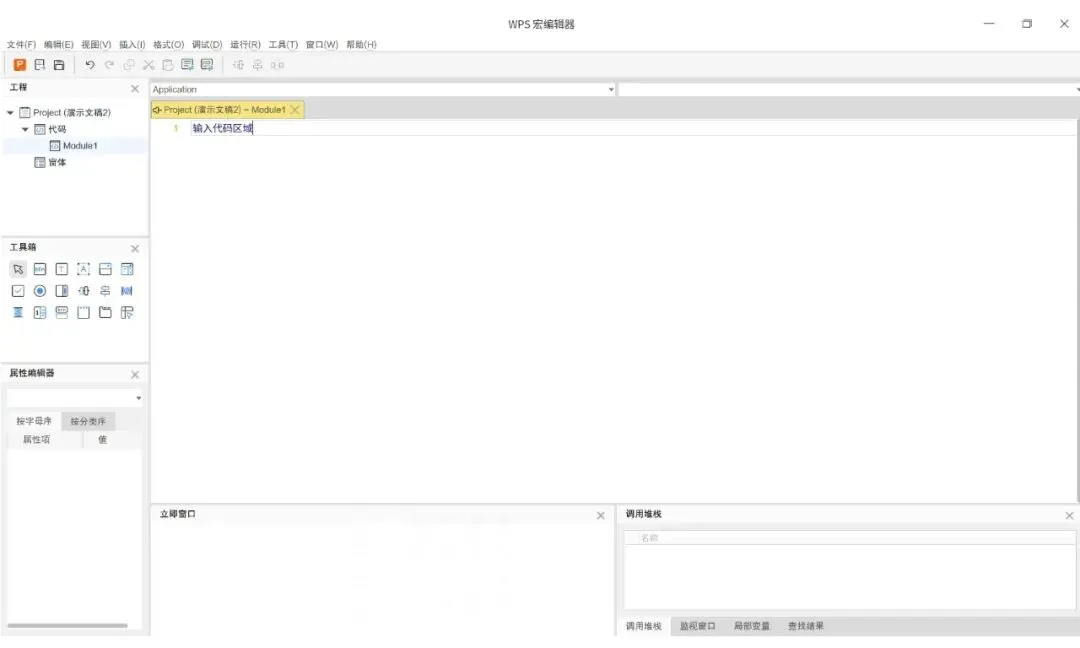
进入PPT设计界面后点击顶部菜单栏点击【开发工具】→【WPS 宏编辑器】,进入代码编辑界面
04 粘贴运行代码
在输入代码区域输入以下代码(此代码在最后小结处有纯文字版本)

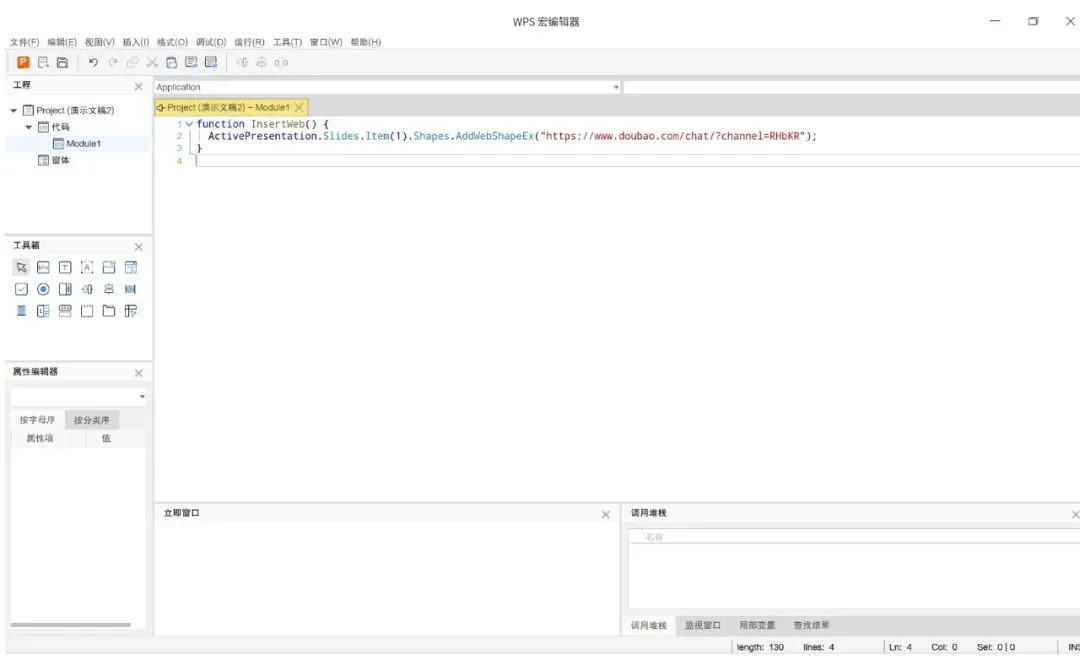
修改Item( )括号内数字,填入需要嵌入网页的幻灯片页码;引号中替换为你的网页 / 智能体链接。例如我想要插入豆包语言模型到我的PPT当中,在宏编辑器里面是这样的
05 执行运行宏
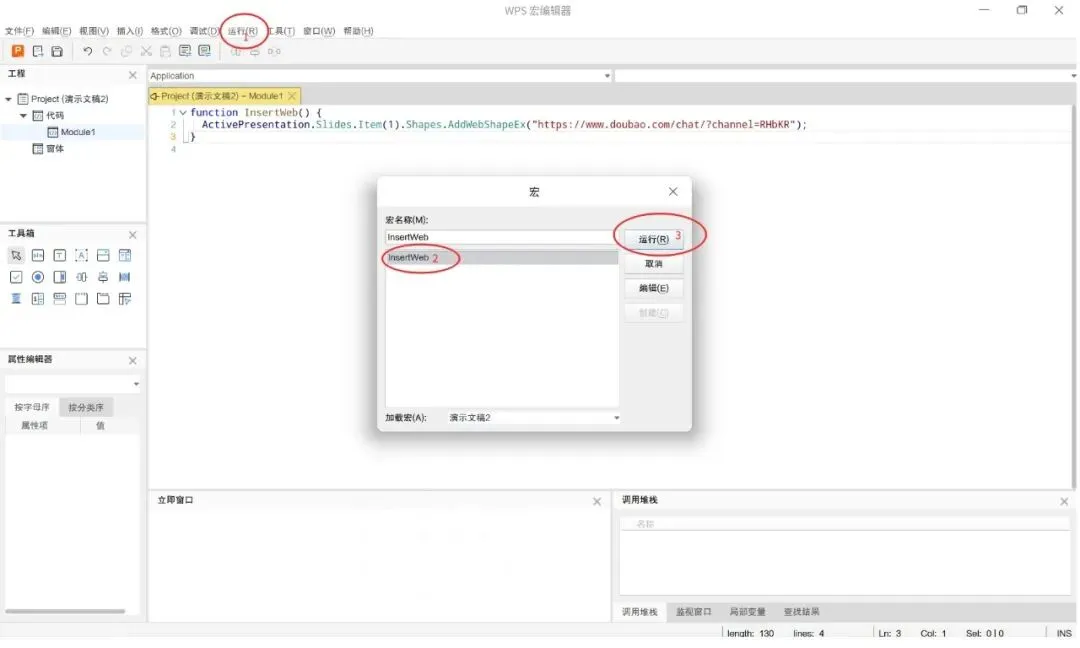
按下快捷键F5,或是点击编辑器左上角运行按钮,执行脚本。
06 布局调试页面
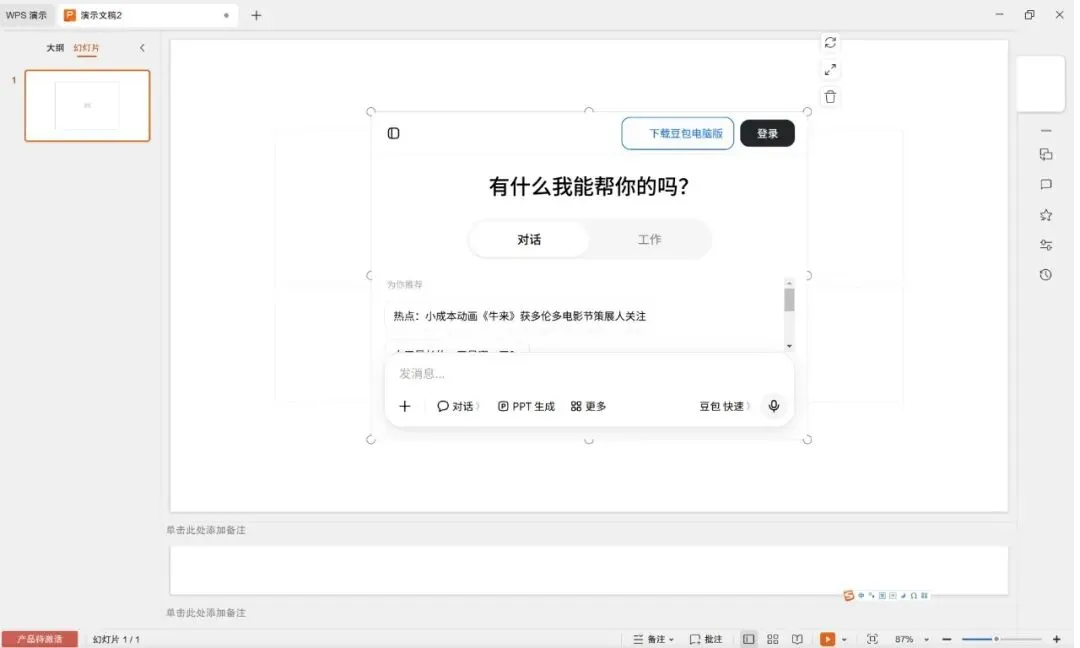
回到幻灯片页面,拖动网页窗口调整大小与位置,开启幻灯片放映模式,测试网页能否正常加载交互。

小结



运行代码
function InsertWeb() { ActivePresentation.Slides.Item(1).Shapes.AddWebShapeEx("你的智能体或网页地址");}

代码逐行释义
function InsertWeb():新建一条名为 InsertWeb 的自定义宏函数
ActivePresentation:代表当前打开的这份演示文稿
.Slides.Item(n):选定文稿当中的第 n 张幻灯片
.Shapes.AddWebShapeEx("网址"):在目标幻灯片生成一块可交互网页容器
{ }:标记函数代码块的起止范围

注意事项
(1)运行环境注意事项仅支持WPS演示,PowerPoint 无此 WebShapeEx 网页嵌入接口,运行代码会报错失败。(2)文件保存规范文稿保存时务必选择.pptm启用宏的演示文稿格式;普通.pptx文件会丢失宏代码。
END
排版丨甘林平
审核丨许其鑫

