第二天:Excel不是玩具,是你最该先练熟的“重武器”
- 2026-09-24 12:08:44
摘要:太多人一入门就急着学Python,却连Excel的数据透视表和VLOOKUP都用不顺。本文想说的是:Excel不是玩具,它是你职场上最唾手可得的“重武器”。把它练熟,你80%的分析工作已经够用了。
封面文案:把Excel用到极致的人,和只会打开Excel的人,是两个物种。
一个让我重新认识Excel的瞬间
很多年前,我围观一位前辈处理一份10万行的销售数据。
我脑海里第一个念头是:“这得上Python了吧?”那位前辈笑了笑,打开Excel,按下 Ctrl + T 创建表,然后插数据透视表、写两个简单的公式、拉几个切片器——前后不到15分钟,一份清晰的区域销售对比报告就躺在桌面上了。而我还在纠结Anaconda的安装报错。
那一刻我意识到一个残酷的事实:我用Python要折腾半小时的事,他用Excel 15分钟搞定了,而且领导能看懂、能修改、还不依赖任何人。
Excel不是玩具。把它当玩具的人,才真的把它用成了玩具。
第一章 别瞧不起Excel——你未必真会用
观点:Excel是数据分析师被严重低估的基本功,大多数人只用了它10%的能力。
解释:学数据分析的人有一种奇怪的心态——觉得Excel“太基础”,不好意思认真学。入门教程跳过Excel,直接学Python和SQL。结果呢?遇到真实业务需求时,出现了一个尴尬断层:Python刚入门写不快,Excel又不熟,两头都不靠。

但真实职场里,Excel是第一道防线。它不挑环境、不需要装库、打开即用、任何同事都能打开看。这些特性,Python和SQL都做不到。
Excel真正有价值的功能,远不止求和排序:
数据清洗:文本分列、删除重复值、查找替换、
TRIM去除多余空格数据分析:数据透视表、分类汇总、
SUMIFS/COUNTIFS多条件统计数据查找:
VLOOKUP/XLOOKUP纵向查找、INDEX + MATCH组合数据验证:条件格式标记异常值、数据有效性限制输入
案例:有一位学员,第一份数据分析工作就是靠“Excel熟练”拿到的。面试题是:给一张订单表,要求30分钟内找出“复购率最高的前10个城市”。他用数据透视表拉出每个城市的订单数和用户数,再用公式算复购率,排序,加条件格式高亮——20分钟交卷。面试官当场说:“这个岗位就需要这样的人,不需要等IT排期。”
建议:给自己的Excel能力做一个摸底。打开一份真实数据,试着回答这三个问题:
能不能5分钟内做出一张数据透视表?
能不能不用鼠标拖拽、纯键盘完成一个
VLOOKUP?能不能用条件格式高亮出“超过平均值两倍的异常值”?
有一个答不上来,就说明Excel还有很大的提升空间。
第二章 数据透视表——你早就该掌握的“万能遥控器”
观点:数据透视表是Excel里性价比最高的功能——学会它,能解决一大半的汇总分析需求。
解释:很多人做数据汇总的方式是:筛选→复制→粘贴→筛选→复制→粘贴……循环往复。效率极低,还容易出错。

数据透视表的核心逻辑其实只有四个区域:
行区域:你想按什么维度分组(比如按城市、按月份)
列区域:你想在横向上对比什么(比如按产品类别)
值区域:你要算什么(求和、计数、平均值)
筛选区域:你要限定哪些范围(比如只看2024年)
拖一拖,拉一拉,三秒钟换一个分析角度。任何数据岗位面试,数据透视表几乎是必考题。
案例:假设你手上有一张2024年的全国订单表,10万行。老板问:“我们哪个城市的客单价最高?哪个品类的复购最好?”
不用写SQL,不用Python。选中数据源,插入数据透视表:
把“城市”拖到行
把“订单金额”拖到值(设置成平均值)
排序——3秒出结果。
下一个问题:“不同品类的复购情况呢?”再拖一个数据透视表,把“品类”拖到行,“用户ID”计数(不重复计数),再算重复购买比例——还是3秒。
建议:找一张真实的业务数据(电商订单、销售流水都行),强制自己只用数据透视表完成以下任务:
统计每个销售员的业绩总和和排名
统计每个月的订单量变化趋势
找出“订单金额超过5000元”的订单占比
练完这三个,数据透视表的基本功就扎实了。
第三章 查找函数——把分散的表“连”起来的魔法
观点:VLOOKUP/XLOOKUP是Excel的“关联键”,学会了它,你就能把多张表串成一张分析表。
解释:现实中的数据往往是散落的。订单表在一张表,用户信息在另一张表,商品信息在第三张表。你要做分析,就得先把它们串起来。

这就需要用查找函数。
VLOOKUP(纵向查找):按某个关键字段,从另一张表里找对应的值。XLOOKUP(新版Excel):比VLOOKUP更灵活,支持向上查找、向左查找,出错更少。INDEX + MATCH组合:更高级的查找方式,灵活性最高。
核心口诀很简单:你有一个值,去另一张表里找它对应的另一列。
案例:订单表里只有“用户ID”和“商品ID”。现在你想分析“不同年龄段的用户购买偏好”——订单表里没有年龄,用户信息表里有。
两步走:
用
XLOOKUP把“用户年龄”从用户信息表匹配到订单表(匹配字段:用户ID)然后插入数据透视表,按年龄段分组统计购买商品
如果不会查找函数,你就得手动一个一个复制粘贴——10万行数据,贴到明年。
建议:做一次“三表联查”练习:
表A:订单明细(订单ID、用户ID、商品ID、金额)
表B:用户信息(用户ID、年龄、城市、注册时间)
表C:商品信息(商品ID、品类、单价)
用VLOOKUP/XLOOKUP把三张表合成一张宽表,再做一张数据透视表分析“25-30岁用户在数码品类的客单价”。完成这一步,就算正式进入Excel实战的门了。
第四章 把Excel当“分析工具”而不是“电子表格”
观点:Excel的边界比你想象的远,学会用它的分析功能,而不是把它当Word用。
解释:很多人用Excel的方式,其实是“把表格当Word文档用”——打字、填色、画边框、手工算合计。这完全浪费了它。
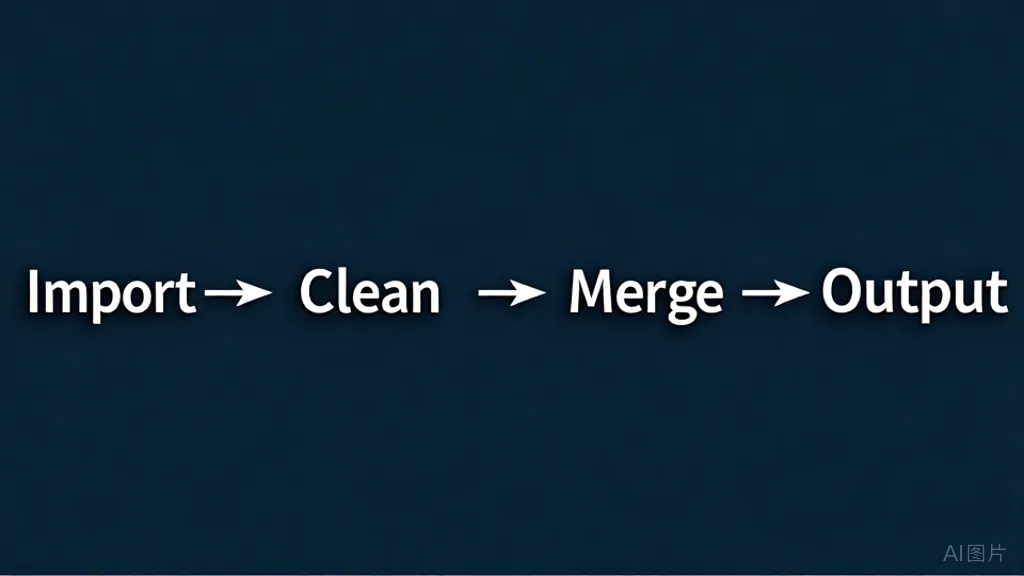
Excel里还有一批“低调但强大”的功能,值得你花时间掌握:
条件格式:自动标记异常值(比如销售额低于均值的单元格自动变红),让异常“跳出来”
分列与文本处理:从“2024-01-15 14:30”里拆出日期和小时,不用写函数
模拟分析(规划求解/数据表):做“如果……会怎样”的分析,比如“如果客单价提升5%,利润会增加多少”(需要核实是否已启用该加载项)
Power Query:Excel 2016以上版本内置,支持从文件夹批量合并多个CSV文件,处理百万行数据不卡顿
这些功能加在一起,Excel能覆盖绝大多数分析场景,至少到20万行级别,Excel仍然能跑得很顺畅(需要核实具体行数边界与电脑配置相关)。
案例:一位做电商运营的朋友,每天需要从后台导出三份报表(订单、流量、库存),手动合并再做日报。每天至少45分钟,重复劳动。
后来他花半天学了一下Power Query:
设置好数据源文件夹路径
定义好合并和清洗步骤
每次只需要把新文件丢进文件夹,点击“刷新”就自动出结果
日报时间从45分钟缩短到3分钟。他没有学Python,没有装任何新软件,只是把一个Excel功能用到位了。
建议:给自己设定一个目标——下一份周报或月报,全程只用Excel完成。不限方法,但只有一条规则:不能有任何手动复制粘贴的步骤。 能公式解决的用公式,能透视的用透视,能条件格式的用条件格式。这个限制会让你被迫发现Excel真正的“武器库”。
最后
Python很好,SQL很酷。但它们是“重武器”,而Excel是“随身武器”。
重武器适合攻城拔寨——大规模数据处理、复杂的机器学习模型。但随身武器才是你每天都会掏出来的家伙——开会前快速拉个汇总、领导临时要一个数、业务方丢来一张表格让你三分钟出结论。
把Excel练到“不用想就能操作”的程度,是你职场效率提升最快的一条路。 这个投入的回报率,比任何一门新语言都高。
今天的问题: 如果现在给你一张1万行的订单表,要求10分钟内找出“过去30天、复购次数超过3次、总金额排名前20%的用户”,你能用纯Excel做出来吗?如果现在不能,你觉得你缺的是哪个功能?
欢迎在评论区聊聊你的答案——这也正是你接下来该去查资料补上的那一课。

