PPT 里的图标和图表:专业感不靠审美,靠这几条规矩
- 2026-09-20 18:56:58
有个现象我观察了很久:同样的内容,同样的字体和配色,有人做出来的 PPT 一看就是"能上会的",有人做出来就是"word 换了个壳"。差别往往不在设计能力,而在会不会用两样东西——图标和图形化表达。
但这两样东西也最容易用坏。我见过一页 PPT 上放了七个不同风格的图标,有扁平的、有立体的、有带渐变的、还有一个明显是从网上截图抠下来的带白边的,那一页看着比纯文字还乱。所以今天不讲"多加点图标就好看",讲的是规矩:图标怎么选、怎么统一、什么内容该转成图形、什么内容千万别转。
一、图标解决的其实不是美观问题
先说清楚图标的作用,不然容易乱加。图标干的是三件事。
第一是当视觉锚点。一页上有四个并列要点,纯文字的话眼睛需要逐行扫才知道有几块;每块前面放一个图标,一眼就能看出结构是四块。这是在替听众省认知成本。
第二是快速传达类别。说到"成本"配一个钱袋,说到"周期"配一个时钟,说到"团队"配一个人形。这类图标不需要解释,听众看一眼就知道这块讲的是哪个维度,比读完标题快得多。
第三是撑起版面呼吸感。纯文字页的密度天然偏高,插入图标会自然拉开间距,页面不再糊成一团。
反过来说,如果一个图标不承担上面任何一项功能,它就是噪音。这是我判断"要不要加这个图标"的唯一标准:它在帮听众理解,还是只在填空白?填空白的一律删掉。
二、图标使用的五条硬规矩
这五条守住,图标再简单也不会显得业余;破了任何一条,图标再精致也会显乱。
规矩一:全套只用一种风格。线型(只有描边)和面型(实心填充)不能混。要么全线型,要么全面型。这是最常见的破功点,因为大家往往东找一个西找一个,来源不同风格自然不同。
规矩二:线条粗细一致。用线型图标的话,描边粗细必须统一。有的图标看着"细一点、虚一点",摆在一起就会觉得某个特别弱。这一条在缩放图标时最容易破——等比缩小会让线变细,所以尽量让同一组图标保持同一个显示尺寸。
规矩三:尺寸严格对齐。同一页里并列的图标,宽高必须完全一样。做法是选中所有图标,在「大小」里把高度和宽度都填成同一个数值,再用「对齐」里的水平/垂直分布让间距均匀。别靠眼睛拖,眼睛在这件事上完全不可靠。
规矩四:颜色只用主色或中性灰。图标不是用来炫色的。全套图标统一成主色,或者统一成深灰,最多允许一个需要强调的图标用强调色。彩色图标是页面失控的头号原因。
规矩五:一页最多四到六个。超过这个数,图标就不再是锚点而是干扰。要素太多说明这一页塞了太多内容,该拆页而不是该加图标。
图标从哪来,顺便说下版权
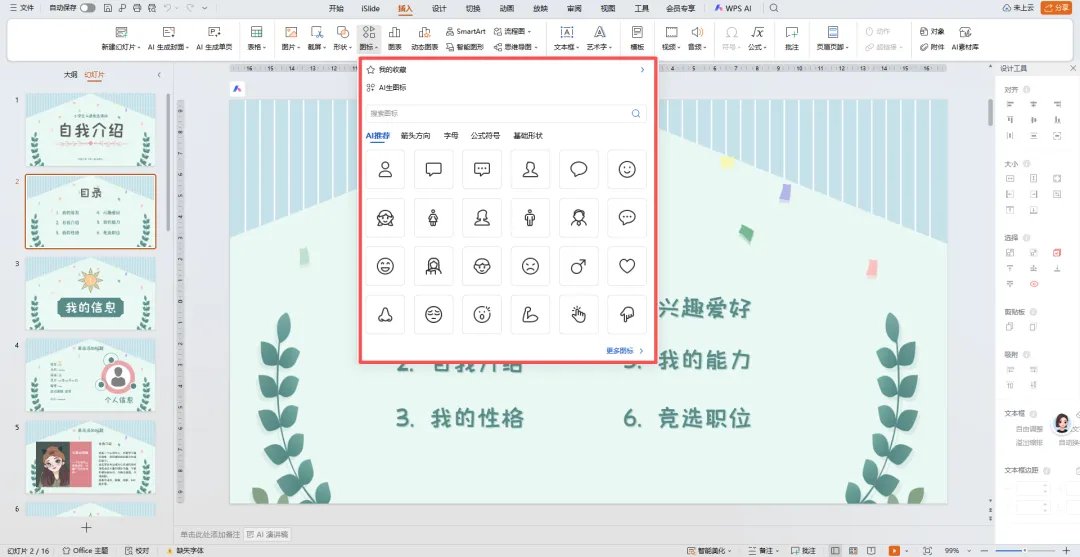
最省事的来源是软件自带的图标库,路径是「插入 → 图标」,里面按类别分好,风格本身是统一的,随便挑都不会串味。而且这些图标插入后是矢量图形,可以直接右键改填充色、可以放大不模糊,甚至可以「转换为形状」后拆开单独改某个部件的颜色,灵活度很高。
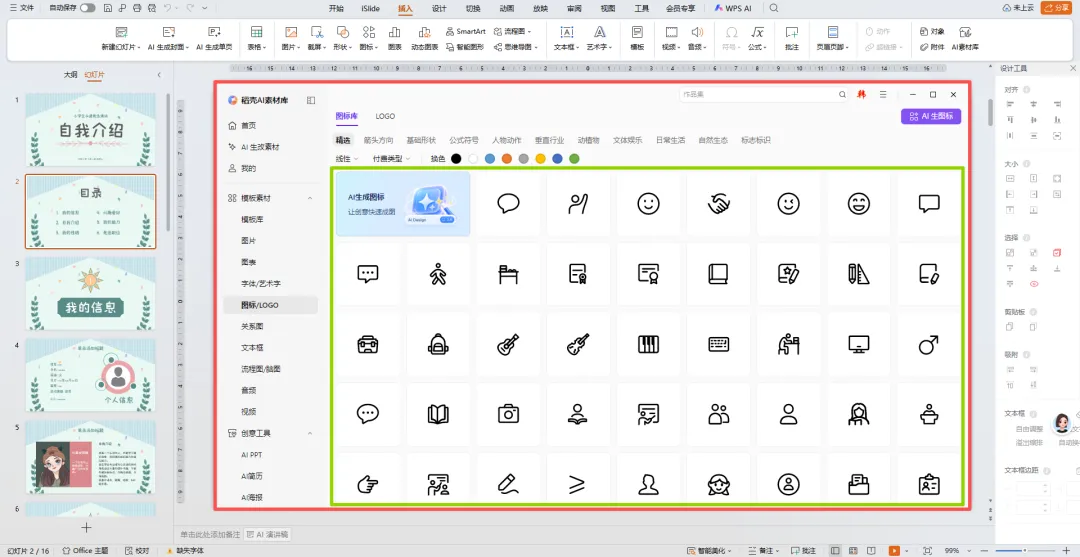
如果自带库不够用,去正规图标站找,注意看授权说明——很多站点区分"个人免费"和"商用需授权"。对外正式场合、尤其是要给客户看的材料,别随手从搜索引擎搜图然后截屏抠图,那种做法既有版权风险,画质也扛不住投屏放大。这是实实在在会出事的地方,我见过因为素材授权问题让整份材料返工的例子。
三、什么内容该转成智能图形,什么不该
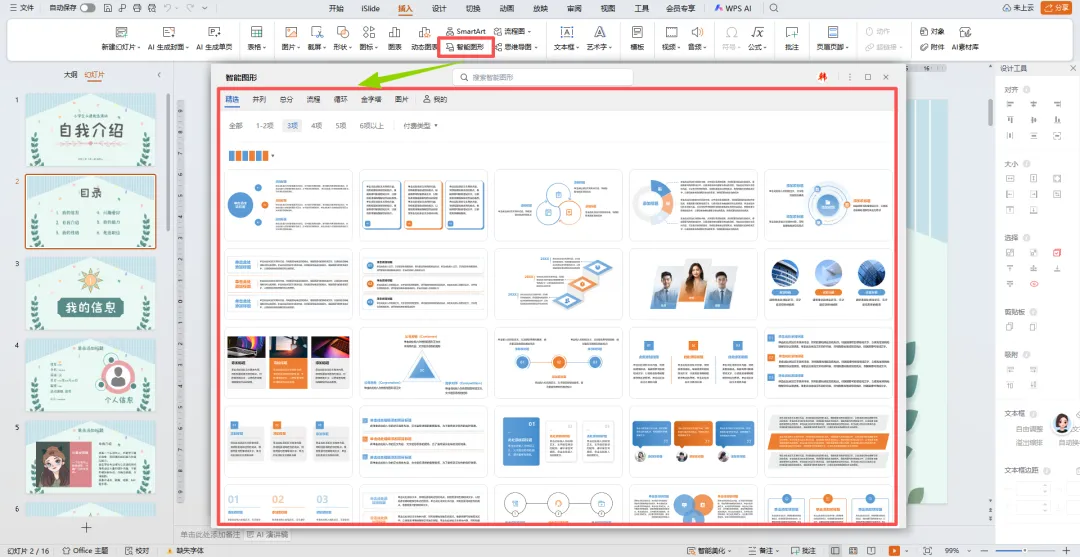
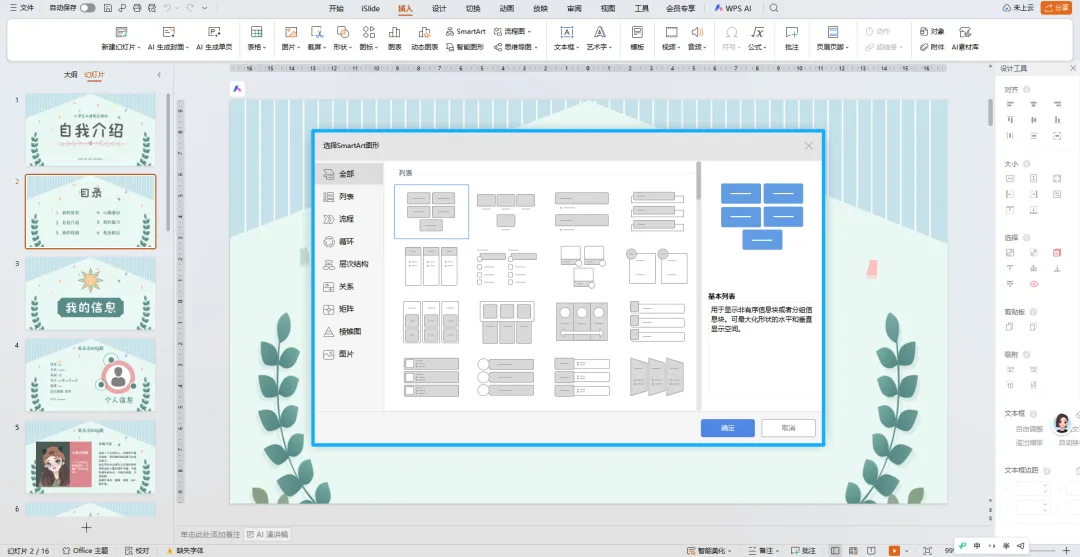
智能图形(SmartArt)是把文字列表一键变成图形结构的功能。操作很简单:选中已经打好的项目符号列表,右键找「转换为 SmartArt」,或者从「插入 → SmartArt」里挑一个再填字。难的不是操作,是判断。
适合转的四类内容
并列关系。三到五个地位相同的要点,转成横排的方框或圆形,比竖着列更容易看出"这是并列的"。
流程顺序。有明确先后的步骤,用带箭头的流程图形,箭头本身就在传递"接下来"的信息,省掉一堆"然后""接着"。
层级归属。组织架构、分类拆解,用层次结构图形,上下级关系一目了然。
循环闭环。比如"计划—执行—检查—改进"这种回到起点的过程,用循环图形,比直线排列准确。
不适合转的两类
一是有论证逻辑的长段落。因为所以、虽然但是这类推理关系,塞进方框会被切碎,读者只看到几个孤立的短语,反而看不懂。这种内容老老实实用文字,配一个小标题就够。
二是数值数据。数据该用图表,不该用智能图形。把"销售额 120 万、成本 80 万"塞进两个方框,读者没法比较大小;画成柱状图,一眼看出差距。
转完必须做的两步调整
系统默认的智能图形有股很浓的"模板味",主要来自两处:一是自带的渐变和立体阴影效果,二是自动配色不一定是你的主题色。所以转完要做两件事——在「SmartArt 设计」里把样式改成最朴素的平面样式,去掉渐变和阴影;然后用「更改颜色」选一组基于主题色的方案。
还有一点:每个框里的字尽量控制在六到八个字,一句话说完。字一多,系统会自动缩小字号来塞满,同一组框里的字号就不一致了,看着很别扭。这个坑很隐蔽,因为它是软件自动做的,不是你手动改的。
四、图表的专业感,全靠做减法
插入图表以后默认长什么样,大家都熟:灰色网格线、右侧图例、纵轴一串刻度数字。这些元素在 Excel 里做分析时有用,但放到 PPT 上讲给别人听,大部分是负担。三个减法。
减法一:删网格线和纵轴刻度,直接在柱子上标数值。听众关心的是"这根有多少",而不是"这根落在刻度几之间"。数据标签直接写在柱子顶端或内部,网格线和刻度就可以全删,页面立刻干净。
减法二:删图例,改成直接标注。图例在右边,读者要在图形和图例之间来回对色,很费劲。如果只有两三个系列,把系列名直接标在对应的柱子或折线末端旁边,图例就可以删掉。
减法三:只把重点那一项上色,其余全灰。这一条效果最立竿见影。六根柱子如果六种颜色,读者不知道该看哪根;五根灰、一根主色,注意力立刻被引导到你要讲的那根上。图表的目的是支撑一个结论,不是展示所有数据都长得很热闹。
顺带提一句小数位。百分比保留一位小数就够,金额按业务习惯取整或保留两位,别出现小数点后四五位的情况——那不是精确,那是没整理。
五、交付前的自检清单
发出去之前花两分钟按顺序过一遍,这几项是我每次都查的。
一、翻一遍全部页面,看图标是不是同一风格、同一颜色、同一尺寸。二、看有没有哪个图标是纯装饰、删掉不影响理解的,有就删。三、看智能图形里有没有某个框的字明显比别的小。四、看每张图表能不能一句话说出它要表达的结论,说不出来的图表要么改要么删。五、放映模式全屏过一遍,确认所有元素在投影尺寸下都看得清、没有出界。
这套东西没有什么天赋门槛,就是把标准定死然后执行。所谓专业感,说白了是"看不出瑕疵",而瑕疵基本都出在不统一上。统一是可以靠清单查出来的,不需要审美天赋。
—— 小韩
你做 PPT 时更容易卡在哪一步:找不到合适的图标,还是不知道内容该不该转成图形?说说你的情况。

