Excel怎么自动核对两列数据是否相同?
- 2026-09-23 03:37:23
Excel怎么自动核对两列数据是否相同?EXCEL TUTORIAL · 公式实战2026.08 IF函数核对两列 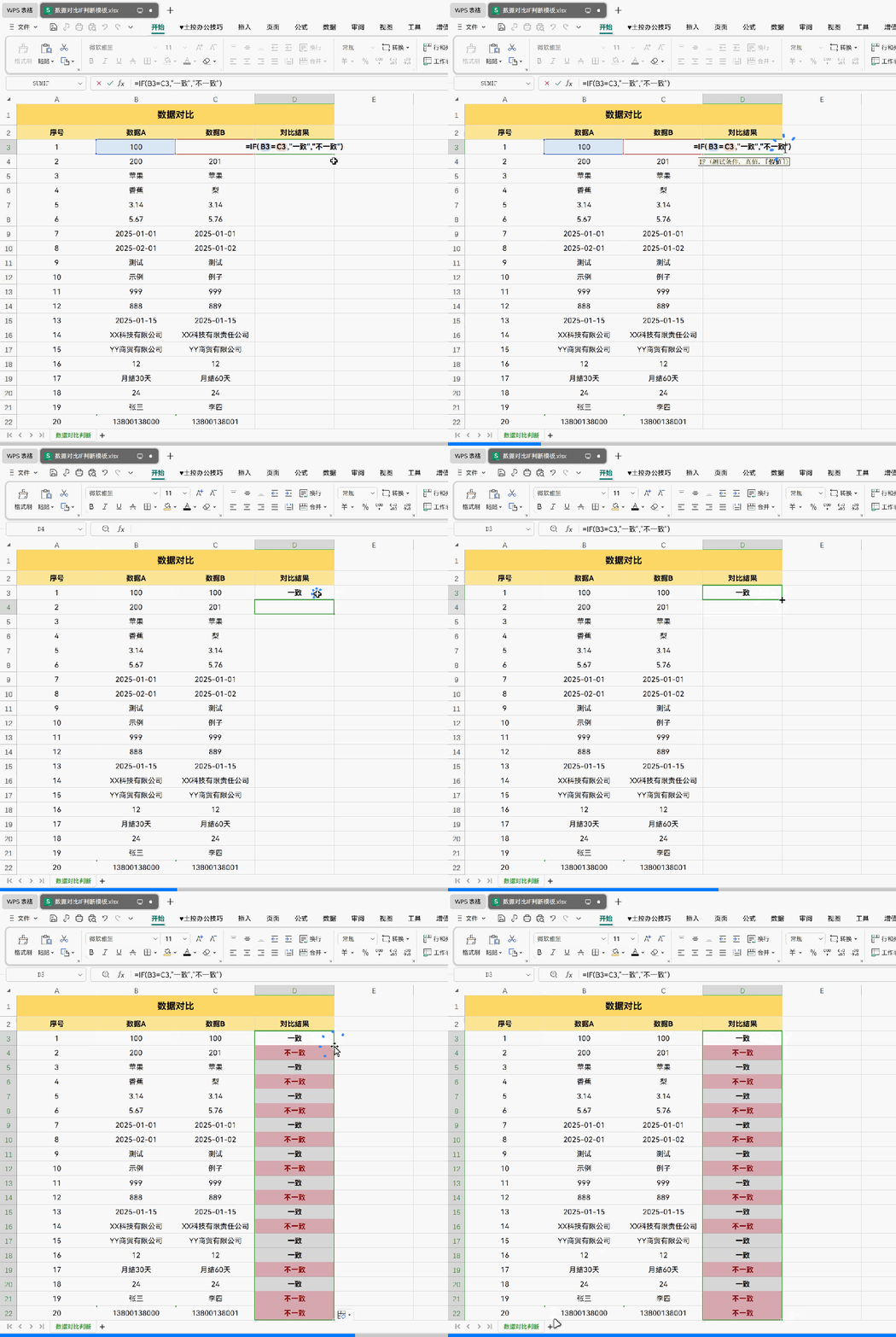
STEP 01 STEP 02 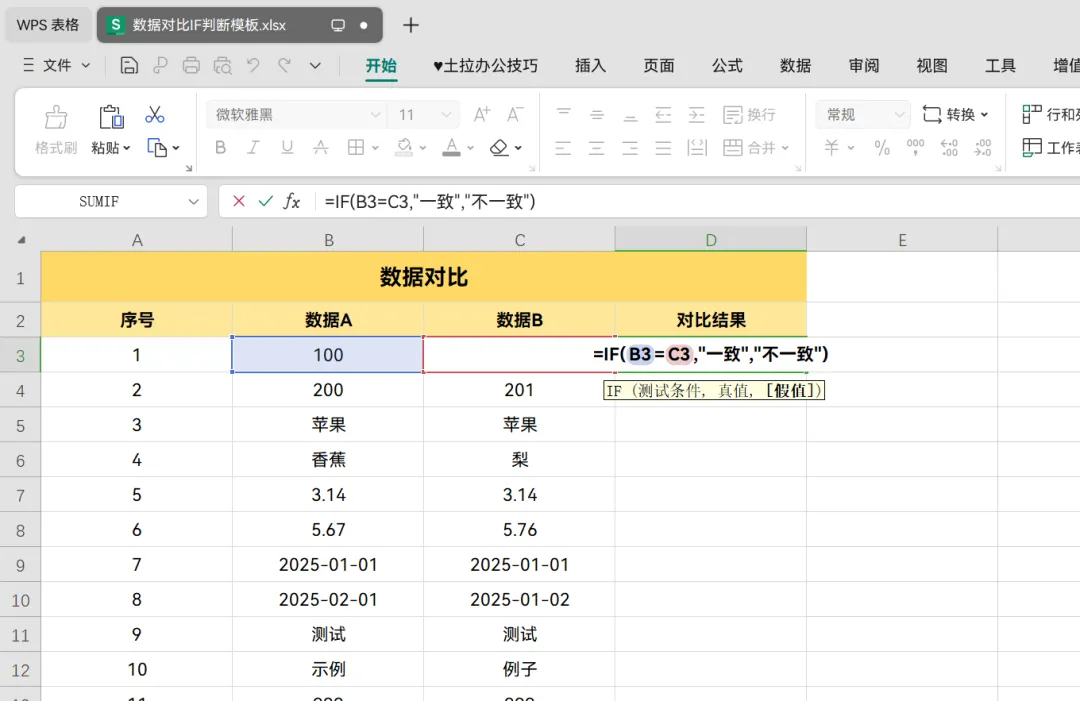
...excel STEP 03 → → 点赞 在看 转发
肉眼核对两列数据?
两列内容自动判断
相同显示一致 不同显示不一致
IF函数 · 等于号判断 · 双击填充
土拉 · 办公技巧分享
📦 1 Part + Conclusion
👉 滑动
PART 01
写公式
三步搞定
PART ///
写在最后
超省心
两列数据,一键判断相同还是不同
让你核对两列数据是否相同,相同显示一致,不同显示不一致。你还在肉眼找差异?一列几百行看下来眼睛都花了,还容易看漏。今天一个公式,整列自动判断完成。
01
PART
写公式
SETUP · 三步搞定
输入IF,选A等于B
选中输出结果的单元格,输入 =IF函数。先点击需要对比的数据 A,输入等于号,再选中同行第二个数据 B。
双引号填一致和不一致
敲逗号,英文双引号内输入一致,再敲逗号,另一组双引号输入不一致。
!踩坑提示 🕳
那对双引号必须是英文输入法下打的,中文引号 Excel 不认。
串起来就是一串公式(示意)——A2和 B2是你要对比的两列:
=IF(A2=B2, "一致", "不一致")
✦ 三个参数怎么读:A2=B2是判断条件,看两列这一行是否相同;第一组双引号「一致」是相同时显示的结果;第二组双引号「不一致」是不同时显示的结果。逗号隔开,顺序不能乱。
回车,双击填充
输完回车,鼠标放在单元格右下角,等光标变成十字,双击填充,整列全部自动判断完成。
输入IF判断
选A等于B
填显示结果
一致或不一致
双击填充
整列自动判完
两列数据,整列一键判同异
///
LAST
写在最后
CONCLUSION · 超省心
核对台账、整理信息超省心,是不是很简单?两列数据不用再一行行盯,一个公式整列判完。
核对两列
把眼睛的活,交给公式
我是土拉,专注办公技巧分享。如果你觉得今天这篇有收获,欢迎点赞、在看、转发三连,我们下篇见。
既然看到这里了,如果觉得有用,随手点个赞、在看、转发三连吧。
THANKS FOR READING
本文来自网友投稿或网络内容,如有侵犯您的权益请联系我们删除,联系邮箱:wyl860211@qq.com 。

