真正能伸手改表的 Excel Agent,我总算敢拿出来了
- 2026-09-20 18:49:48
是的,你没听错。这件事我之前不怎么宣传,不是藏着掖着,是它还不够称手。侧边栏能聊天不难,难的是下一句还记得上一句,而且真的会去建表、写公式、画图表、做透视表,不是把一段字甩给你,让你自己再往格子里粘。
我在杰瑞工具箱里把「杰瑞助手Pro」打磨了很久。自己拿真实导出表一轮一轮试,内测伙伴也一轮一轮提,改到我自己每天都愿意打开它,才拿出来给大伙用。
外面能聊两句的 AI 不少。可你要是天天对着表干活,一眼就能看出不称手的地方:模型给你一段公式,你还得自己粘进单元格,粘进去经常变成纯文本,引用立刻错位;你再说一句「把高于一万的标红」,它已经忘了你上一张表在哪,这在连续改表的时候尤为致命。
没有几年写表、改表、交表的经历,你确实体会不到「它到底伸没伸手」差在哪。不过没事,这些坑我都替大家踩过了,经验全浓缩在这个侧边栏里。下面我一步一步拆开讲。
一、我当初为什么非要做成「长在 Excel 里」
处理过成百上千张临时表之后,我最烦的从来不是「AI 会不会说话」,而是这几件事:
聊天框给一段字,你还得复制、粘贴、调列宽,格式当场就乱。 改个颜色、补个图表,对话不记上下文,整张表得重新描述一遍。 透视表、条件格式、套用表格格式,功能区入口每次都要找,手一别效率就断。 建表、写公式、画图拆成十几轮,每一轮都在等模型走一趟,人已经麻了。
是的,以上痛点都是我亲身经历过的,所以现在大家听起来才觉得这么真实。
普通聊天机器人解决不了这些。它看不到你当前选了哪,也动不了工作表。我要的是一个真正有胳膊有腿的东西:人用中文说,它在表上做。
所以我没把它做成悬浮的问答窗,而是直接嵌进 Excel 右侧。打开杰瑞工具箱,点功能区里的 ★杰瑞助手Pro,面板就挂在表旁边。你说一句,它去读格子、写格子、调格式。侧边栏会把每一步摊开:发现工具、新建工作表、写入单元格,你看得到它在干什么。
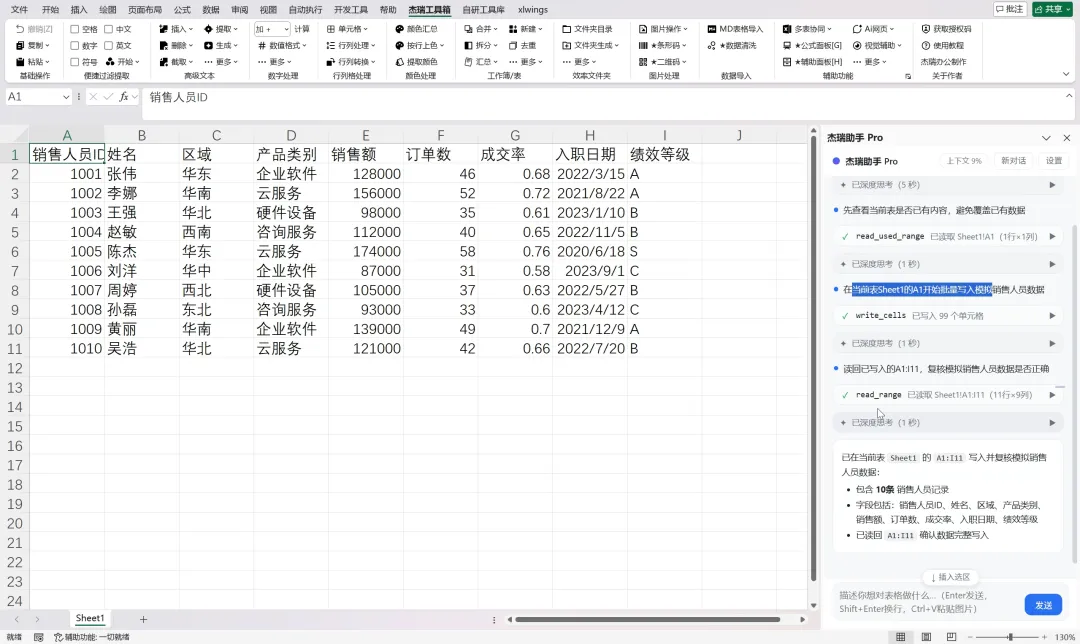
第一次用,要在设置里填自己的 API Key。模型你自己选,效果也跟你选的模型走,图的是大家能用上自己已经在用的接口。
二、这些细节,没写过几年表的人根本不会在意
先说一个很小、但每天都会碰到的点。
你要对 人事花名册!D2:D9 动手,地址还得自己敲?太不方便了。我在输入框上面放了「插入选区」:在表里选好区域,点一下,工作表名!地址 直接进光标处。选几百行的时候,这一点比在对话框里手打单元格引用顺手太多。

再说提速。Excel 自己有个硬限制:表格操作不能真的多线程一起改,硬来会直接报「调用被拒绝」。所以我没去赌并发改格子。杰瑞助手Pro 的工作模式,我做成了三档:
常规:一轮一个动作,最稳。 快速:互不依赖的动作合并成一轮下发,少走几趟模型。 极速:能切开的大任务交给多个子 Agent 并行想、并行做。
极速里还有一层我自己用着才放心的保护:每个子任务必须划定互不重叠的写入范围,越界直接拦住。不然三个子 Agent 同时改同一片格子,结果会互相覆盖,那比慢更要命。
写完公式它会自己回头读一眼。出现 #REF!、#VALUE!、#NAME? 这类错误值,不允许假装做完。这一步我是被自己坑出来的:模型说「已完成」,格子里其实是一排报错,交出去才发现,那种感觉我再也不想要第二次。
改错了也有退路。设置里可以打开「撤销本轮修改」,一整轮对话动过的单元格,能回到这轮开始前。图表、透视表这类结构性对象,插件撤销覆盖不全,这个我得先说清楚。
对话长了,点「手动压缩上下文」,把旧聊天收成摘要,腾出空间继续改。新开对话则是彻底清空,互不影响。
这些都不是宣传点。是我自己用的时候,缺一个都觉得少了点啥。
三、随口一句话,先把表做出来
先看一张很常见的人事表。姓名、部门、入职日期、基本工资,没有什么花样,就是行政、财务天天要建的那种。
以前这种表,我得先想表头,再一行行填,日期还得小心别被 Excel 改成一串数字。现在我打开空白表,在杰瑞助手Pro 里直接说:
「帮我生成 8 个人的人事表,包含姓名、部门、入职日期和基本工资。」
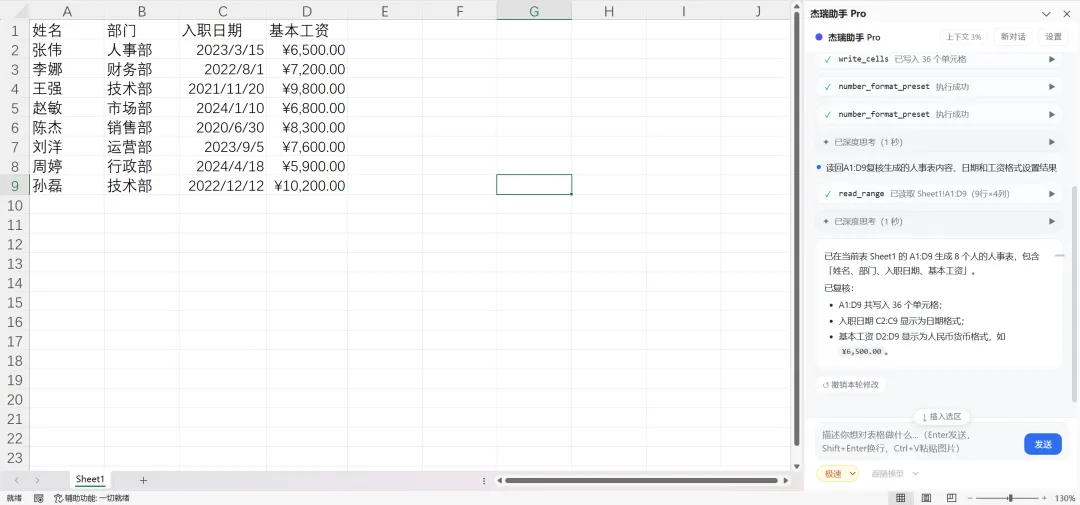
它会自己去发现要用的能力,建表、写单元格。表头、示例数据、列宽,都在当前工作簿里落地,不是一段让你再复制的 Markdown。
建表这种事,思考强度开「不思考」或「轻度思考」就够。深度思考留给后面真正绕的汇总、口径、多层条件。我特意做成可调,就是不想让简单活也在那「想很久」。
四、下一句接着改,不用把整张表重新描述一遍
表有了,真正省事的是第二句。
工资高于 10000 的,底色改成红色、字体改成白色。以前我得上条件格式,选区域、设规则、调字体颜色,手别一下规则就套错列。现在还在刚才那轮对话里,直接说:
「把基本工资大于 10000 的单元格,底色改成红色,字体改成白色。」
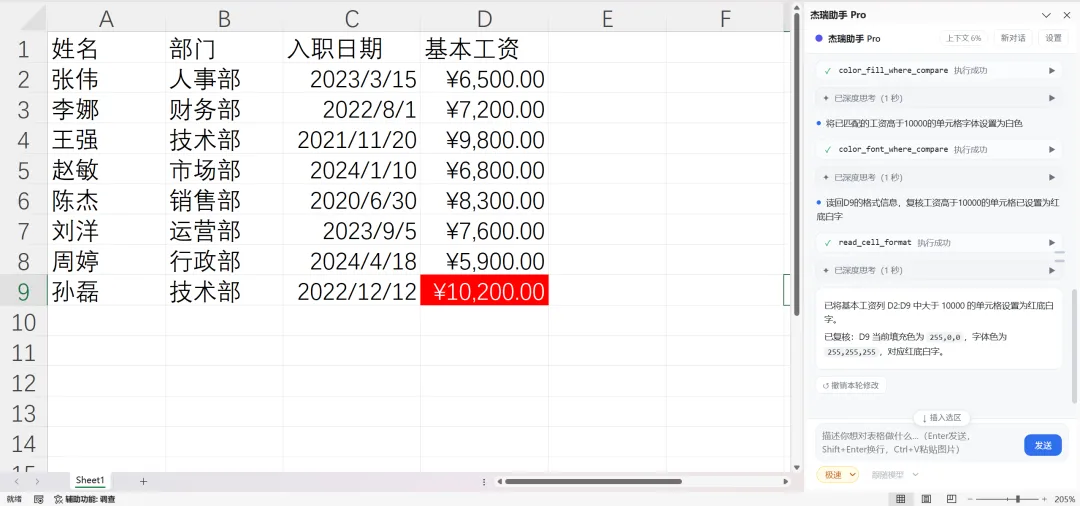
它记得这张表在哪、工资在哪一列。不用把八行数据再贴进聊天框。
改完建议抽查两件事:高于 10000 的是不是都标上了,刚好等于 10000 的有没有被误伤。条件里写的是「大于」,边界值我自己每次都会看一眼。
原来选区域、设规则、调颜色要来回点的那几步,现在就是接着说一句。杰瑞工具箱这个侧边栏的价值就在这里:不用把整张表重新描述一遍,下一句直接改上一句的结果。这就是我当初最想要的效果。
五、大任务切开,让几个子 Agent 一起干
一张产品表,既要看各地区销售额对比,又要看产品类别销售额占比,还想看销售额趋势,功能区里就得插入三次图表,每次选数据、选类型、改标题。慢的不是点按钮,是你得把同一件事重复三遍。
这种时候我把工作模式切到「极速」,跟它说:
「根据这张销售信息表,同时生成两张对比图和一张折线图。」
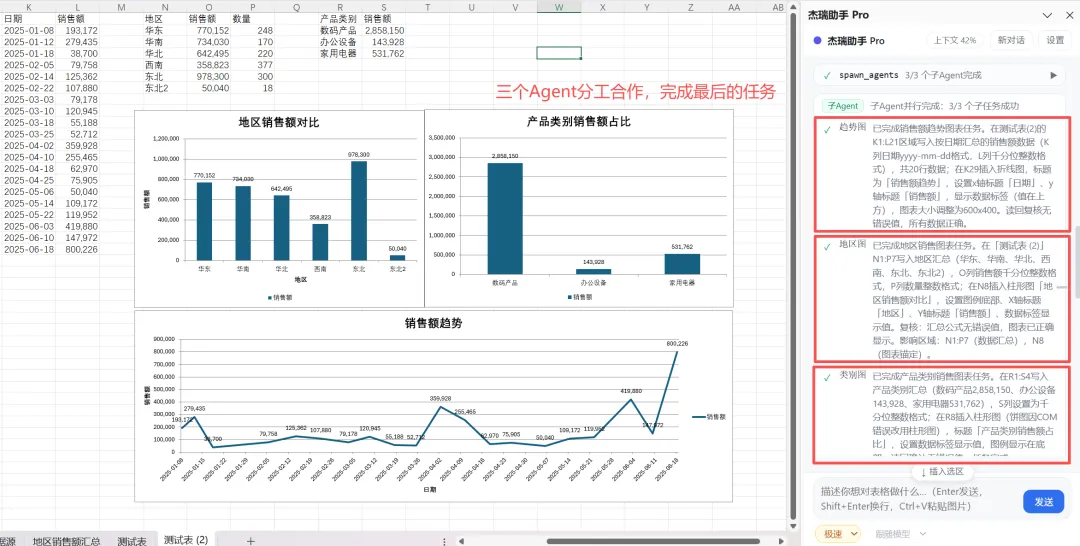
主 Agent 会把互不依赖的子任务派出去。默认可以同时跑 3 个子 Agent,最多 6 个,模型也可以单独配一个更快的。侧边栏能看到它们各自在推进,最后三张图落在表上。
极速不是开关一拧就适合所有事。任务切不开、后面一步必须等前一步结果,我还是用常规或快速。子 Agent 看不见你前面的闲聊,只拿得到你给的目标和允许写入的范围,所以指令要说完整。这些边界我故意留着,图的是快的时候真快,乱的时候不互相踩。
公式、透视表、筛选排序、去重、超级表,也是同一套说法:你用中文讲目标,它去调对应能力。一张临时表,犯不着为了一次透视再把字段拖进四个框里。
六、什么时候用它,什么时候别用
重复出现的建表、改格式、出图、做汇总,尤其是还要改两三次的,我自己会开杰瑞工具箱里的杰瑞助手Pro。对话能接着往下说,比每做一步就换一套手工操作舒服。
三五行的一次性小表,手改更快,不必把侧边栏拉出来。口径含糊、你自己都没想清楚要哪一列当条件,它也没法替你拍板,这种时候先把规则说清楚,或者自己写公式更稳。
它强的地方不是把 Excel 替你学完,而是把「我说人话,它动手」这件事,做成了挂在表旁边的多轮对话。效果跟你填的模型和网络有关,复杂任务建议先抽查几行、看一眼图表数据源,再往下交。
这个功能我打磨了很久。那些复制粘贴、找不到入口、说了下句忘上句的夜,我自己心里最清楚。
最后再附上几张详细截图:
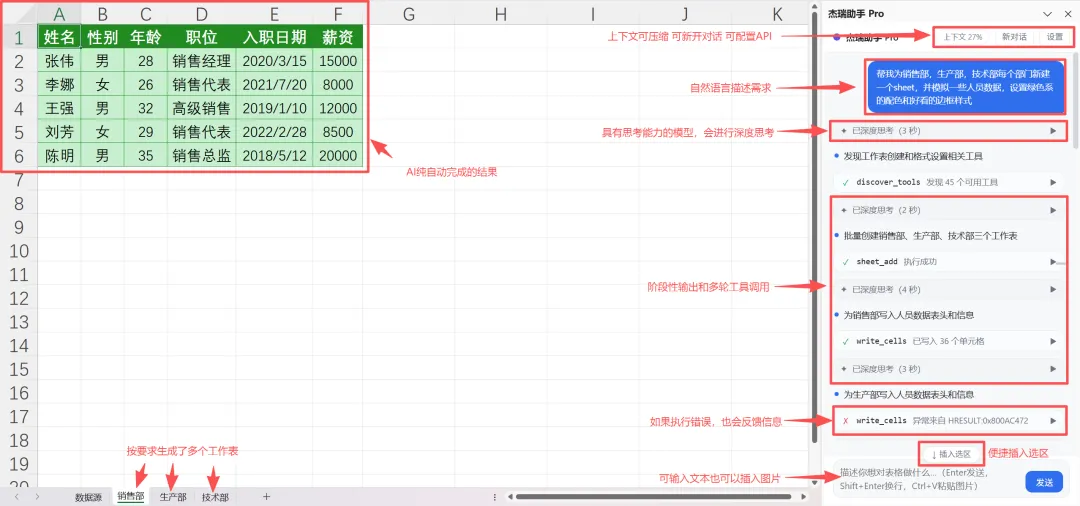
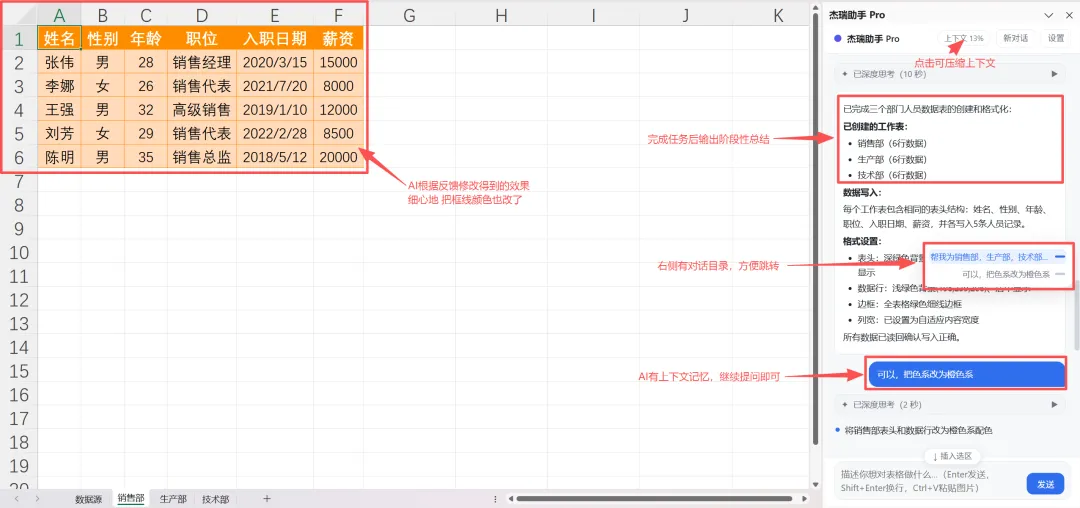
由于其功能非常多,你可以理解为一个 能理解人话,帮你自动做表 的助手,上述展示的工作场景仅仅是一个要求,你可以不断提问,或者尝试其他的任务,使用起来都是非常顺手的。
以上就是本期的所有内容,如果你也是EXCEL爱好者,经常需要处理表格数据,后台发送“杰瑞工具箱”,效率神器也发你一份!

