老师发分班的新方法:上传一张Excel,生成家长自助查询二维码
- 2026-09-24 09:01:36
教务老师手里的分班Excel,其实已经完成了最重要的数据整理工作。
学生姓名和班级一一对应,最终名单也已经确认。到了发布阶段,与其继续考虑怎么把这张表完整展示给家长,不如直接利用现有数据做一个查询二维码。
用轻鱼查分小程序,上传分班Excel,设置好查询方式后即可发布。学校发的是二维码,家长查询的是自己的班级,原来的分班表不需要重新排版成适合手机查看的形式。
Excel准备到什么程度就能上传?
不需要特殊模板,正常的分班数据表就可以。
第一行是表头,下面每名学生一行。最简单的表格可以只有姓名、查询用的信息和班级,例如:
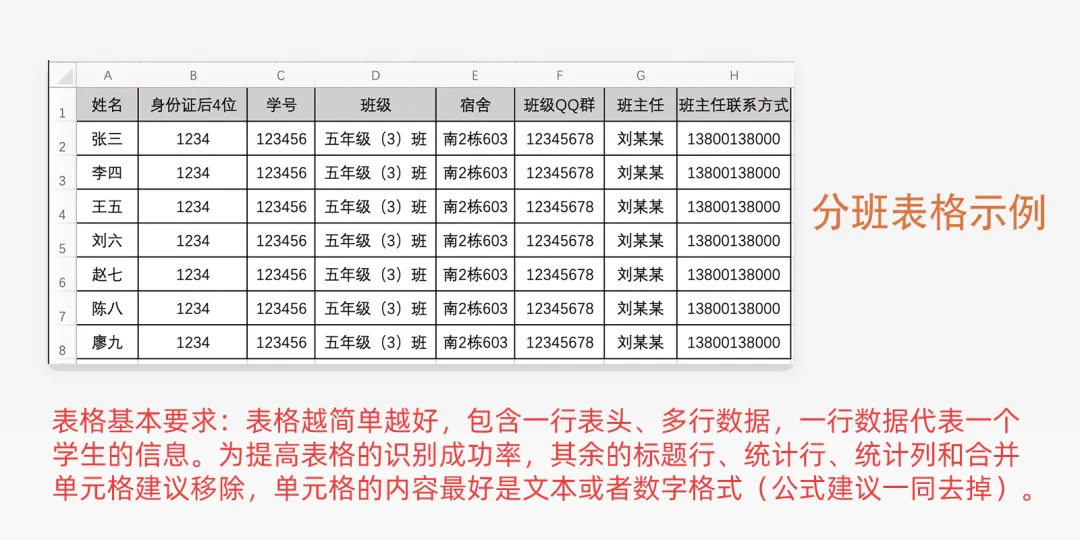
学校的实际分班表往往还会有其他内容,也可以保留。关键是学生信息与分班结果对应准确,不要使用仍在调整中的版本。
如果学校已经有报名号、录取编号等数据,也可以直接利用,不一定非要增加新的查询信息。
上传Excel后,先确定“怎么查”
打开轻鱼查分创建查询,将最终分班表上传。
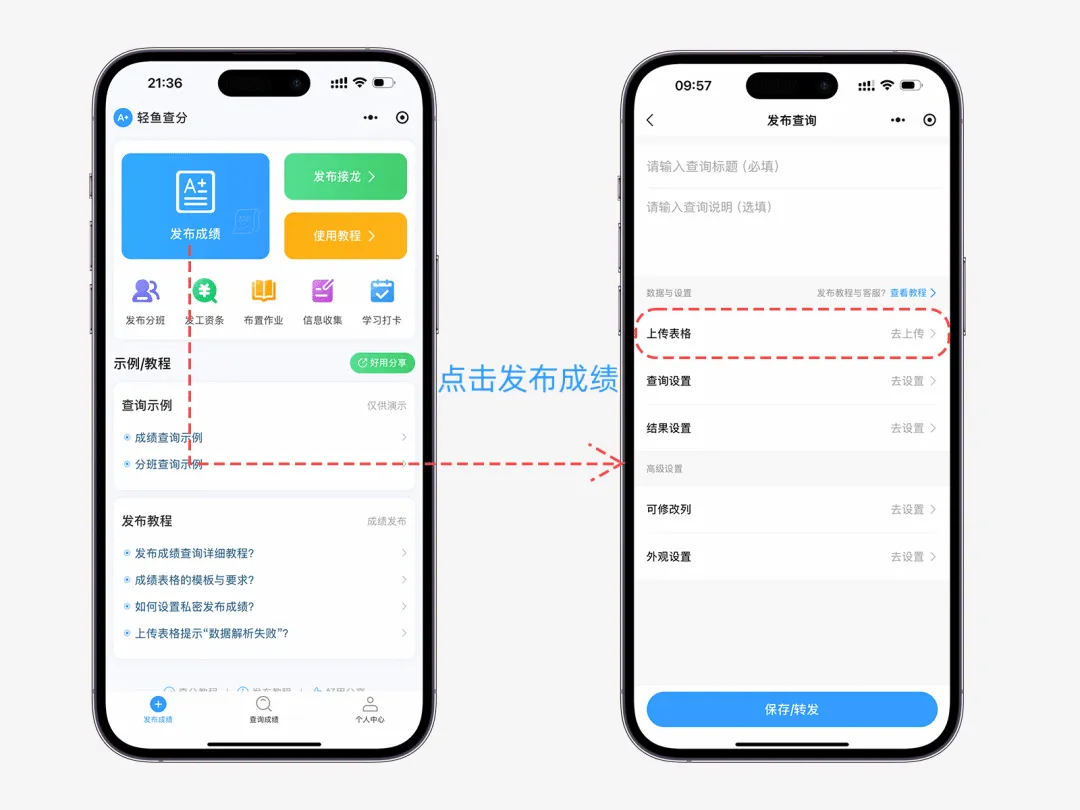
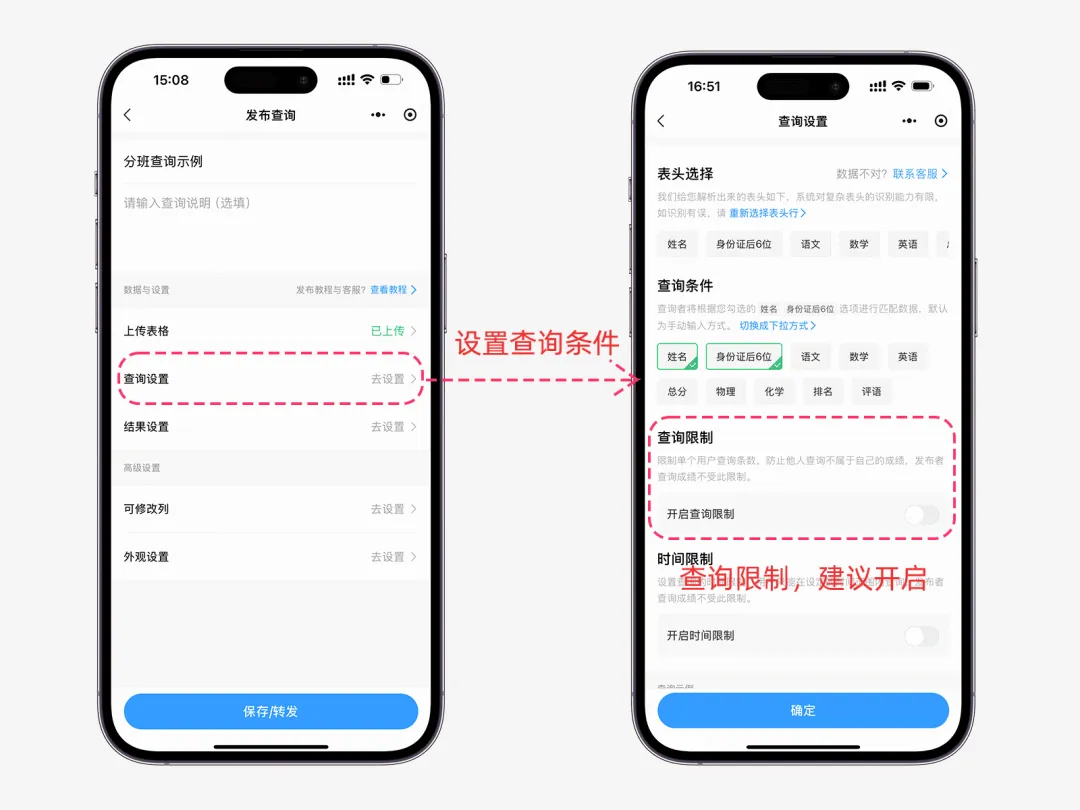
数据读取完成后进入【查询设置】,这里主要确定查询条件和查询限制。
例如学生人数比较多,单独使用姓名可能遇到重名,可以将“姓名+身份证后6位”作为查询条件;如果报名号本身能够准确对应学生,也可以根据学校现有数据设置。
这一步并不是修改分班结果,而是告诉系统后面通过什么信息从数据中找到对应的学生。
再确定“查到以后看什么”
接着进入【结果设置】,调整家长查询成功后看到的内容。
Excel中的各列默认都会展示,不准备出现在查询结果中的内容取消勾选即可。比如某一列只是作为查询依据使用,就可以根据需要隐藏。
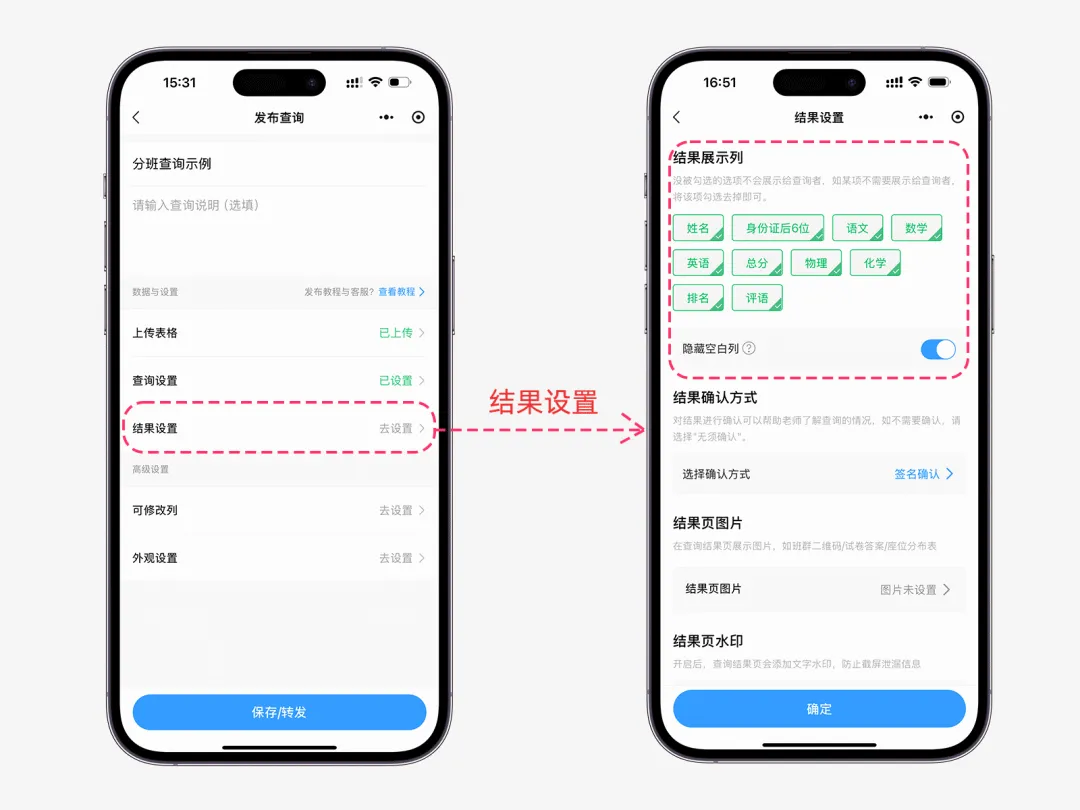
结果页面还可以添加图片。如果学校希望查询分班后提供对应的班级群入口,可以在这里添加班级群二维码图片;有其他需要随结果展示的通知图片,也可以一并设置。
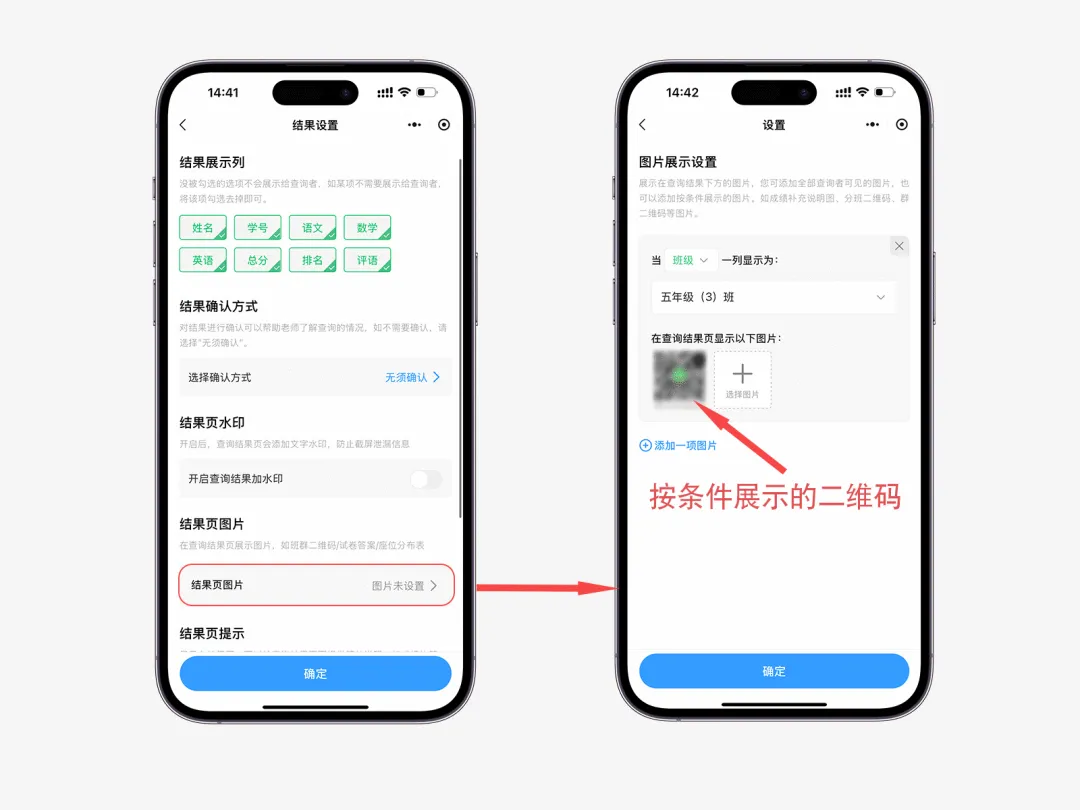
这样查询条件和最终结果就分别处理清楚了:前者决定怎么找到学生,后者决定找到以后展示什么。
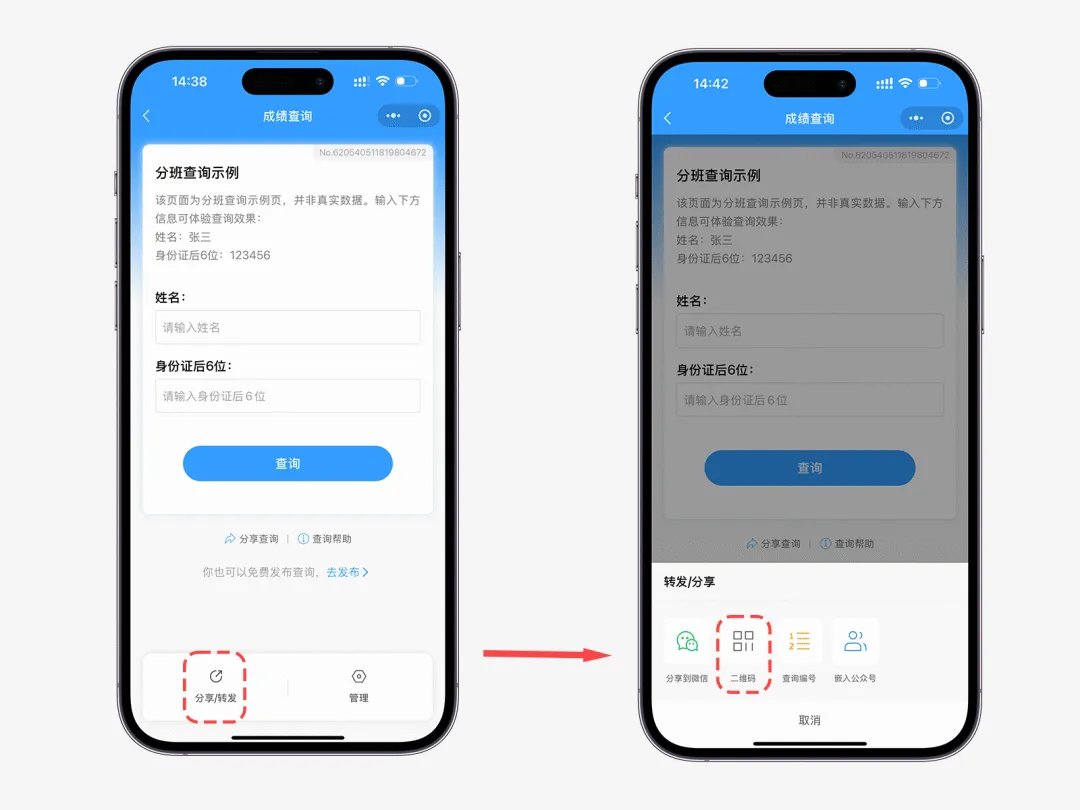
发布以后,Excel就有了一个查询二维码
前面的内容设置完成后,就可以直接发布。
轻鱼查分会生成对应的查询二维码。发布后可以用实际学生信息查询一下,确认数据对应正常,再把二维码用于正式的分班通知。
二维码具体放在哪里,可以根据学校原本的信息发布方式决定。比如放进学校公众号的开学通知、分班通知,或者打印在现场的分班查询指引上,都不影响背后的查询数据。
家长扫码进入后,根据页面要求填写信息,系统从学校上传的分班数据中找到对应记录,再显示班级等结果。
分班表不只是“拿来看的”,也可以直接拿来查
Excel适合老师管理数据,但家长只是想知道一个明确的分班结果。
把它做成自助查询后,学校不用改变前面的分班工作方式:分班完成以后照常形成最终Excel,只是在发布环节多了一种选择。
轻鱼查分把这份现成数据变成查询入口,老师发布二维码,家长自行查询。以后分班名单有几百人还是几千人,家长面对的都是同一个简单的查询页面,而不是一张需要自己逐行查找的长表格。

