Ctrl+E,Excel里最低调的“AI”
- 2026-09-21 10:26:07

XLOOKUP要学参数,IF要学嵌套,但这个功能,只要做个示范,Excel就懂
前几篇我们一直在学函数,今天这篇,是一个完全不用学公式的功能。
只需要在第一个单元格里做个示范,Excel就会自动“猜”出你要干什么,把剩下的全给你填好。
这个功能叫——Ctrl+E,Excel里的“最简AI”。
一、Ctrl+E到底是什么?
一句话概括:你给Excel做个示范,它自动帮你处理完剩下的所有数据。
它不调用任何算法模型,只基于你输入的第一个示例,自动识别规律并填充后续内容。
官方名称叫“快速填充”,快捷键是Ctrl+E。
操作流程只有两步,没有任何难度:
在旁边空白列的第一行,手动输入你想要的结果(做个示范) 选中下一个单元格,按 Ctrl+E
Excel会自动处理完剩下的所有行。
二、六个场景,大大提升效率
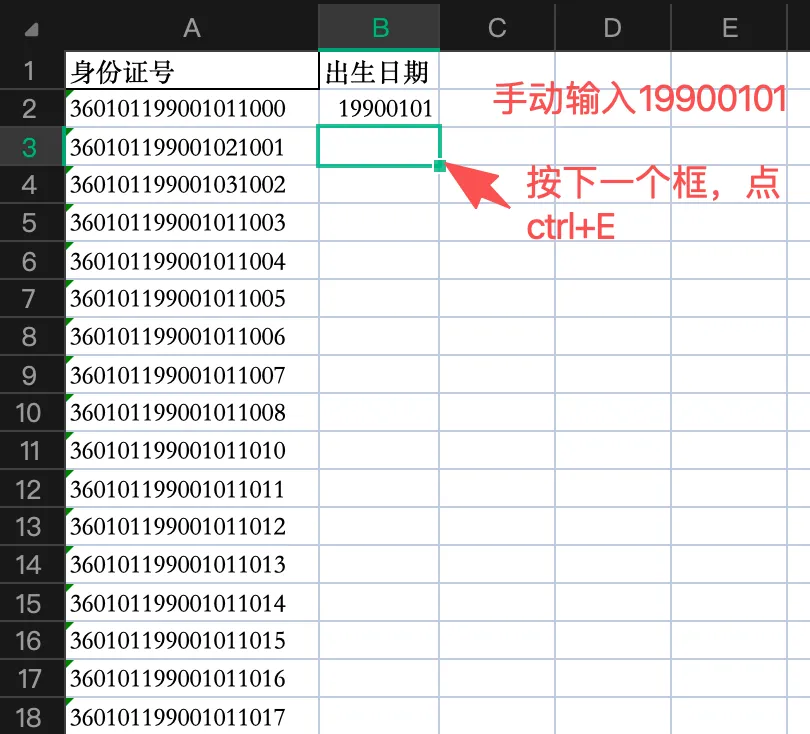
场景1:从身份证号里提取出生日期(不用写MID)
原始数据:A列是身份证号想要的结果:B列只显示出生日期(8位数字)
操作:
B2手动输入“19900307” 选中B3,按 Ctrl+E
Excel自动识别规律:从身份证号第7位开始取8个数字。
对比:写MID公式要记参数顺序,Ctrl+E只需要做个示范。
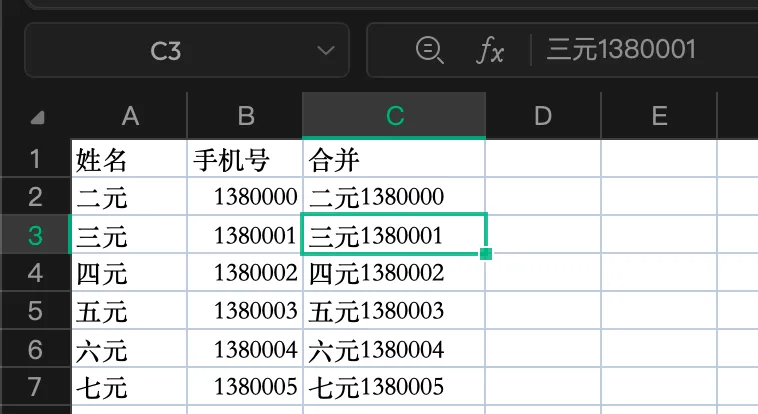
场景2:合并姓名和手机号(不用写&或TEXTJOIN)
原始数据:A列姓名,B列手机号想要的结果:C列显示“张三 138****0000”
操作:
C2手动输入“张三 138****0000” 选中C3,按 Ctrl+E
Excel自动把姓名和手机号合并成你示范的格式。
场景3:拆分混合文本(不用写LEFT/RIGHT/FIND)
原始数据:A列是“张三1001销售部”
想要的结果:拆成三列——姓名、工号、部门
操作:
B2手动输入“张三” 选中B3,按 Ctrl+E C2手动输入“1001”,按 Ctrl+E D2手动输入“销售部”,按 Ctrl+E
三列全部自动拆完。
对比文本函数那篇的组合公式,Ctrl+E连一个函数都不用写 。
。
场景4:从邮箱里提取用户名
原始数据:A列是邮箱(zhangsan@company.com)
想要的结果:B列只显示“zhangsan”
操作:
B2手动输入“zhangsan” 选中B3,按 Ctrl+E
场景5:手机号分段显示(加横杠)
原始数据:A列是“13800000000”想要的结果:B列显示“138-0000-0000”
操作:
B2手动输入“138-0000-0000” 选中B3,按 Ctrl+E
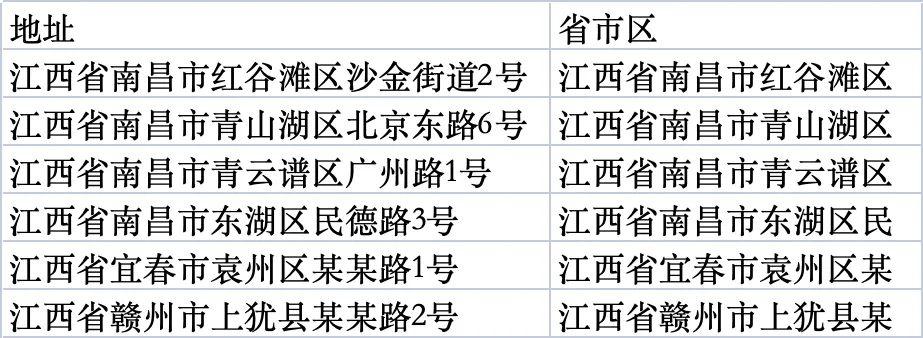
场景6::从地址里提取省市
原始数据:A列是“江西省南昌市红谷滩区”
想要的结果:B列只显示“江西省南昌市”
操作:
B2手动输入“江西省南昌市” 选中B3,按 Ctrl+E
这个功能也不是100%适用所有场景的,例如我想试试省市区时,它就会出现一些bug。
三、三个关键技巧(让Ctrl+E更聪明)
技巧1:示范要做“充分”
Ctrl+E靠的是识别规律。
如果Excel“猜”错了,往往是你给的示范不够。
比如从“张三1001销售部”里只提取“张三”和“1001”,你需要在B2输入“张三1001”,然后按Ctrl+E——它会自动保留姓名和工号,去掉部门后缀。
如果结果不对,多给一个示范:在B2、B3分别输入两个示例,再按Ctrl+E,准确率会大幅提升。
技巧2:按Ctrl+E之前,确保选中当前要填充列的第一个空白单元格
很多人失败是因为选中了已经输入示范的单元格(B2)按Ctrl+E,结果没有任何变化。
正确操作:示范填在B2,然后选中B3(下一个单元格),再按Ctrl+E。
技巧3:如果结果不对,按Ctrl+Z撤销重来
Ctrl+E不是百分百准确。
如果Excel识别错了规律,直接撤销(Ctrl+Z),然后重新输入前两行的结果(给两个示范),再按Ctrl+E。
四、两个必知的大坑
坑1:源数据更新后,Ctrl+E的结果不会自动刷新
这是最大的区别——函数公式是动态的,源数据一变,结果自动更新。
Ctrl+E是“一次性填充”,填充完之后就是静态文本,源数据改了,结果不会跟着变。
解决办法:如果数据会更新,建议用函数。如果是一次性处理,Ctrl+E足够快。
坑2:数据量大时可能识别不准
Ctrl+E处理几百行数据很稳。但如果是几千上万行,偶尔会有识别偏差。
解决办法:处理完后随机抽查几行,确认没有异常。
五、函数 VS Ctrl+E,什么时候用哪个?
一句话总结:临时用Ctrl+E,长期用函数。两者结合使用,效率最高。
关于Excel系列:目前已完成VLOOKUP、XLOOKUP、IF、SUMIFS、COUNTIFS、数据透视表、文本函数、日期函数、条件格式、Ctrl+E共10篇内容。
如果你觉得有用,转发给有需要的同事吧。
每天学一点,已连学十天,加入我一起学习更多实用小技巧吧。
如果还想了解其他Excel模块,欢迎评论区留言!
下一篇预告:分列功能,一键变标准表

扫码关注我们!