万肆通在线PPT · 文字编辑进阶指南
- 2026-09-19 20:02:23
万肆通在线PPT · 文字编辑进阶指南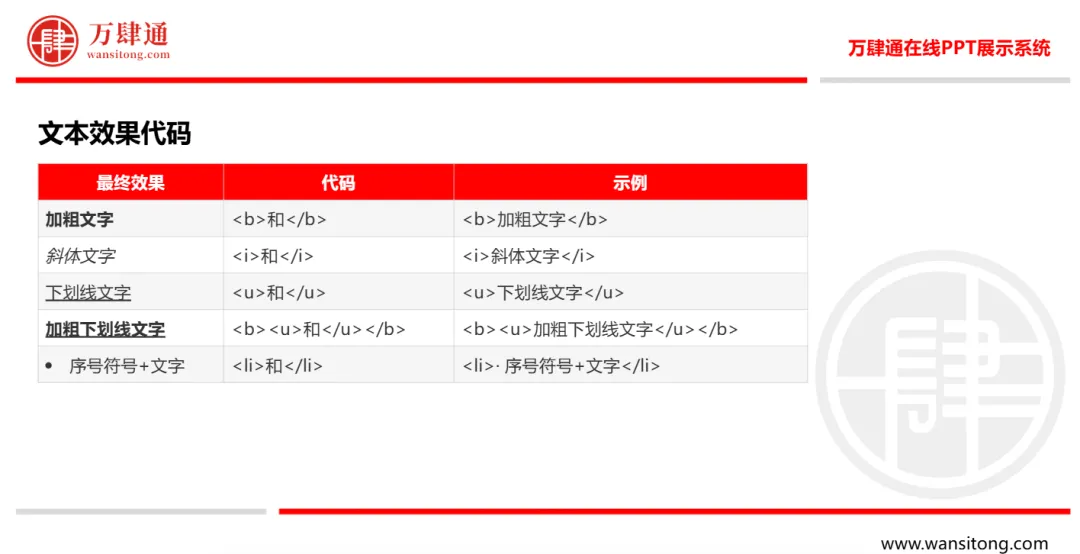
不只是打字,还能加样式
很多朋友在万肆通在线PPT后台添加文字的时候,以为只能输入纯文本。其实万肆通在线PPT还有隐藏功能——文字内容支持HTML标签,也就是说,你可以像编辑网页一样给文字加样式。
💡 万肆通碎碎念:这个功能是从实际使用场景里长出来的。销售要突出价格优势、技术参数要强调重点、培训材料要标注关键信息……纯文本满足不了这些需求。
以下万肆通整理了一些常用的文字编辑效果,直接用就可以了。
加粗文字
想让某段文字更突出,用加粗。
输入:
<b>加粗文字</b>显示效果:加粗文字
💡 使用场景:产品名称、价格数字、关键参数、公司名称——这些需要用粗体让客户一眼看到。
斜体文字
需要倾斜效果,比如标注备注或引用,用斜体。
输入:
<i>斜体文字</i>显示效果:斜体文字
💡 万肆通碎碎念:斜体在PPT里用得不多,但在标注参考来源、示例说明的时候挺实用。偶尔用一两处可以,不建议大片文字斜体,影响阅读体验。
下划线文字
强调内容又不想用加粗时,下划线是个不错的选择。
输入:
<u>下划线文字</u>显示效果:下划线文字
💡 使用场景:重点数据、折扣信息、活动截止日期——下划线比加粗更委婉一些,但同样能引起注意。
加粗+下划线组合
两者叠加,效果更突出。适合最重要的信息。
输入:
<b><u>加粗下划线文字</u></b>显示效果:加粗下划线文字
💡 万肆通碎碎念:这种组合建议一页PPT里只用1-2处。用多了反而没有重点。通常用在核心卖点或最终报价上。
序号符号
想让内容有层次感,用序号符号。
输入:
<li>序号符号加文字</li>显示效果:
序号符号加文字
💡 使用场景:产品特点列三条、服务流程分五步、常见问题逐条列——有序号的内容比堆在一起的大段文字清晰太多了。客户扫一眼就能看懂。
万肆通写在最后
<b>文字</b> | |
<i>文字</i> | |
<u>文字</u> | |
<b><u>文字</u></b> | |
<li>· 文字</li> |
💡 碎碎念:这些标签在编辑文字的时候直接打进去就行。不用怕记不住,常用的就那么几个——加粗、下划线、序号,能搞定90%的场景。其他的遇到需要的时候翻一下这篇指南就好。
文字是你PPT的灵魂。样式是让灵魂有张力的方式。
📞 如有任何操作问题,随时联系万肆通团队。
本文来自网友投稿或网络内容,如有侵犯您的权益请联系我们删除,联系邮箱:wyl860211@qq.com 。

