C盘爆红?电脑卡成PPT?这个清理神器我不允许还有人不知道!
- 2026-09-23 12:17:39
🚀 C盘爆红?电脑卡成PPT?这个清理神器我不允许还有人不知道!
家人们谁懂啊😭 电脑用着用着C盘就飘红了! 开机慢得像蜗牛🐌 打开个软件要等半天… 删文件又怕删错系统文件,不敢乱动? 今天给你们挖到一个超好用的电脑清理神器——「电脑垃圾清理大师 v1.0」 一键搞定系统垃圾+软件卸载+C盘瘦身,小白也能轻松上手💻 建议先收藏,电脑卡的时候翻出来用👇
━━━━━━━━━━━━━━━━━
🧹 一、系统垃圾清理:一键扫除所有"隐形垃圾"
电脑用久了,会偷偷积攒超多你根本看不见的垃圾文件! 它们占着硬盘空间不说,还会让电脑越来越卡… 这个软件的系统垃圾清理功能,直接帮你把这些"蛀虫"一锅端掉🔥
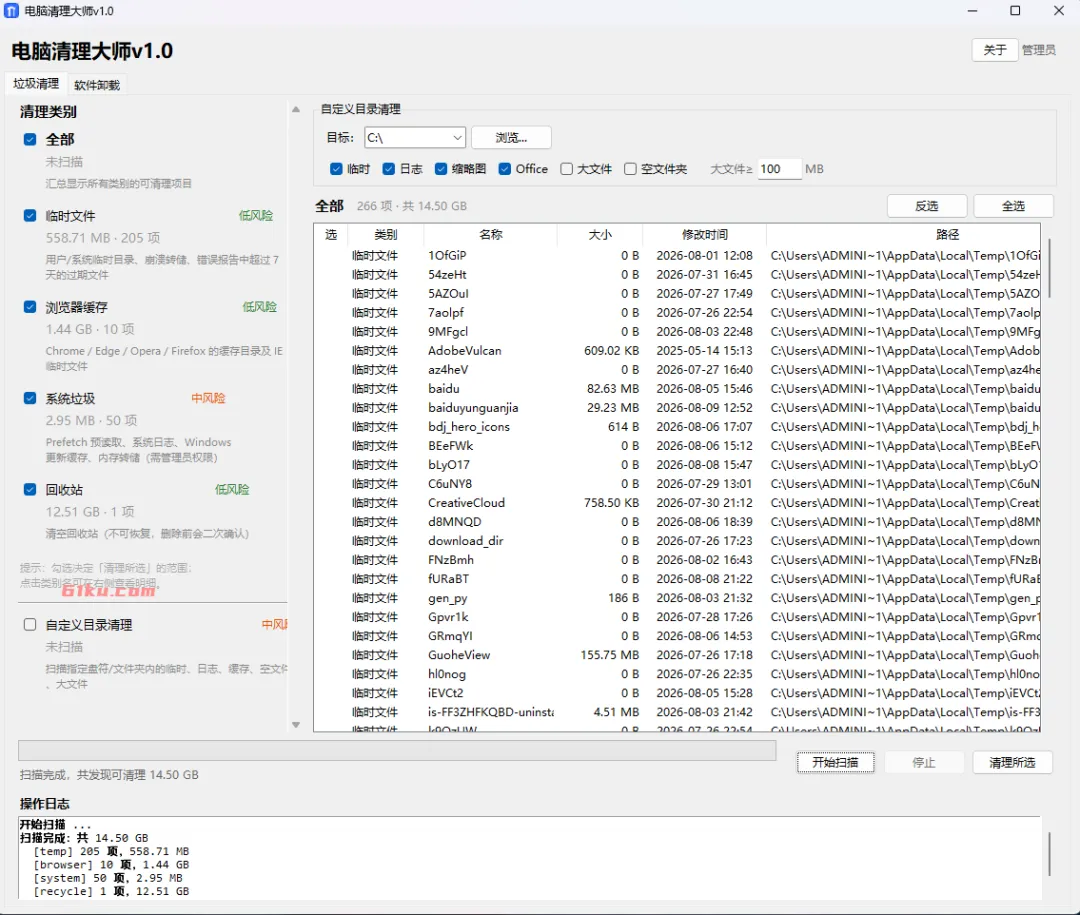
🔹 临时文件:系统和软件运行时产生的临时缓存,用完就忘在角落里,积少成多能占好几个G!
🔹 浏览器缓存:Chrome/Edge/火狐等浏览器的缓存文件、Cookie、历史记录,一键扫描全部清理
🔹 系统垃圾:Windows更新残留、错误报告、内存转储文件这些系统级垃圾,普通方法根本找不到
🔹 回收站:回收站里的文件其实还占着硬盘空间!一键清空,立刻释放空间
✨ 操作超简单:打开软件 → 点击「系统垃圾清理」→ 等待扫描完成 → 一键清理 整个过程不到1分钟,扫出来的垃圾量绝对让你震惊😱 我第一次用的时候清出了15个G的垃圾!C盘瞬间从爆红变成绿油油~
💡 小提示:清理前可以勾选要清理的类别,浏览器的Cookie如果不想被清掉可以取消勾选哦~
━━━━━━━━━━━━━━━━━
📂 二、自定义目录清理:想扫哪里扫哪里,深度清洁不留死角
除了系统默认的垃圾位置,你电脑里可能还藏着很多"个性化垃圾"! 比如某个软件的日志文件、某个盘里堆积的大文件、缩略图缓存… 这时候自定义目录清理功能就派上用场了🎯
你可以选择任意盘符或文件夹进行深度扫描,软件会智能识别以下类型的文件:
🔹 临时文件:各种 .tmp、.temp 后缀的临时文件
🔹 日志文件:软件运行产生的 .log 日志,有些软件日志能攒到几个G! 🔹 缩略图缓存:看图软件和系统生成的缩略图缓存,删了不影响原图 🔹 Office临时文件:Word/Excel/PPT崩溃后残留的临时文件,平时根本找不到
🔹 大文件:自动扫描超过指定大小的文件,帮你找出"空间杀手"
✨ 这个功能我最爱的一点是可控性强! 扫描完成后会列出所有找到的文件,你可以一个个确认再删除,完全不用担心误删重要文件~ 特别是大文件扫描,帮我找到了一个早就忘了的8G视频文件,删掉瞬间释放空间!
💡 小提示:建议定期对D盘、E盘也做一次自定义扫描,很多人只清理C盘,其实其他盘也藏着不少垃圾哦~
━━━━━━━━━━━━━━━━━
🗑️ 三、软件卸载:一键卸载不留残余,比系统自带的好用100倍
电脑上装了一堆软件,有些早就不用了却还占着空间? Windows自带的卸载功能经常卸不干净,注册表和文件夹残留一大堆… 「电脑垃圾清理大师」的软件卸载功能,真的是卸载界的天花板🏆
✨ 核心亮点:
🔹 完整枚举已安装软件:自动列出电脑上所有已安装的程序,包括那些藏得很深的系统组件和绿色软件
🔹 一键卸载:选中不需要的软件,点击卸载,自动调用官方卸载程序,干净利落
🔹 残余扫描:卸载完成后自动扫描该软件的残留文件夹、注册表项、快捷方式,彻底清除不留痕迹
🔹 批量卸载:可以同时选中多个软件批量卸载,不用一个个点,省时省力
我之前用系统卸载了一个设计软件,结果C盘还留着2个G的缓存文件… 用这个软件的卸载功能再扫一遍,残余文件全部找出来删掉了,太爽了!
💡 小提示:卸载前建议先关闭要卸载的软件,避免文件被占用导致卸载不完整~ 不确定的软件不要乱卸哦,特别是系统组件和驱动程序!
━━━━━━━━━━━━━━━━━
💻 四、C盘清理专项:专治C盘爆红,还你一个清爽的系统盘
C盘空间不足是最让人头疼的问题了! 红条一出现,电脑就开始各种卡顿、报错、更新失败… 「电脑垃圾清理大师」专门针对C盘做了优化清理方案🎯
C盘清理会重点处理这些区域:
🔹 系统更新缓存:Windows更新下载的安装包,更新完成后就没用了,但会一直留在C盘
🔹 系统还原点:旧的系统还原点占用大量空间,可以清理保留最新的
🔹 休眠文件:如果不用休眠功能,休眠文件能占几个G的空间
🔹 预读取文件:系统预读取缓存,清理后不影响使用
🔹 用户临时文件:AppData里堆积的各种临时文件和缓存
🔹 安装包残留:各种软件安装后留在C盘的安装缓存
✨ 配合前面的系统垃圾清理+自定义目录清理+软件卸载,三大功能一起上, C盘清理个20-30G完全不是问题! 清理完电脑运行速度明显变快,开机时间都缩短了不少🚀
━━━━━━━━━━━━━━━━━
⚠️ 五、使用注意事项 & 小Tips
虽然这个软件很好用,但有些小细节还是要注意哦~
🔹 清理前确认勾选:每次清理前看一眼勾选的文件类别,重要的文件别勾错了 🔹 重要文件先备份:清理大文件和自定义目录时,确认不是自己需要的文件再删 🔹 系统文件别乱动:软件会自动区分安全可清理项,不建议手动去删系统目录里的文件 🔹 定期清理:建议每月清理1-2次,养成好习惯,电脑就不会越用越卡啦 🔹 卸载软件要谨慎:不确定用途的软件不要随便卸载,特别是驱动和运行库
━━━━━━━━━━━━━━━━━
🎯 总结一下
「电脑垃圾清理大师 v1.0」三大核心功能:
✅ 系统垃圾清理 — 临时文件/浏览器缓存/系统垃圾/回收站,一键全清 ✅ 自定义目录清理 — 任意盘符文件夹深度扫描,临时/日志/缩略图/Office临时/大文件一网打尽
✅ 软件卸载 — 完整枚举已安装软件,一键卸载+残余清除,干净彻底
三个功能配合使用,C盘瘦身、电脑提速一步到位! 完全免费、操作简单、清理彻底,电脑小白也能放心用💯
家人们,电脑卡了别再硬扛了! 赶紧去试试这个清理神器,用完你会回来感谢我的~ 觉得有用的话点赞收藏支持一下💕 有什么电脑清理的小妙招也欢迎评论区交流呀~
#电脑清理 #C盘清理 #系统垃圾清理 #软件卸载 #电脑提速 #Windows技巧 #电脑小白必看 #实用工具 #干货分享 #数码好物

