Coze实战:搭建PPT生成工作流,先预览再下载,支持二次编辑
- 2026-09-17 14:30:51
1. 需求分析
在制作正式演示文稿(PPT)的场景中,无论是学生、职场人士,还是内容创作者,普遍面临以下核心痛点,这也是本工作流设计的核心诉求点:
内容构思成本高:从零梳理一份完整的 PPT 大纲,需要清晰的内容逻辑与结构设计能力。对于没有专业排版或策划经验的人而言,确定主题框架、划分页面内容、提炼重点信息往往无从下手,耗时且质量难以保证。 模板挑选与设计繁琐:找到一套与主题契合、风格专业的模板往往需要花费大量时间,挑选后还需手动调整版式、配色、字体,效率低下,最终效果也常难以达到专业水准。 生成结果不可控:使用 AI 生成 PPT 时,一次性产出的内容往往难以完全满足预期,但多数工具要么无法预览、要么不支持不满意后重新生成,导致反复修改成本高,影响制作效率。 源文件获取不便:许多工具仅提供在线预览或图片形式,难以直接获取可二次编辑的 PPTX 源文件,限制了后续的精细化编辑与个性化使用。
2. 方案设计
针对上述痛点,本工作流以"先预览缩略图、确认满意后再返回可编辑 PPTX 源文件"为核心思路,整体流程可拆分为以下四个关键环节,各环节顺序衔接、环环相扣:
信息输入:用户输入 PPT 关键信息(主题内容)以及模板偏好(关键词、标签),作为后续生成的依据。 模板筛选与大纲生成:调用 iSlide 插件,根据关键词和标签筛选匹配的 PPT 模板,并基于 PPT 关键信息生成结构化大纲。 PPT 生成与预览确认:基于模板与大纲生成 PPT,并返回缩略图供用户预览。通过循环节点实现"预览—确认—重新生成"的闭环:用户满意则结束流程,不满意则重新输入信息再次生成。 返回 PPTX 源文件:用户确认满意后,调用下载工具返回可编辑的 PPTX 源文件,支持下载到本地用于后续编辑与使用。
2.2 运行效果
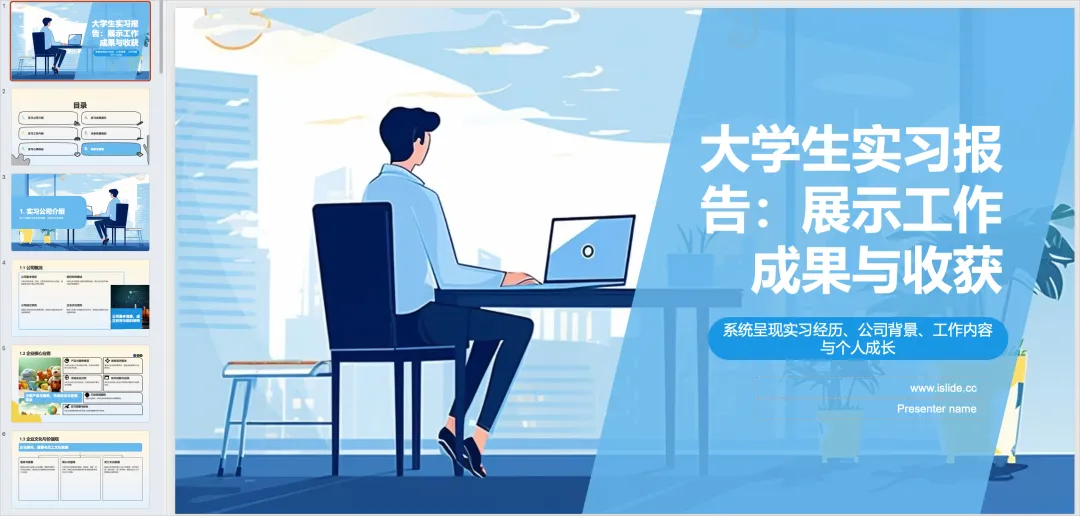
执行 PPT 生成工作流时,会展示 PPT 缩略图及询问用户是否满意当前生成效果。待确认满意后,返回可编辑的 PPTX 源文件。
输出预览
可以在低代码智能体中以卡片形式预览 PPT 缩略图。
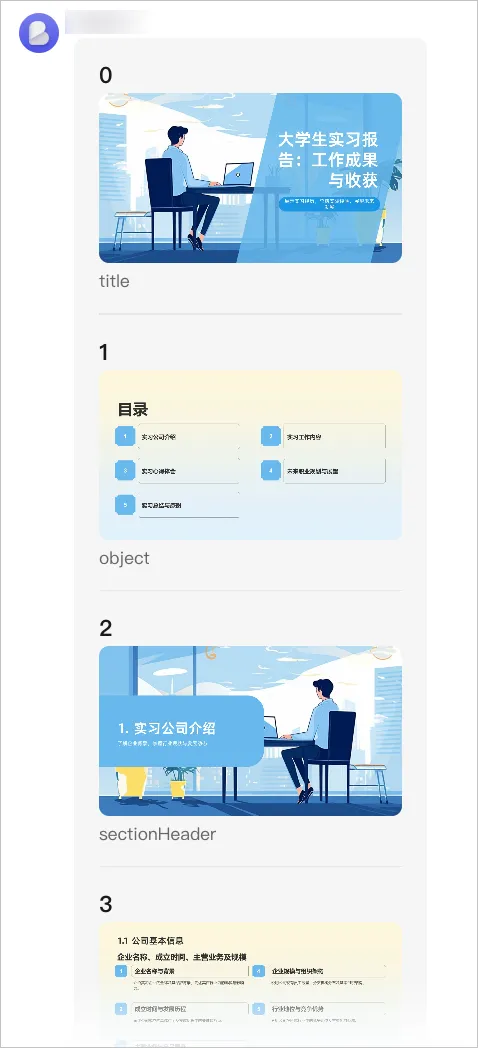
最终效果
3. 搭建流程
3.1 创建工作流
进入 Coze 智能体平台主页面,在左侧导航栏选择「资源库」模块,点击「+ 资源」并选择「工作流」。在弹窗中为工作流命名(如"PPT 生成"),点击确认后进入可视化工作流编辑器界面。
3.2 工作流整体设计
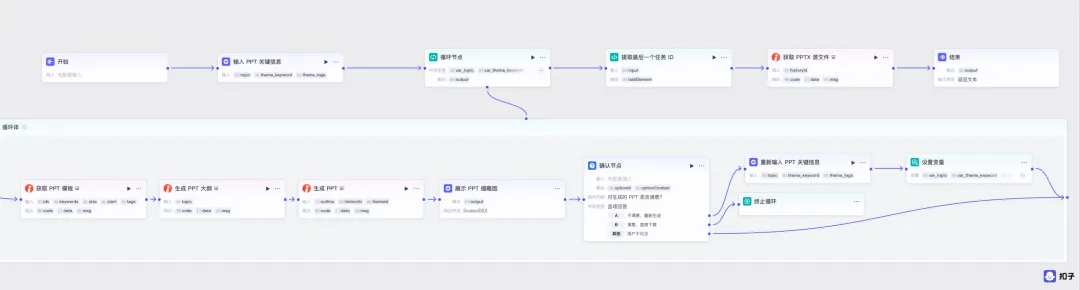
本工作流的整体设计如下,主要包含输入节点、循环节点、提取任务 ID 节点和生成 PPTX 源文件节点四个部分:
输入节点:传入 PPT 关键信息、搜索 PPT 模板的关键词和标签。生成 PPT 的工作流对输入参数有较强依赖,因此单独添加输入节点。例如在智能体中调用工作流时,运行到输入节点会展示参数输入提示框,便于用户配置。 循环节点:循环获取 PPT 模板,生成 PPT 大纲和缩略图。用户满意则结束循环,不满意则重新生成 PPT。 提取最后一个任务 ID 节点:用户不满意 PPT 生成效果时,系统会循环重新生成 PPT,此时循环节点输出的任务 ID 将是一个数组。因此需要添加代码节点,提取数组的最后一个元素,即最后一次循环生成的任务 ID。 生成 PPTX 源文件节点:用户确认满意后,返回最终的 PPTX 源文件,支持下载到本地进行编辑与使用。
3.3 核心节点配置
为便于阅读,下文按工作流的执行顺序依次说明各核心节点的配置细节。
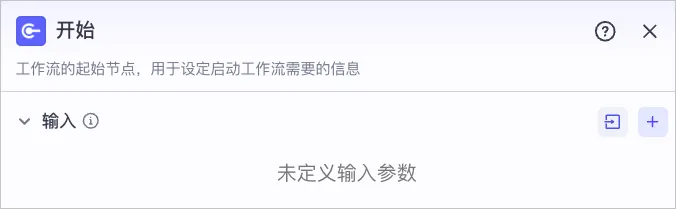
3.3.1 开始节点
本教程无需对开始节点进行特殊设置。
3.3.2 输入 PPT 关键信息节点(输入节点)
输入 PPT 关键信息节点为输入节点,用于输入 PPT 关键信息和模板信息。如果在智能体中调用工作流,运行到输入节点时会展示输入提示框,引导用户配置相关输入参数;而直接在开始节点设置输入参数,再在智能体中运行时则不会提示输入框。
节点配置说明如下:
新增 topic参数:输入 PPT 关键信息,用于生成 PPT 大纲。例如生成一份大学生实习报告,展示工作成果与收获,包括实习公司介绍、实习工作、心得体会、未来展望等内容。新增 theme_keyword参数:输入 PPT 模板关键字,用于筛选模板。例如实习总结、职业规划、工作报告,职业风。新增 theme_tags参数:输入 PPT 模板标签,用于筛选模板。例如color.blue。
节点配置:
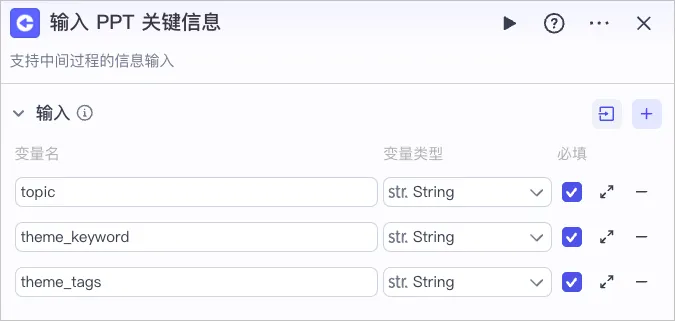
智能体对话:
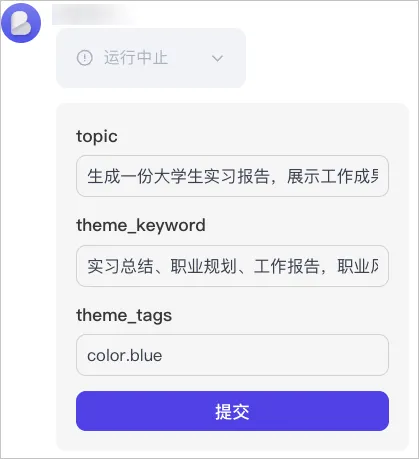
3.3.3 循环节点
循环节点用于循环筛选 PPT 模板以及生成 PPT 大纲和缩略图,直到用户满意再停止循环,并输出 PPT 任务 ID。循环节点内部包含如下子节点:
获取 PPT 模板节点(插件节点) 生成 PPT 大纲节点(插件节点) 生成 PPT 节点(插件节点) 展示 PPT 缩略图节点(输出节点) 确认节点(问答节点) 重新输入 PPT 关键信息节点(输入节点) 设置变量节点 终止循环节点
循环节点配置说明如下:
循环设置 循环类型:选择指定循环次数。 循环次数:按需设置循环次数。 中间变量:用于在多次循环中传递变量。 新增 var_topic变量:引用开始节点的输入参数topic。新增 var_theme_keyword变量:引用开始节点的输入参数theme_keyword。新增 var_theme_tags变量:引用开始节点的输入参数theme_tags。输出:引用生成 PPT 节点的输出参数 historyId,设置为 Array类型。
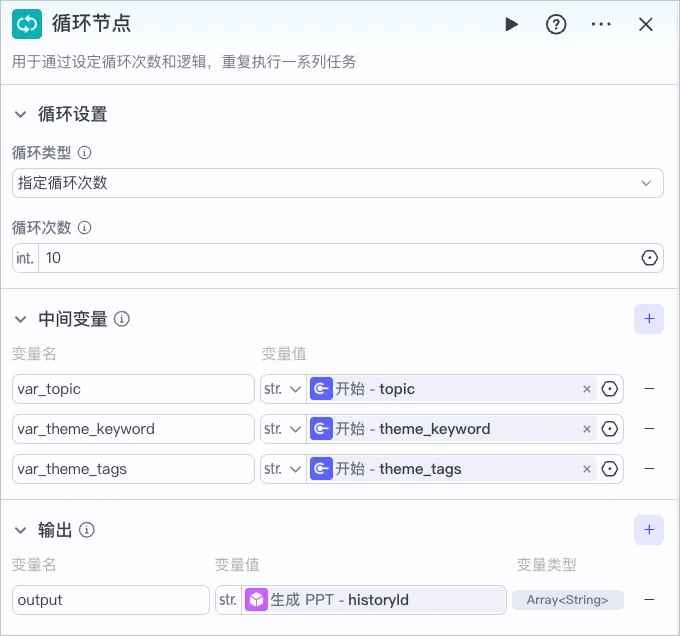
(1) 获取 PPT 模板节点(插件节点)
获取 PPT 模板节点为插件节点,调用 iSlide 插件的 get_themes 工具,根据输入的模板关键字和标签等信息筛选 PPT 模板。
节点配置说明如下:
keywords:引用循环节点的中间变量var_theme_keyword。tags:引用循环节点的中间变量var_theme_tags。其他参数保持默认配置。
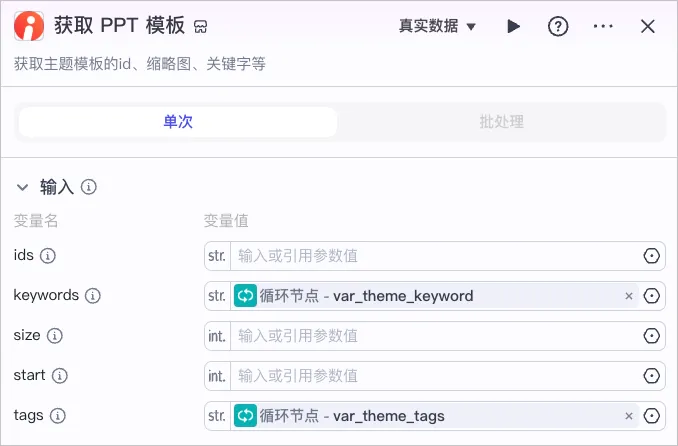
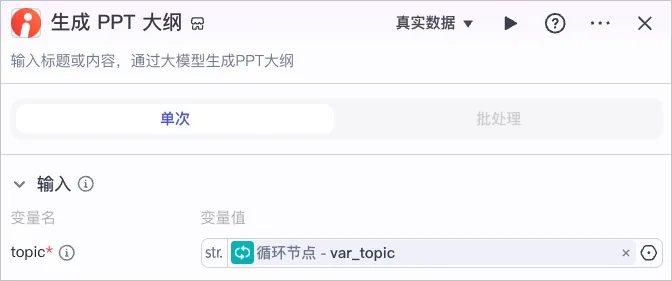
(2) 生成 PPT 大纲节点(插件节点)
生成 PPT 大纲节点为插件节点,调用 iSlide 插件的 generate_outline 工具,根据输入的 PPT 关键信息生成 PPT 大纲。
节点配置说明如下:
topic:PPT 关键信息,引用循环节点的中间变量var_topic。
(3) 生成 PPT 节点(插件节点)
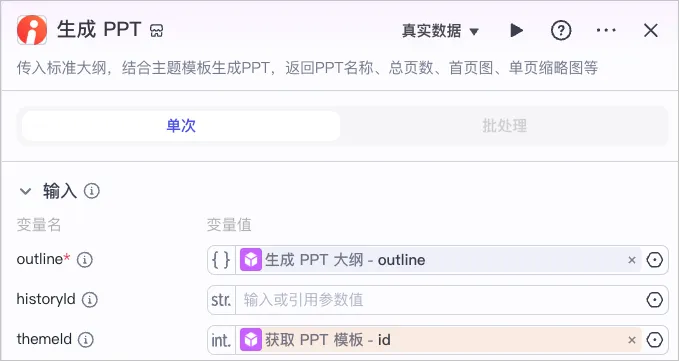
生成 PPT 节点为插件节点,调用 iSlide 插件的 generate_presentation 工具,基于 PPT 大纲和 PPT 模板 ID 生成 PPT,并返回 PPT 缩略图。
节点配置说明如下:
outline:PPT 大纲 ID,引用生成 PPT 大纲节点的输出参数data.id。themeId:PPT 模板 ID,引用获取 PPT 模板节点的输出参数data.items.id。其他参数保持默认配置。
(4) 展示 PPT 缩略图节点(输出节点)
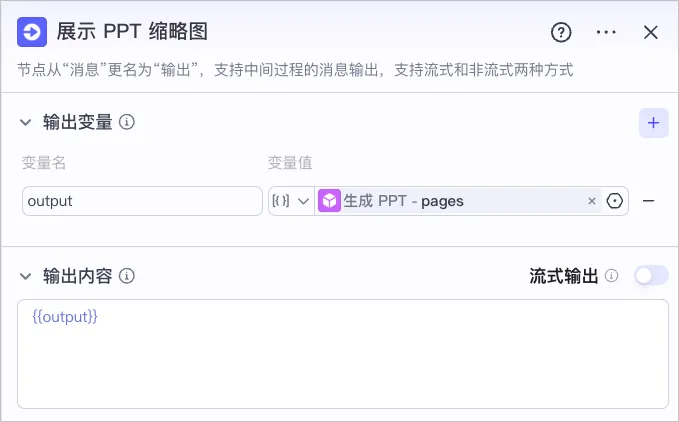
展示 PPT 缩略图节点为输出节点,用于展示 PPT 缩略图。节点配置说明如下:
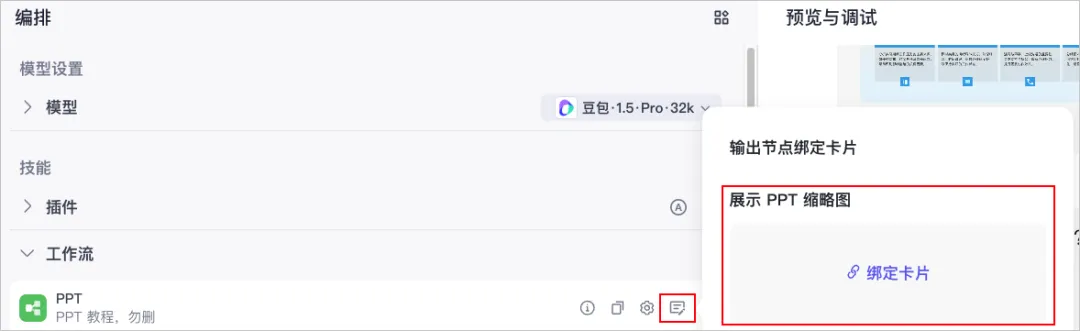
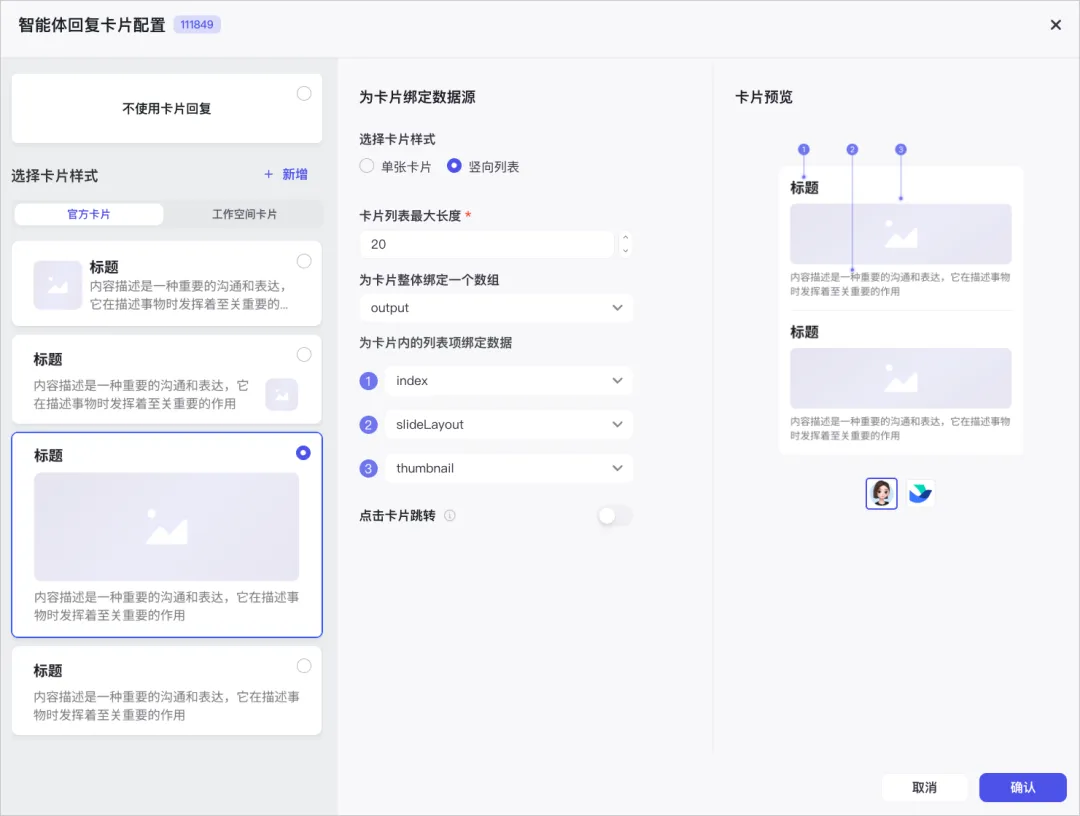
输出变量:引用生成 PPT 节点的输出参数 data.pages,设置为 Array类型。输出内容:输入 {{output}},用于输出缩略图相关信息。此节点可以和工作流卡片配合使用,用于展示 PPT 缩略图:
节点配置:
绑定卡片:
(5) 确认节点(问答节点)
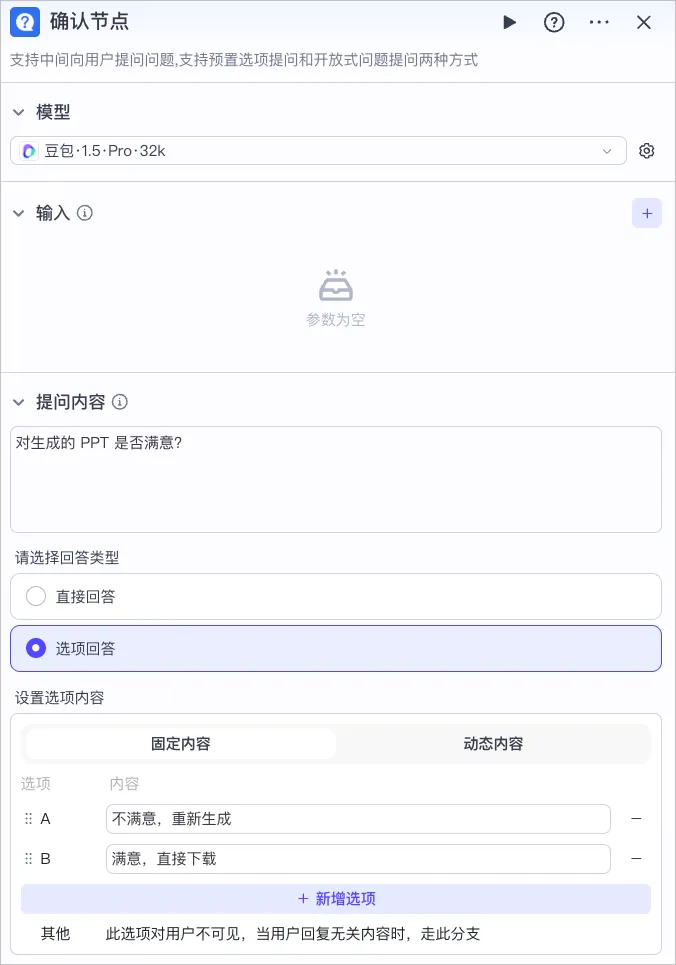
确认节点为问答节点,用于询问用户是否满意生成的 PPT:满意则结束循环,不满意则重新输入 PPT 关键信息,重新生成 PPT。节点配置说明如下:
(6) 重新输入 PPT 关键信息节点(输入节点)
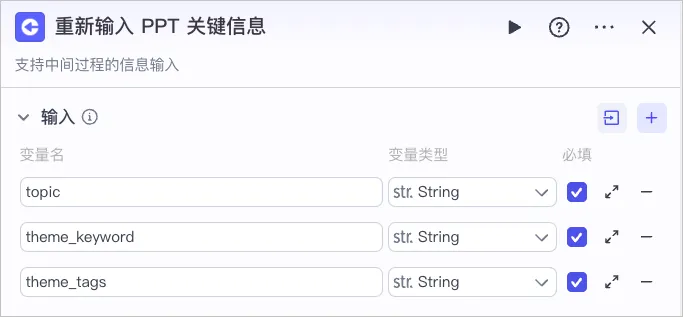
重新输入 PPT 关键信息节点为输入节点,当用户不满意 PPT 生成效果时,可通过该节点重新输入 PPT 关键信息。节点配置说明如下:
(7) 设置变量节点
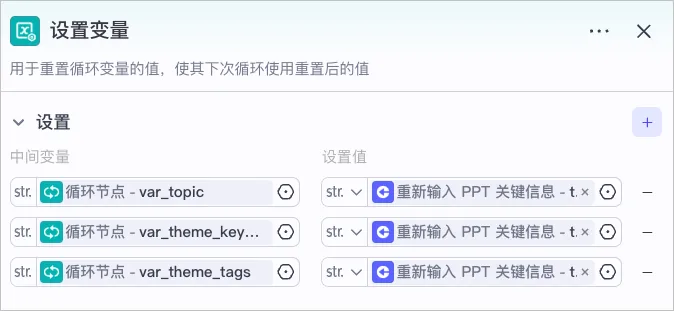
设置变量节点用于重置循环变量的值,使其在下一次循环时使用重置后的值——即用户不满意 PPT 生成效果时,循环节点将根据重新输入的 PPT 关键信息重新生成 PPT。节点配置说明如下:
3.3.4 提取最后一个任务 ID 节点(代码节点)
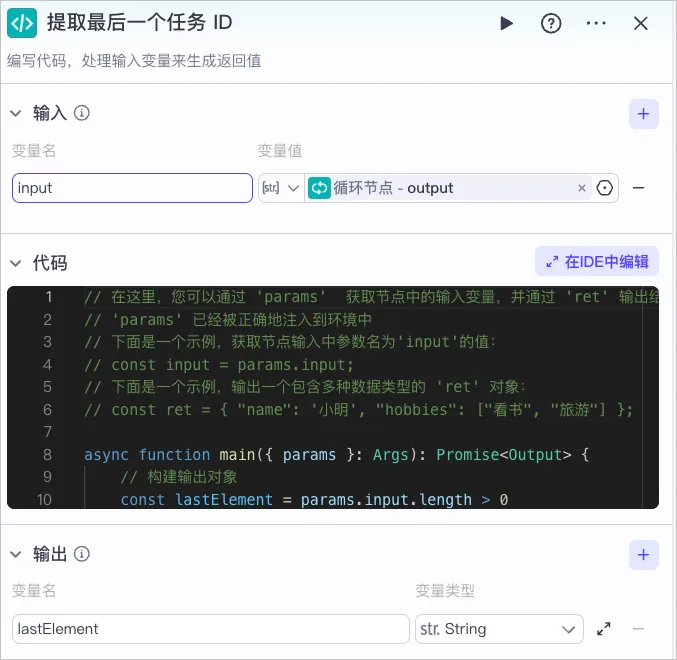
提取最后一个任务 ID 节点为代码节点,用于提取最后一个 PPT 生成任务 ID。节点配置说明如下:
3.3.5 返回 PPTX 源文件节点(插件节点)
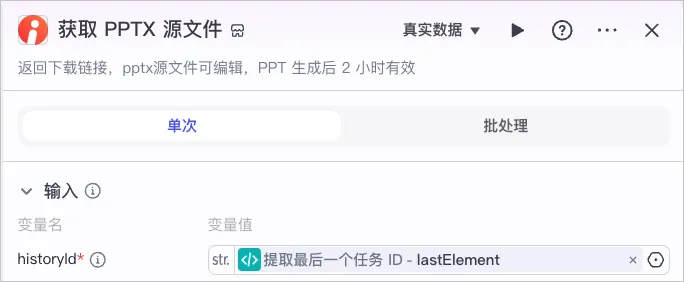
返回 PPTX 源文件节点为插件节点,调用 iSlide 插件的
download_presentation工具,用于返回 PPTX 源文件,支持下载到本地进行编辑。节点配置说明如下:
3.4 结束节点
结束节点用于输出 PPTX 源文件 URL。节点配置说明如下:
说明:
file有效期 2 小时,请及时转存。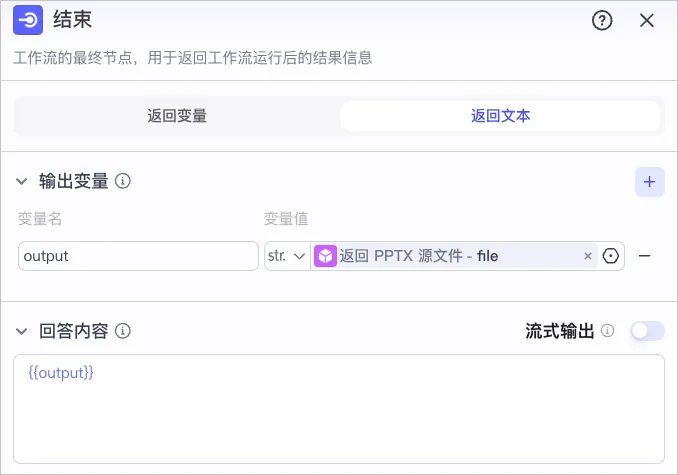
4. 总结
本工作流通过输入节点、循环节点、代码节点与插件节点的有序配合,将 PPT 模板筛选、大纲生成、PPT 生成、缩略图预览、效果确认、源文件下载等环节串联为一条低代码流水线。用户只需输入 PPT 关键信息与模板偏好,既保证了生成质量的可控性,又通过确认机制有效避免了不必要的费用消耗。
参考资料:https://docs.coze.cn/tutorial_create_a_ppt
📖 延伸阅读
本文介绍的工作流搭建,只是扣子(Coze)平台强大能力的冰山一角。如果你想系统掌握 Coze 智能体与工作流的开发体系,搭建出更多可落地的 AI Agent 与自动化工作流,推荐你阅读这本为零基础学习者量身打造的实战指南:
《玩转扣子(Coze)编程:零基础搭建工作流与 AI Agent》
掌握 Coze 平台的核心能力,不仅能提升个人工作效率,更能为职业发展增添核心竞争力。如果你想借助 Coze 智能体平台轻松落地属于自己的 AI 产品,在 AI 自动化时代抢占先机,这本书会是你得力的入门助手。
🛒 购买方式:可在各大电商平台(京东、当当、天猫等)搜索书名《玩转扣子(Coze)编程:零基础搭建工作流与 AI Agent》进行选购。
零基础友好:无论你是否具备编程基础,都能通过系统讲解与实战案例,实现从"了解 AI Agent"到"独立搭建可落地 AI Agent"的跨越。 结构循序渐进:按照"基础认知 → 平台入门 → 核心实践 → 技能拓展"层层递进,贴合零基础学习者的成长路径。 8 大实战场景手把手教学:涵盖单词翻译学习、书籍影视推荐、错题本整理、今日简报生成、小红书图文攻略打造、发票识别、办公报表生成、智能电商客服等高频实用场景,每个案例均包含完整搭建步骤、配置细节与优化技巧,可复刻、可落地。 紧扣扣子3.0 最新版本:全面覆盖智能体构建、工作流编排等核心能力,并引入 Coze Skill、AI 编程等新特性,确保内容时效性与实用性。 输出模式:选择返回文本。 输出:定义变量 output,引用返回 PPTX 源文件节点的输出参数file。回答内容:设置为 {{output}},表示输出 PPTX 源文件 URL。historyId参数:表示 PPT 生成任务 ID,引用提取最后一个任务 ID 节点的输出参数lastElement。输入:新增
input参数,引用循环节点的输出参数output,设置为 Array类型。 代码:通过代码提取
output中的最后一个元素,即最后一个 PPT 生成任务 ID。asyncfunctionmain({ params }: Args): Promise<Output> {// 构建输出对象const lastElement = params.input.length > 0 ? params.input[params.input.length - 1] : ""; ret ={ lastElement}return ret;}输出:新增
lastElement参数,用于输出最后一个 PPT 生成任务 ID,设置为 String 类型。新增中间变量 1,引用循环节点的中间变量 var_topic,其值引用重新输入 PPT 关键信息节点的输入参数topic。新增中间变量 2,引用循环节点的中间变量 var_theme_keyword,其值引用重新输入 PPT 关键信息节点的输入参数theme_keyword。新增中间变量 3,引用循环节点的中间变量 var_theme_tags,其值引用重新输入 PPT 关键信息节点的输入参数theme_tags。新增 topic:输入 PPT 关键信息,用于生成 PPT 大纲。例如生成一份大学生实习报告,展示工作成果与收获,包括实习公司介绍、实习工作、心得体会、未来展望等内容。新增 theme_keyword:输入模板关键字,用于筛选模板。例如实习总结、职业规划、工作报告,职业风。新增 theme_tags:输入模板标签,用于筛选模板。例如color.blue。A:不满意,重新生成B:满意,直接下载模型:选择合适的模型,例如豆包·1.5·Pro·32k。 提问内容:设置为 对生成的 PPT 是否满意?。回答类型:选择选项回答。 选项内容: 在智能体中,单击该工作流的卡片图标,选择为展示 PPT 缩略图节点绑定卡片。 在卡片配置页面,选择合适的卡片模板,设置卡片数据源。本教程以官方卡片为例,为卡片绑定展示 PPT 缩略图节点的输出参数 output。output中包含三个字段:index(数组索引)、slideLayout(PPT 版式)和thumbnail(PPT 缩略图)。因此,为标题元素绑定index字段,为内容元素绑定slideLayout字段,为图片元素绑定thumbnail字段。本卡片模板最多展示 20 张 PPT 缩略图,你也可以自定义卡片。
告别加班做报表!用Coze搭一个AI数据分析助手,Excel扔进去,报告自动出来
告别加班做报表!用Coze搭一个AI数据分析助手,Excel扔进去,报告自动出来

