3类办公AI实测:PPT、表格、海报免费够用吗?
- 2026-09-22 21:46:12
摘要:办公 AI 别急着买会员,先分清 PPT、表格、海报三类任务的差距。这篇文章给免费入口、付费价值、可复制提示词和选择标准,重点拆解 WPS AI,今天就能照做。导语
最近总有人问:用 AI 做 PPT、做表格、做海报,到底该用哪个工具?有人看了推荐就买会员,结果只用一次就闲置;也有人坚持用免费版,最后卡在导出和排版上。
我的建议是:先别按“工具”选,按“任务”选。三类任务对 AI 的要求完全不同,免费和付费的差距也不在一个地方。这篇按 PPT、表格、海报三个场景,把免费入口、付费价值、上手步骤和提示词一起讲清楚。信息截至 2026 年 8 月公开版本,具体以官网当前版本为准。
一、先看结论:三类任务的差距不在同一个地方
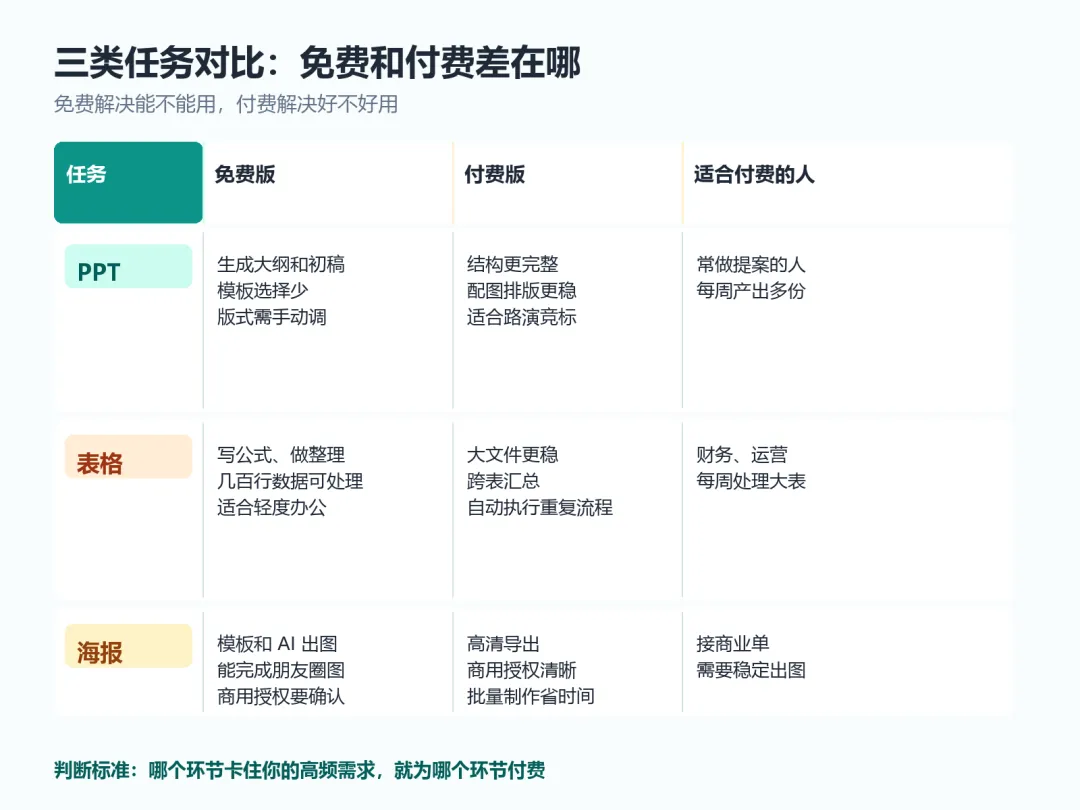
PPT:免费版能生成初稿,付费版赢在“能讲”。结构、配图和版式更完整,改动成本更低。
表格:免费版能写公式、做整理,付费版赢在“能处理大文件”。上万行数据、跨表汇总和自动执行,才是付费边界。
海报:免费版能出图,付费版赢在“清晰度和授权”。高清导出、素材商用和批量制作,直接决定值不值得花钱。
判断标准很简单:哪个环节卡住你的高频需求,就为哪个环节付费,而不是看到“AI”两个字就掏钱。
二、AI 做 PPT:先用这几个免费入口
先推荐三个容易上手的免费入口:讯飞智文、WPS AI,以及 Kimi 的 PPT 生成功能(以当前版本是否提供为准)。它们都能“输入主题生成大纲和初稿”,适合临时赶方案、给领导交初稿。
适合谁:平时做公司汇报、课程讲义、项目计划,不想从空白页开始的人。
免费够不够:做 10 页以内、以文字和简单图表为主的内容,基本够用;不足是模板选择少,版式细节需要手动调。
付费值不值:经常做路演、竞标、客户提案的人值得。付费通常带来更多模板、更高清导出和更稳定的排版;如果一个月只做一两次,免费版先够用。
怎么上手:打开网页或 App,新建“演示文稿”,输入“主题 + 听众 + 页数 + 风格”,先让 AI 出大纲,再逐页补内容。不要一上来就要求完整成品,生成得越完整,后面越难改。
小提醒:AI 生成 PPT 不等于交付。拿到初稿后,至少做三件事:删掉不相关页面、把每页标题改成观点句、补充你实际知道的案例。
三、AI 做表格:先改数据,再学公式
表格和 PPT 不一样,AI 的价值不是“做得好不好看”,而是“处理得准不准”。
免费推荐:WPS AI、腾讯文档 AI,以及通用对话 AI。适合做数据整理、写公式、解释报表。
付费推荐:Microsoft 365 Copilot、WPS 超级会员等。适合处理大表格、跨表汇总、定时刷新数据。
适合谁:运营、财务、人事这类每周都要碰表格的人。
免费够不够:几百行数据、常见公式、简单分类汇总,免费够用;一次处理几千行以上时,免费版容易慢或截断。
付费值不值:如果每周都要处理上万行数据,或需要 AI 按固定流程重复执行,付费才划算。只用它写一条 VLOOKUP,不需要买会员。
怎么上手:先把要处理的数据整理成标准表头,再给 AI 明确的“数据范围和目标”。示例:“把 A 列到 D 列的订单数据整理成表,按业务员汇总金额,并生成排名。”不要只扔一句“帮我分析”,AI 不知道你想分析什么。
注意:涉及客户名单、薪资等敏感数据,上传前先脱敏;处理完再检查边界情况,比如空值、重复项和负数。
四、AI 做海报:免费能做,商用前看授权
做海报的免费入口:Canva 可画、稿定设计、美图设计室等,都有 AI 出图和模板能力;需要生成实景或创意背景时,也可以用即梦 AI 等文生图工具。
适合谁:公众号运营、社群活动组织者、偶尔做宣传图的小店主。
免费够不够:朋友圈海报、公众号头图、活动预告,免费版可以完成;常见限制是部分模板要会员、高清导出要付费、商业使用授权不明确。
付费值不值:需要大量出图、接商业订单、批量导出的人,付费更省心。买之前重点看“商用授权”条款,不要只看模板数量。
怎么上手:先选画布尺寸,例如公众号头图常用 900x383,朋友圈海报常用 1080x1920;再输入“主题 + 文案 + 风格”,让 AI 出 3 版;最后选一版微调文字和配色。海报文案越具体,出图越接近需求。
五、重点拆解:WPS AI 一个入口做完三件事
为什么拆 WPS AI:它在演示文稿、表格和文字里都有 AI 入口,国内获取方便,适合把今天的三类任务先串起来。
获取方法:
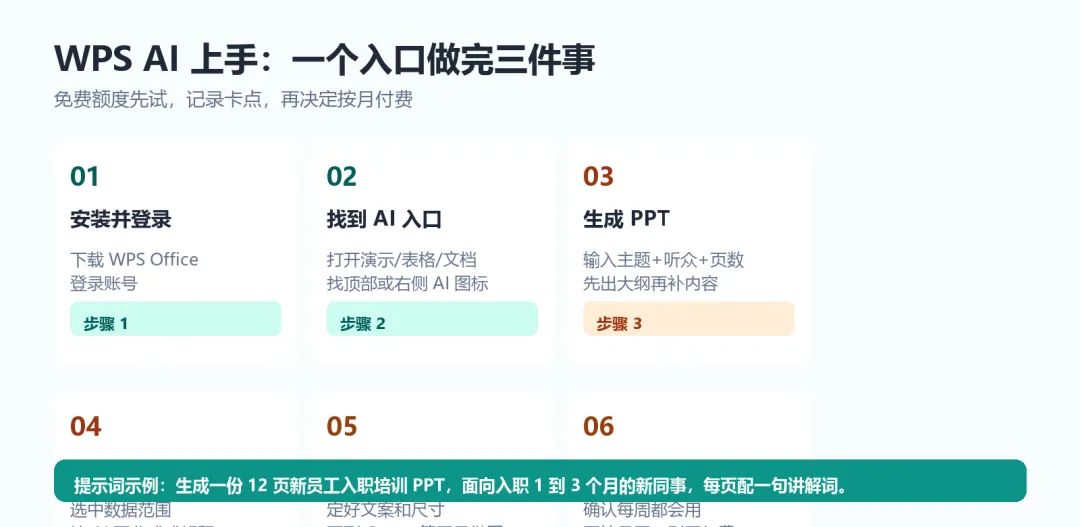
1. 安装 WPS Office 并登录账号
2. 确认当前版本支持 AI 功能,免费额度以 App 内显示为准
3. 打开演示文稿、表格或文档,找到顶部或右侧的 AI 图标
使用方法:
4. 做 PPT:新建演示文稿,点击 AI,输入“主题 + 听众 + 页数 + 风格”
5. 做表格:选中数据范围,让 AI“解释这张表”或“生成某列公式”
6. 做海报:先用表格或文档把文案定下来,再导到 Canva、稿定等工具做图
提示词示例(可直接复制):
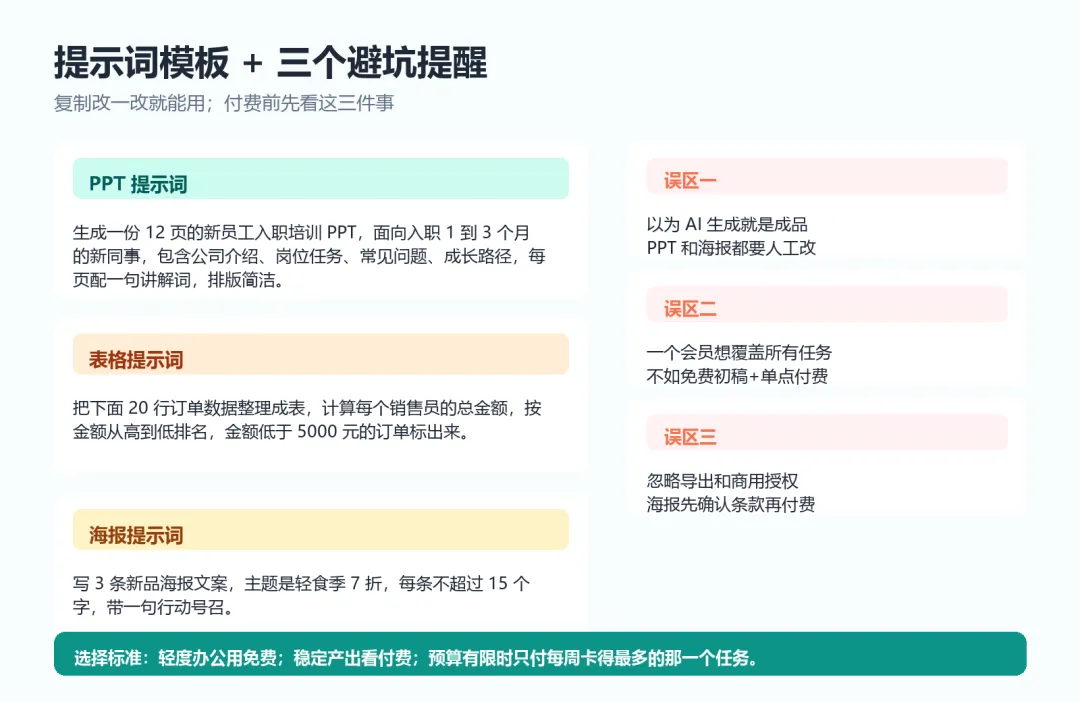
PPT:“生成一份 12 页的新员工入职培训 PPT,面向入职 1 到 3 个月的新同事,包含公司介绍、岗位任务、常见问题、成长路径,每页配一句讲解词,排版简洁。”
表格:“把下面 20 行订单数据整理成表,计算每个销售员的总金额,按金额从高到低排名,金额低于 5000 元的订单标出来。”
海报文案:“写 3 条新品海报文案,主题是轻食季 7 折,每条不超过 15 个字,带一句行动号召。”
省钱建议:先用免费额度把三类任务各做一版,记录哪里卡住;确认每周都会用,再按月付费,不要直接买年费。
六、避坑提醒加选择标准:钱该花在哪
最容易白花钱的三个误区:
7. 看到“AI 生成”就以为全自动。PPT 和海报生成后基本都要人工改,买会员不能解决“不会改版式”的问题。
8. 只买一个会员想覆盖所有任务。PPT、表格、海报最省钱的组合,往往是“免费 AI 出初稿 + 付费解决单一卡点”,而不是全家桶。
9. 忽略导出和商用限制。海报先确认高清导出和商用授权,再决定付费;表格先确认导出格式和数据安全。
选择标准,按使用频率看:
轻度办公:PPT 用 WPS AI 免费额度,表格用 WPS AI,海报用 Canva 免费版
稳定产出:PPT 看 Gamma 或 WPS 会员,表格看 Microsoft 365 Copilot,海报看 Canva Pro 或稿定 VIP
预算有限:把付费优先给“每周卡住次数最多”的那一个任务
今天可以只做三件事:
10. 用 WPS AI 免费额度生成一份 12 页以内的 PPT 初稿,并手动改 2 页。完成标准:能从大纲变成可演示的初稿,并成功导出一次。
11. 拿一张真实表格,让 AI 生成一个你之前不会写的公式,并验证结果。完成标准:公式结果与手工计算一致。
12. 用 Canva 或稿定免费版做一张 1080x1920 活动海报,并导出 PNG。完成标准:至少调整一版文案或配色后保存。
按这三步做完,你会比看十篇推荐更清楚自己的钱该花在哪。免费不是将就,付费也不是必须,关键是让每一分钱都落在卡住你的环节上。