免费Excel教程|防止别人乱改公式!一招杜绝功亏一篑
- 2026-09-20 20:04:52
是不是每次做完Excel表格,都有这种崩溃瞬间?防止别人乱改公式!一招杜绝功亏一篑
辛辛苦苦写好一整页嵌套函数、统计公式、核算逻辑,发给同事、领导、对接客户后,回头再看:
公式被删、参数被改、单元格误输内容、数据全部错乱!
更离谱的是,对方根本不知道自己改错了,只留下你熬夜返工,所有努力直接功亏一篑😭
很多人只会单纯加密整个表格,导致别人连数据都填不了,非常影响协作。
今天教大家最专业的Excel公式保护全套方案:只锁公式、不锁输入,别人可以填数据、改内容,唯独动不了你的核心公式!零基础秒学会,彻底杜绝表格被篡改。
建议收藏,从此告别被动返工✨

先搞懂:为什么别人能随便改你的公式?
Excel默认所有单元格都是可编辑、可修改、可删除状态。
无论单元格是纯文本、数字,还是复杂公式,任何人打开表格都能直接覆盖、删除、改动。
而大部分人的保护方式全是错的:
❌ 整表保护:所有人无法录入数据,完全没法协作
❌ 另存为只读:可以另存修改,防护形同虚设
❌ 单纯加密文件:密码容易被破解,且无法精准保护公式
真正专业的做法:区分「可编辑单元格」和「公式单元格」
让别人能填数据、不能改公式,兼顾协作与安全!
核心技巧:精准锁定所有公式,禁止篡改
这是办公最实用、最高频的终极操作,适配99%的工作表格!
✅ 第一步:一键选中表格所有公式单元格
不用手动一个个选,Excel自带一键定位公式功能:
1、打开需要保护的表格
2、点击顶部菜单栏【开始】→【查找和选择】→【定位条件】
3、选择【公式】,直接点击确定
瞬间自动选中表格内所有包含公式的单元格,零遗漏、不选错!
✅ 第二步:锁定公式单元格
1、保持公式单元格选中状态,按快捷键 Ctrl+1 打开单元格格式
2、切换到【保护】选项卡
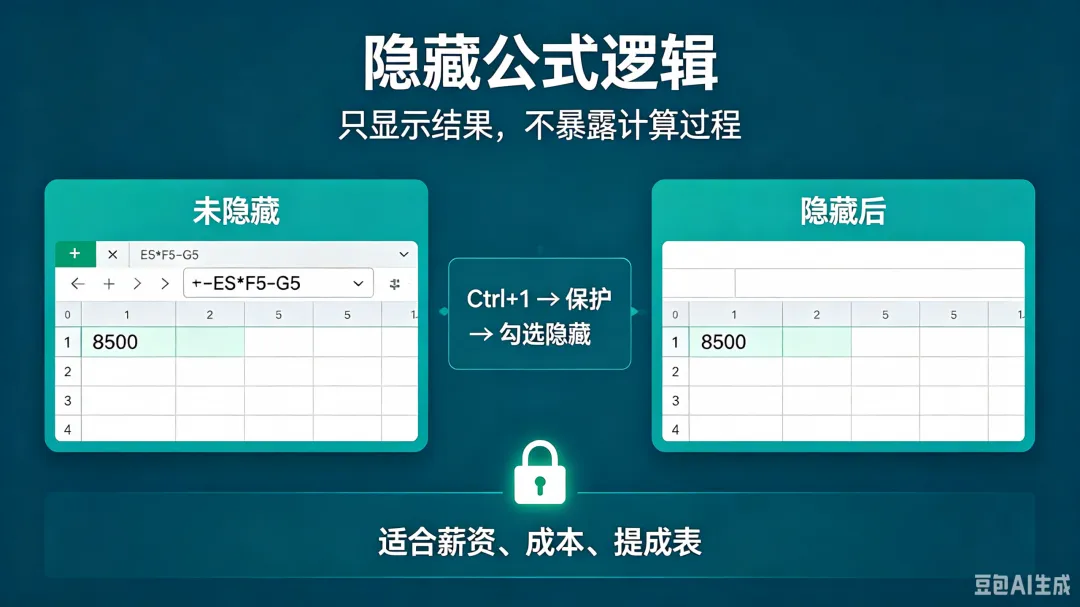
3、勾选 锁定、隐藏(隐藏可隐藏编辑栏公式,双重防护)
4、点击确定
✅ 第三步:解锁可编辑区域(关键步骤!)
这一步决定表格能不能正常协作!
1、鼠标框选整张表格,或者需要别人填写数据的区域
2、Ctrl+1打开单元格格式→【保护】
3、取消勾选「锁定」
👉 原理:公式单元格锁定、数据单元格解锁,别人只能填数据,改不了公式!
✅ 第四步:启用工作表保护
1、点击顶部【审阅】→【保护工作表】
2、设置自定义保护密码
3、默认勾选对应权限,直接确定
完成!从此以后:普通单元格随意输入修改,公式单元格点击无反应,无法删除、无法篡改。

进阶防护:彻底隐藏公式,不让别人偷看逻辑
很多时候不仅要防修改,还要防抄袭、防偷看核心计算逻辑。
普通锁定后,别人虽然改不了,但还能在编辑栏看到你的公式。
想要彻底隐藏公式,只需一步加强设置:
选中公式单元格 → Ctrl+1 → 保护 →勾选「隐藏」+「锁定」
开启工作表保护后:
✅ 单元格空白不显示公式
✅ 顶部编辑栏无任何公式内容
✅ 外人完全不知道你的计算逻辑,只能看到结果
适合:薪资核算、成本利润、业绩提成、财务报表等涉密表格!

全局防护:工作簿整体保护,防止增删工作表
除了篡改公式,还有一种情况:别人误删工作表、新增工作表、重命名表格,导致文件错乱。
针对整体文件防护,使用工作簿保护:
1、点击【审阅】→【保护工作簿】
2、勾选【结构】,设置密码
👉 效果:任何人无法删除、移动、新增、重命名工作表,彻底固定表格结构。
终极安全:文件加密,双重锁死
如果是绝密报表、核心数据,搭配文件加密,做到双重防护:
1、点击【文件】→【信息】→【保护工作簿】
2、选择【用密码进行加密】
3、设置打开密码+修改密码
没有密码,既打不开文件,也改不了任何内容,安全拉满!
忘记密码?一键解除保护(自救技巧)
很多人设置密码后,后期自己忘记密码,无法修改公式。
分享一个万能解除方法(无软件、无破解):
将表格另存为 .xls 旧版本格式,重新打开后,工作表保护密码自动失效,可重新修改设置。
四种防护技巧场景总结
✅ 日常协作:锁定公式+解锁数据区域(可填数据、不可改公式)
✅ 涉密报表:锁定+隐藏公式(看不到、改不动)
✅ 固定表格结构:保护工作簿结构(防止删改工作表)
✅ 顶级隐私保护:表格密码加密+公式双重保护
做表格最亏的,不是不会做,而是辛辛苦苦做好,被别人一键改错、白忙活一场。
学会这套Excel公式保护技巧,不用再反复核对数据、不用害怕他人误改,既能顺畅团队协作,又能守住自己的工作成果!
干货建议点赞收藏,转发给身边经常做表格的朋友~