万肆通在线PPT系统编辑使用说明
- 2026-09-21 08:12:27
拿到账号后,第一件事做什么?
万肆通帮你开通好后台之后,你会拿到一个管理地址和一个账号密码。
📌 管理地址通常长这样:
https://你的域名/管理员.php(或者其他,可以让万肆通帮忙做好自定义)
打开它,输入账号密码,你就进入了PPT管理后台。

在页面顶部设置好系统名称及自动播放秒数,是否需要循环播放等。
第一次进来,页面是空的——没关系,接下来你只需要做三件事:建页面、填内容、发给销售用。
第一步:新建页面
点击「新建页面」,输入页面名称,比如「公司简介」或「产品介绍」。背景可以选纯色,也可以上传一张图片做背景。
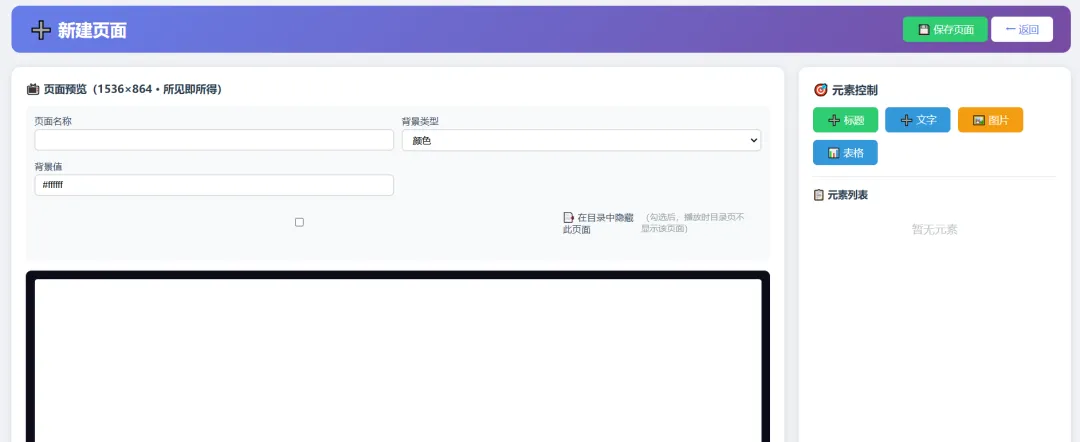
💡 万肆通碎碎念:背景图建议用1920×1080的尺寸,这样铺满屏幕不会变形。如果手头没有合适尺寸的图,直接用纯色背景也很清爽——深色背景配白色文字,投影出来效果很好。
第二步:添加内容
页面上可以放四种东西:标题、文字、图片、表格。
点击「➕ 标题」或「➕ 文字」,预览区就会出现一个文本框。双击它就能编辑内容。右侧面板可以调整字号大小、颜色、位置,鼠标拖拽就能移动。
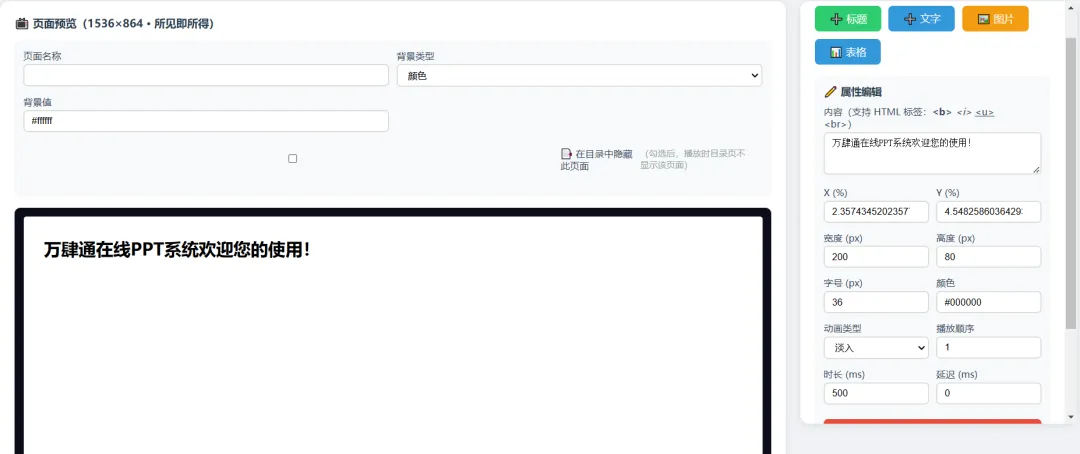
💡 万肆通碎碎念:标题建议用36号字以上,正文用24号字左右。投影仪上字体太小后排看不清,太大又显笨重。24号是个比较稳妥的尺寸。
点击「🖼️ 图片」,选择你电脑上的图片上传。
系统会自动把图片压缩到适合网页展示的大小——你不必担心图片太大导致加载慢。
上传Logo的话,建议放在页面左上角或右上角,位置用X和Y的数值来控制,比如X:5、Y:5就是靠近角落。
💡 万肆通碎碎念:Logo图片建议用PNG格式,背景透明的效果最好。如果只有JPG格式的Logo,白色背景的也能用,只是看起来没那么精致。实在没有合适的Logo,直接用公司名称的文字标题也可以。
点击「📊 表格」,输入行数和列数,表格就出来了。
表格支持两种模式:有框和无框。有框适合数据展示,格子清晰分明;无框适合做对比排版,看起来更干净。表头行可以单独设置背景色,让标题行和内容行区分开。
表格里的文字选中后编辑器就能改,和编辑Word一样简单。
💡 万肆通碎碎念:无框表格+浅灰隔行变色,是目前比较流行的设计方式——有内容层次感,又不会显得太繁琐。有框表格适合做产品参数对比,客户一眼就能看到差异。
第三步:调整位置和大小
预览区里的所有元素都可以直接拖拽。点住标题、图片或表格,拖到你想放的位置;右下角有个小方块,拖拽它可以调整元素大小。
💡 万肆通碎碎念:这就是「所见即所得」——你在后台看到的样子,销售打开就是一模一样,不会像传统PPT那样换个电脑就变形。调整的时候大胆试,不满意就拖回来,页面不会丢。
第四步:保存,然后销售就能用了
点击「保存页面」,你的内容就上线了。销售只需要打开播放地址——也就是 https://你的域名+文件夹地址/index.php——就能直接看到所有内容,全屏播放。
📌 销售不需要下载任何东西,不需要安装Office或WPS,有能上网的浏览器就能看。
第五步:播放前的预加载
这是万肆通在线PPT的一个领先设计:打开播放页时,系统会在后台把所有图片提前加载到你的浏览器缓存里。打开页面,你看到的是一个加载提示,加载完成之后,点击开始播放,后续的所有页面翻页就是秒开。
💡 万肆通碎碎念:传统PPT最怕什么?翻页时图片还没加载出来,一片白屏,客户看着尴尬。预加载就是解决这个问题的——你还没开始播放,图片已经在后台准备好了。翻页的时候是“唰”的一下就出来,不用等。
万肆通总结一下
一句话记住怎么用
后台拖拖拽拽,前台秒开即看。
💡 万肆通碎碎念:这套系统最值钱的地方,不是省了做PPT的时间,而是让全公司所有人都用上最新版本。再也不用在群里喊“谁还没下载最新版”了。
📞 如有任何操作问题,随时联系万肆通团队。

