Excel批量运算还在写公式?Ctrl+Alt+V,统一加500只需3秒 ,粘贴不只是Ctrl+V!Ctrl+Alt+V才是真正的“万能粘贴”
- 2026-09-19 23:44:00
Excel批量运算还在写公式?Ctrl+Alt+V,统一加500只需3秒 ,粘贴不只是Ctrl+V!Ctrl+Alt+V才是真正的“万能粘贴”
Excel批量运算还在写公式?Ctrl+Alt+V,统一加500只需3秒 ,粘贴不只是Ctrl+V!Ctrl+Alt+V才是真正的“万能粘贴”,选择性粘贴的5种神用法:转置、数值、批量运算,一次讲透. 财务部的小张,每个月都要做预算调整:所有部门的预算统一增加500元。他的做法是:在旁边列写公式“=原数据+500”,拖拽填充,然后复制粘贴数值覆盖原数据……一套操作下来,少说也要一两分钟。#一键吴掌櫃 我问他:“你知道选择性粘贴可以直接加减乘除吗?” 他一脸茫然:“粘贴还能做运算?” 今天就把这个被很多人忽视的“选择性粘贴”的几种实用用法分享给你。 
选择性粘贴(Ctrl+Alt+V)是Excel里一个功能非常丰富的工具。普通的Ctrl+V只能粘贴全部内容(包括数值、公式、格式、批注等),但选择性粘贴可以让你只粘贴你需要的部分。#一键吴掌櫃 | 粘贴方式 | 快捷键 | 核心功能 | |---------|-------|---------| | 普通粘贴 | Ctrl+V | 粘贴全部内容 | | 选择性粘贴 | Ctrl+Alt+V | 按需选择粘贴内容 | 简单说:Ctrl+V是“全盘接受”,Ctrl+Alt+V是“按需定制”。 
场景:别人发来的表格里全是公式,你只想保留计算后的数字,不想保留公式(防止别人看到公式或者避免公式报错)。 操作步骤: 第1步:复制包含公式的单元格区域(Ctrl+C) 第2步:在目标位置右键点击→选择“选择性粘贴”→选择“数值”(或按Ctrl+Alt+V,然后按V) #一键吴掌櫃 效果:只粘贴数字,公式全部去掉。 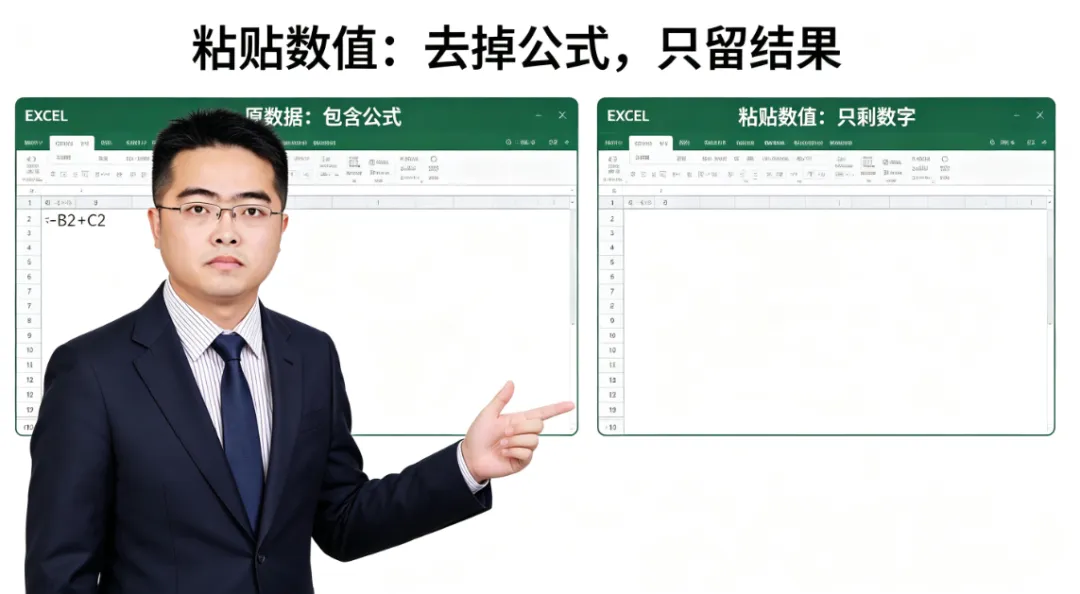
场景:原始数据是横向排列的(月份在列方向),但老板要求做成纵向排列(月份在行方向)。重新录入不现实,复制粘贴也很麻烦。 操作步骤: 第1步:复制需要转置的数据区域(Ctrl+C) 第2步:在目标位置右键→选择性粘贴→勾选“转置”(或按Ctrl+Alt+V,然后按E) 效果:行变列,列变行,横竖自由切换。 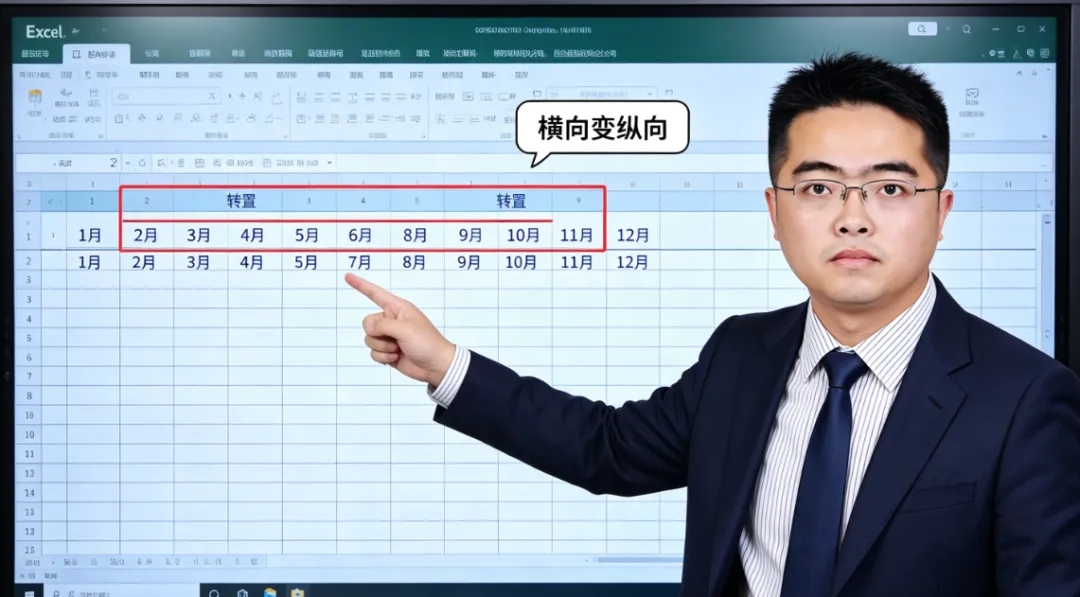
场景:所有员工的薪资统一上调500元。不用写辅助列公式,不用拖拽填充,选择性粘贴一步到位。 操作步骤: 第1步:在任意空白单元格输入500,复制它(Ctrl+C) 第2步:选中所有需要调整的薪资数据 #一键吴掌櫃 第3步:右键→选择性粘贴→在“运算”区域选择“加”→确定(或按Ctrl+Alt+V,然后按A) 效果:所有选中的数字一次性加上500,原数据直接更新。 其他运算同样操作: 统一减去100:选“减” 统一乘以1.1(即上调10%):选“乘”,输入1.1 统一除以2:选“除”,输入2 
场景:你已经调好了一套表格样式(字体、字号、边框、颜色、列宽),想把同样的格式套用到另一个表格上,但不想覆盖数据。 操作步骤: 第1步:复制已经调好格式的区域 第2步:在目标区域右键→选择性粘贴→选择“格式” #一键吴掌櫃 效果:目标区域的格式变得和源区域一模一样,数据保持不变。 
场景:从其他地方复制数据过来,列宽全乱了,需要手动调整。 操作步骤: 第1步:复制源数据区域(Ctrl+C) 第2步:在目标位置右键→选择性粘贴→选择“保留源列宽” 效果:数据粘贴过来的同时,列宽也保持一致,不用再手动调整。 
场景:你想要一份数据能随着源数据的更新而自动变化,而不是静态复制。 操作步骤: 第1步:复制源数据区域 第2步:在目标位置右键→选择性粘贴→点击“粘贴链接”按钮 效果:目标区域的数据是公式链接,源数据变化时自动更新。 
场景:你要把B列的数据“覆盖”到A列,但只想覆盖A列中原本有数据的位置,不想把B列的空值填到A列的空格里。 操作步骤: 第1步:复制B列数据 #一键吴掌櫃 第2步:选中A列目标区域→右键→选择性粘贴→勾选“跳过空单元格”→确定 效果:B列有数据的单元格覆盖A列对应位置,B列为空的单元格不影响A列原有内容。 

| 功能 | 快捷键(粘贴对话框后按) | 适用场景 | |------|----------------------|---------| | 全部 | A | 完整复制(同Ctrl+V) | | 数值 | V | 去掉公式只留数字 | | 转置 | E | 横竖数据互换 | | 格式 | T | 只复制格式不碰数据 | | 粘贴链接 | N | 动态引用源数据 | | 加 | D | 统一加法运算 | | 减 | S | 统一减法运算 | | 乘 | M | 统一乘法运算 | | 除 | I | 统一除法运算 | | 列宽 | W | 保持列宽一致 | | 跳过空单元格 | B | 只覆盖非空位置 | 建议:不需要全部记住,记住最常用的几个(数值、转置、运算、格式),其他的用到的时候回来查。 

选择性粘贴(Ctrl+Alt+V)是Excel里功能非常丰富的工具之一。它不只是“粘贴”,而是一整套数据处理方案。 粘贴数值可以去掉公式只留结果 转置可以让横竖数据自由切换 运算功能可以批量处理数据 粘贴格式可以保持风格统一 跳过空单元格可以精准覆盖 学会这一个功能,至少能解决七八种工作中常见的场景。 如果觉得今天的内容对你有帮助,欢迎点赞、收藏、转发。 你平时最常用选择性粘贴的哪个功能?欢迎在评论区留言分享。 

#Excel快捷键 #Excel技巧 #职场效率手册 #办公技能 #一键吴掌櫃 #电脑快捷键你掌握多少了#
一、你以为粘贴只是Ctrl+V?
二、选择性粘贴是什么?
三、基础用法①:粘贴数值——去掉公式,只留数字
十、选择性粘贴功能一览
十一、避坑指南
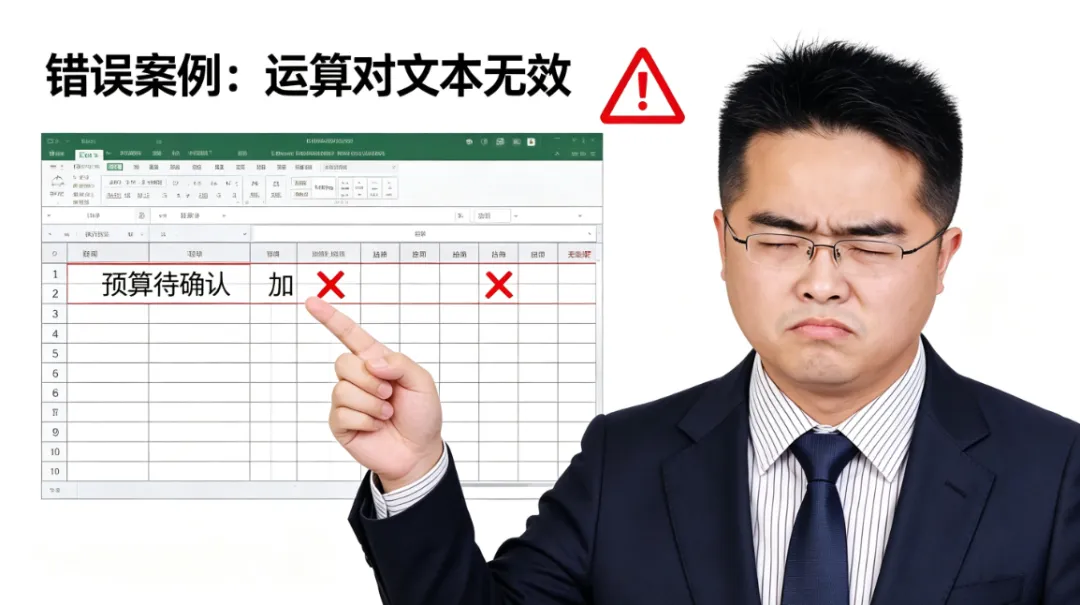
运算功能只对数字有效:选择性粘贴的加减乘除只对数值型数据有效,文本数据无法进行运算。 注意运算方向:运算的操作逻辑是“选中的目标数据 运算 复制的源数据”。比如先复制500,再选中数据区域选“加”,结果是“数据+500”。 转置后公式可能会变:如果转置的是包含公式的数据,公式中的引用可能会因为转置而发生变化,建议转置后检查一下。 粘贴链接需要源文件存在:如果复制的是另一个工作簿的数据并选择“粘贴链接”,当源文件被移动或删除后,链接会失效。 区域大小要匹配:粘贴时如果目标区域比复制区域小,会覆盖不完整;如果目标区域比复制区域大,也只粘贴复制区域的大小。
十二、一个功能,解决N个问题
本文来自网友投稿或网络内容,如有侵犯您的权益请联系我们删除,联系邮箱:wyl860211@qq.com 。

